
Merci pour votre commentaire.
Support pour caméra USB
 Un commentaire ?
Les appareils RoomOS sont désormais compatibles avec les caméras USB, ce qui permet à toutes les caméras USB 2.0 prenant en charge le format MJPEG de fonctionner efficacement. Cette fonctionnalité est disponible en mode Webex, applicable pendant et en dehors des réunions. Les utilisateurs peuvent sélectionner la caméra de contenu depuis la source de partage via l'interface utilisateur de RoomOS. Cette fonctionnalité est compatible avec la gamme d' appareils actuelle, y compris les séries Room (Bar, Bar Pro, Kit EQ/EQX, Kit Pro), Board Series (Pro et Pro G2), Desk Pro, Desk et Desk Mini. Les caméras USB sont compatibles à la fois pour le partage de contenu et comme source vidéo principale.
Aucune configuration n'est requise pour utiliser une caméra de contenu. Branchez simplement la caméra sur l'entrée Type A du produit. Actuellement, nous prenons en charge jusqu'à deux sources d'entrée USB, ce qui permet de connecter deux caméras USB. Cependant, certains modèles, tels que Codec Pro, Desk et Desk Mini, ne prennent en charge qu'une seule caméra USB.
Caméra USB pour partager du contenu
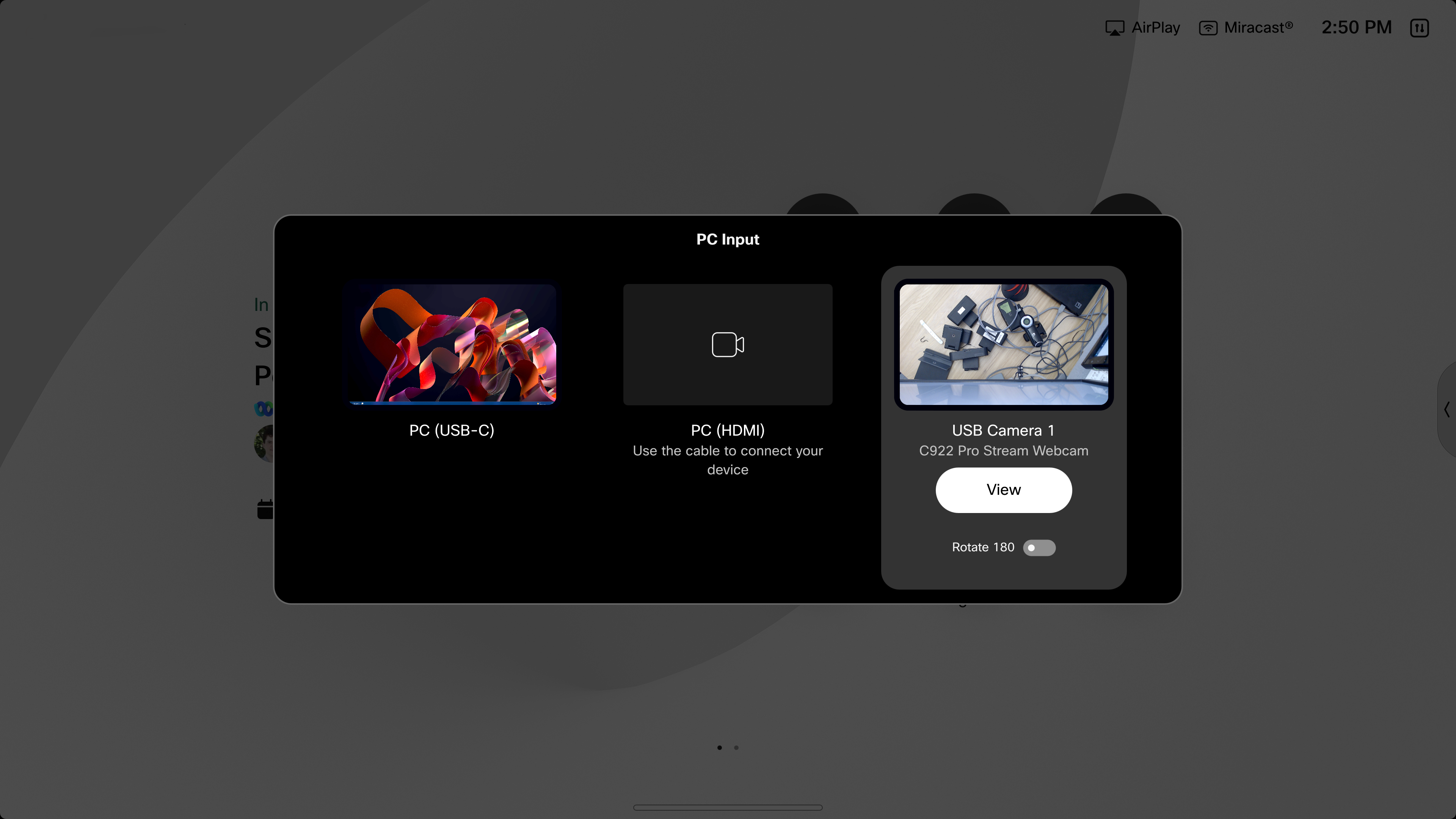
Partager le contenu d'une caméra USB depuis le navigateur en dehors d'un appel.
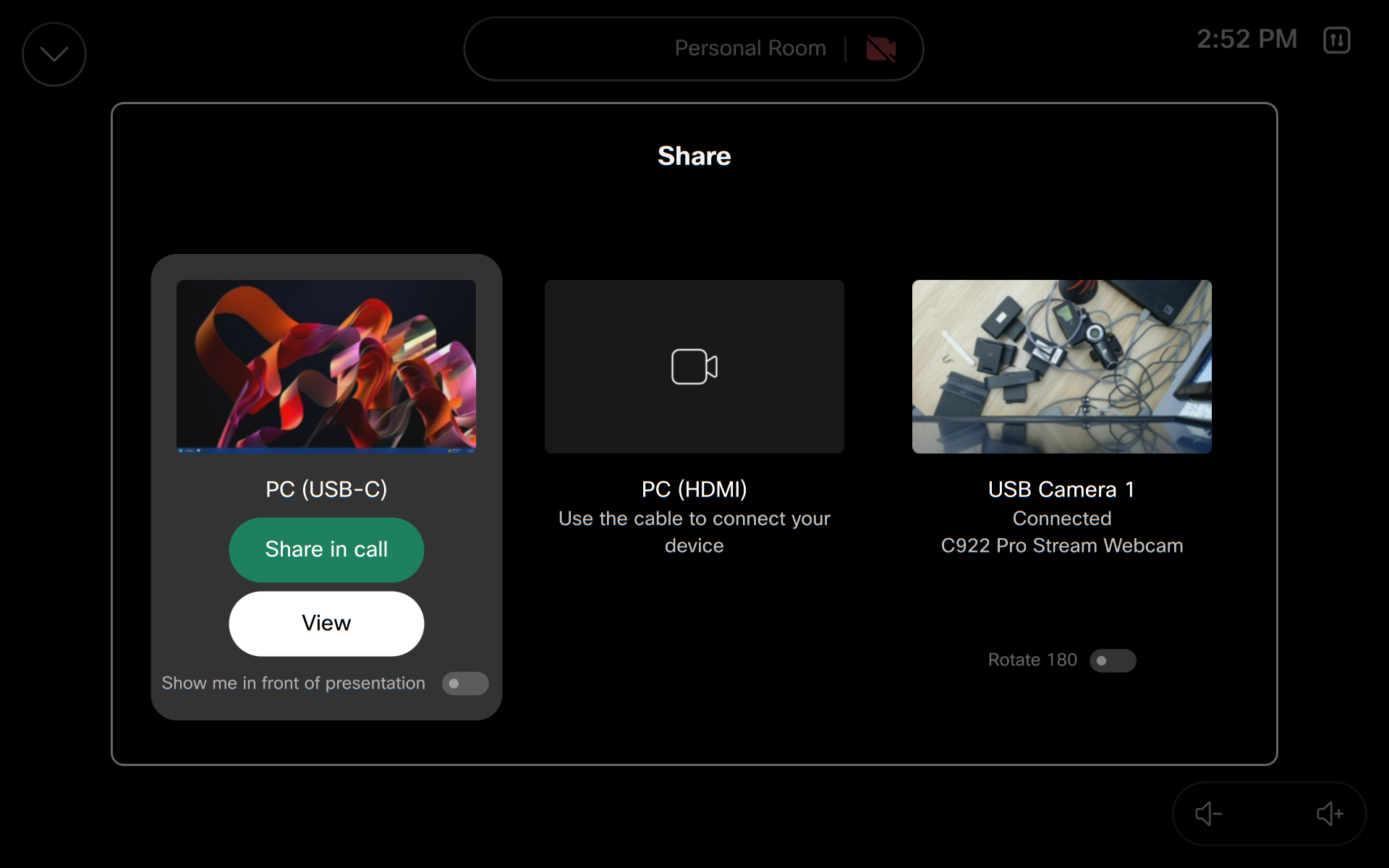
Partager le contenu d'une caméra USB depuis votre ordinateur lors d'un appel.
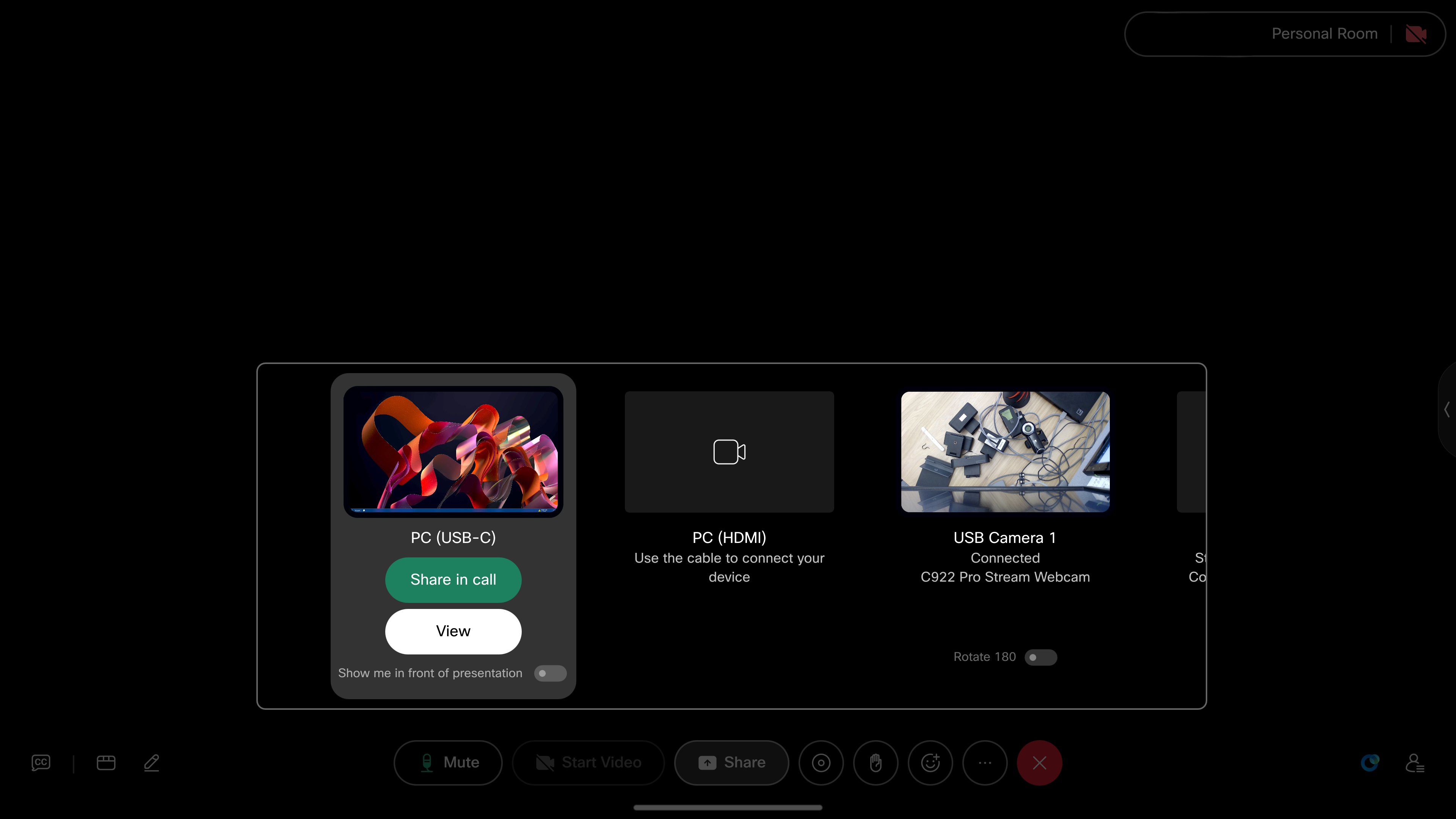
Partager le contenu d'une caméra USB depuis le navigateur lors d'un appel.
Appareils RoomOS pris en charge
| Type d'appareil | Identifiant des connecteurs/nouvelles entrées | Max Quaility | Ports USB |
|---|---|---|---|
| Desk Pro | 4,5 | USB 2.0 Max | USB 2.0 type A |
| Room Bar Pro | 4,5 | USB 2.0 Max | USB 2.0 type A |
| Bar de chambre | 4,5 | USB 2.0 Max | USB 2.0 type A |
| Board Pro | 4,5 | USB 2.0 Max | USB 2.0 type A |
| Board Pro G2 | 4,5 | USB 2.0 Max | USB 2.0 type A |
| Codec Pro | 7 | USB 2.0 Max | USB 2.0 type A |
| Kit de chambre EQ/X | 5,6 | 4k @60 | USB 3.0 type A |
| Desk Mini (modèle 8 Go uniquement) | 3 | 1080@60 | USB 2.0 type A |
| Bureau (modèle 8 Go uniquement) | 4 | 1080@60 | USB 2.0 type A |
« 4K » fait référence à une résolution de 3 840 x 2 160 pixels, et non de 4 096 x 2 160 pixels, pour décrire le signal.
« USB 2.0 Max » est en 4K @30 avec une caméra de bureau Cisco 4K, mais la plupart des caméras utiliseront une résolution inférieure, probablement 1080p.
Limitations pour les caméras USB
Prise en charge des instantanés : les aperçus dans le navigateur nécessitent des appareils photo qui prennent en charge les instantanés. Notez que le Logitech Scribe n'est pas connu pour prendre en charge cette fonctionnalité.
Identification erronée de l'appareil : certaines caméras USB peuvent être signalées à tort comme des casques, ce qui peut affecter leur fonctionnalité.
Interférences audio : lorsqu'une caméra USB est connectée au port USB du Deskpro, il peut y avoir des interférences avec le son de la prise auxiliaire. Pour éviter cela, connectez la caméra USB aux ports situés à l'arrière.
Alimentation électrique : Si le câble USB qui relie la caméra est très long, une alimentation externe peut être nécessaire pour garantir un bon fonctionnement.
The Desk and Desk Mini : The Desk et Desk Mini sont compatibles uniquement avec les modèles 8 Go. Alors que les modèles 4 Go affichent un message de diagnostic indiquant que les caméras USB ne sont pas prises en charge, même les modèles 8 Go ne peuvent prendre en charge qu'une seule caméra USB à la fois.
Caméra USB comme source vidéo principale
Pour utiliser la caméra USB comme source vidéo principale, réglez le InputSourceType sur « Caméra » sur l'interface Web de l' appareil ou sur Control Hub.
xConfiguration Video Input Connector <ID> InputSourceType: camera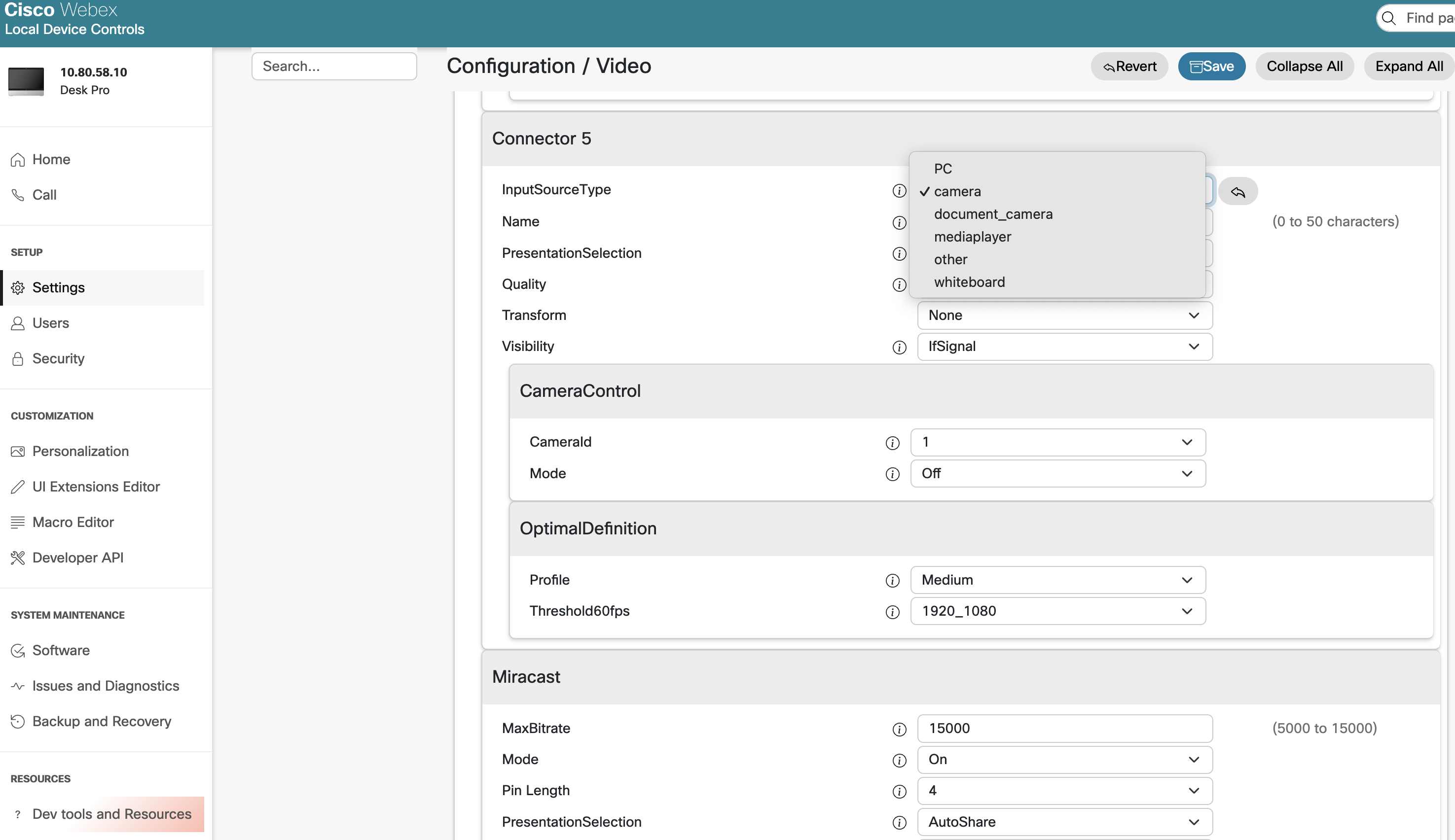
Sélection de la caméra USB comme vidéo principale sur un écran tactile

Ouvrez la barre latérale et sélectionnez « Appareil photo ».
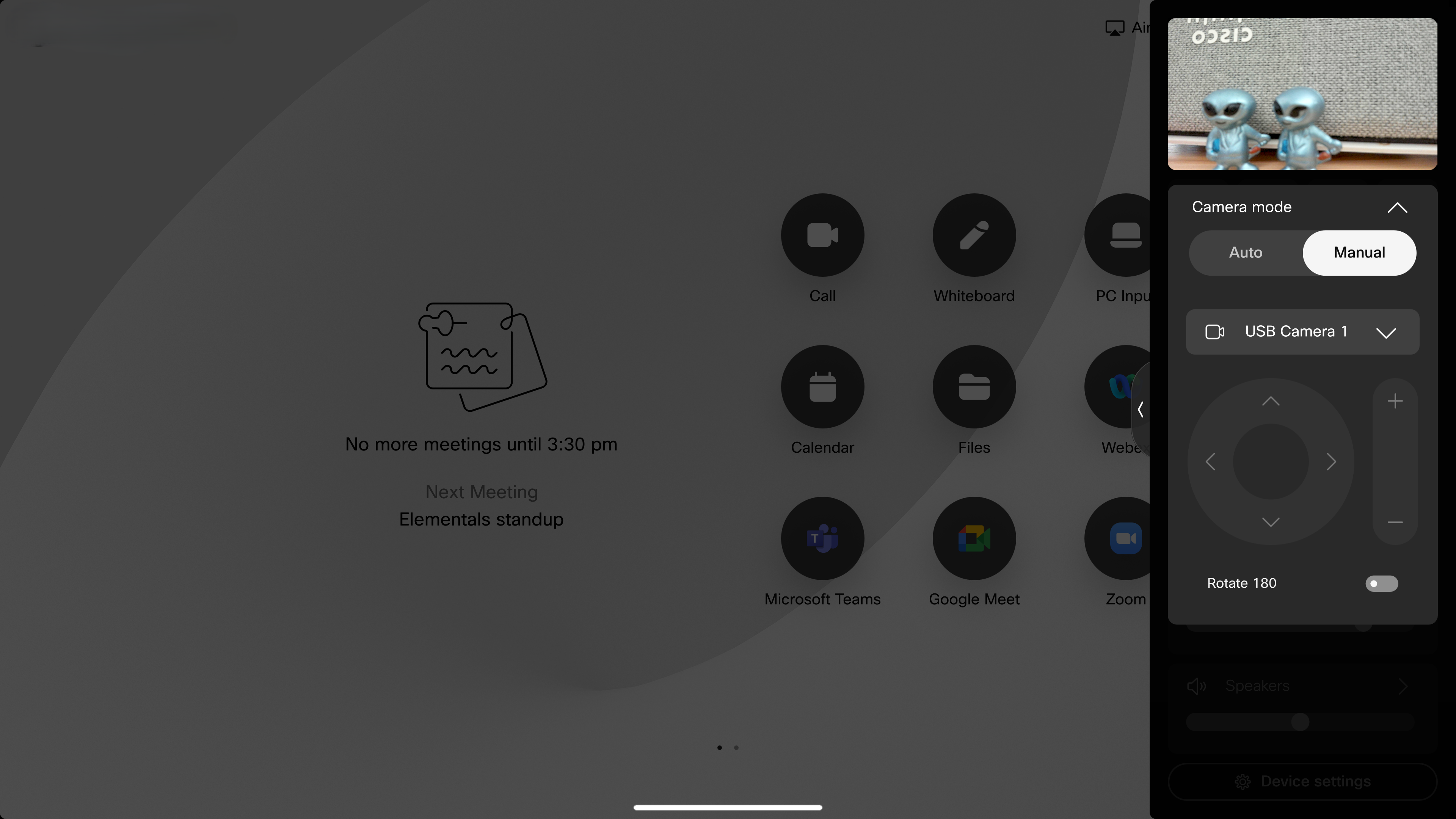
Sélectionnez « Manuel », puis la caméra USB dans la liste déroulante. La caméra peut être pivotée à 180 degrés.
Sélection de la caméra USB comme vidéo principale sur un navigateur
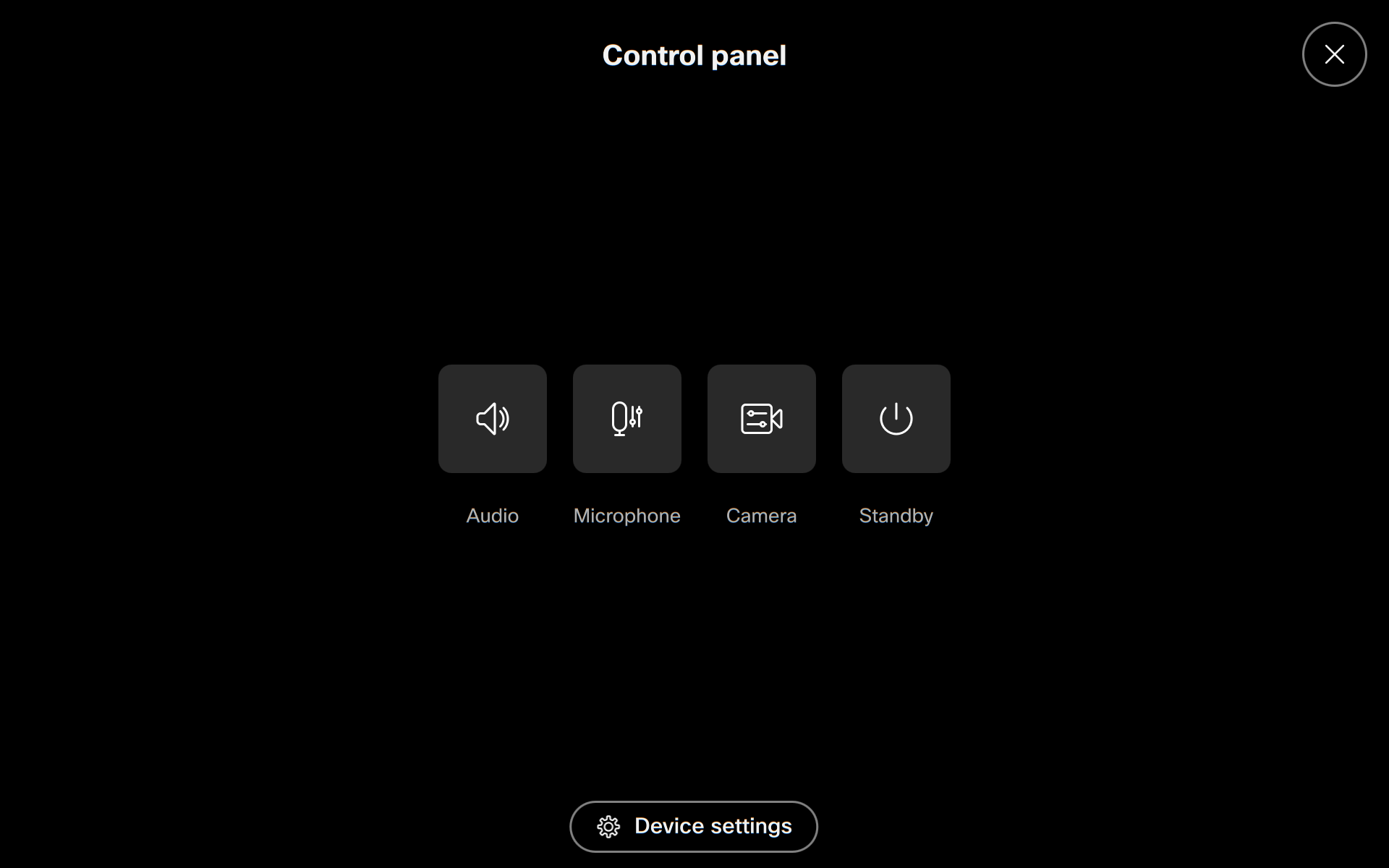
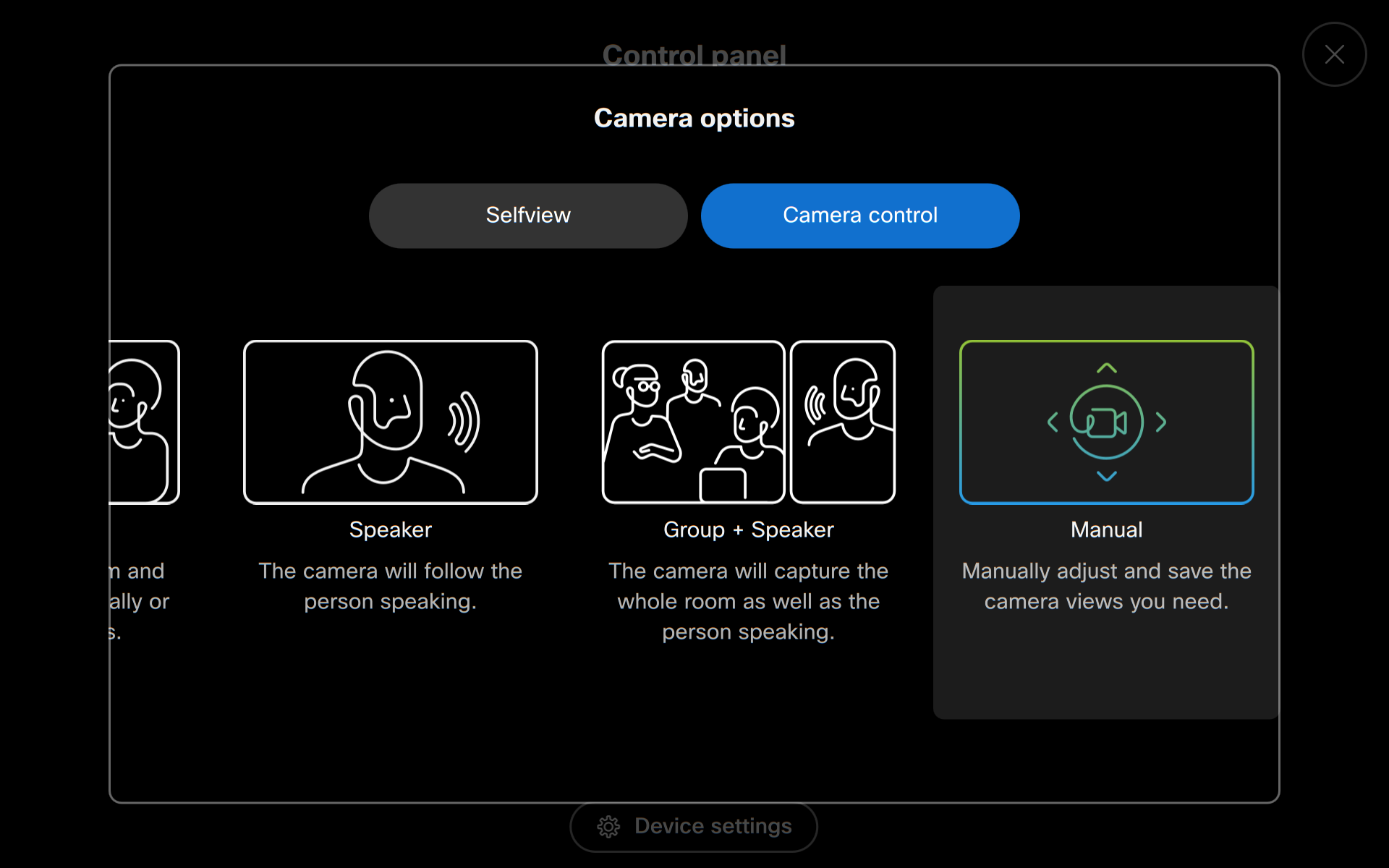
Ouvrez le panneau de configuration du navigateur et sélectionnez « Appareil photo » puis « Manuel ».
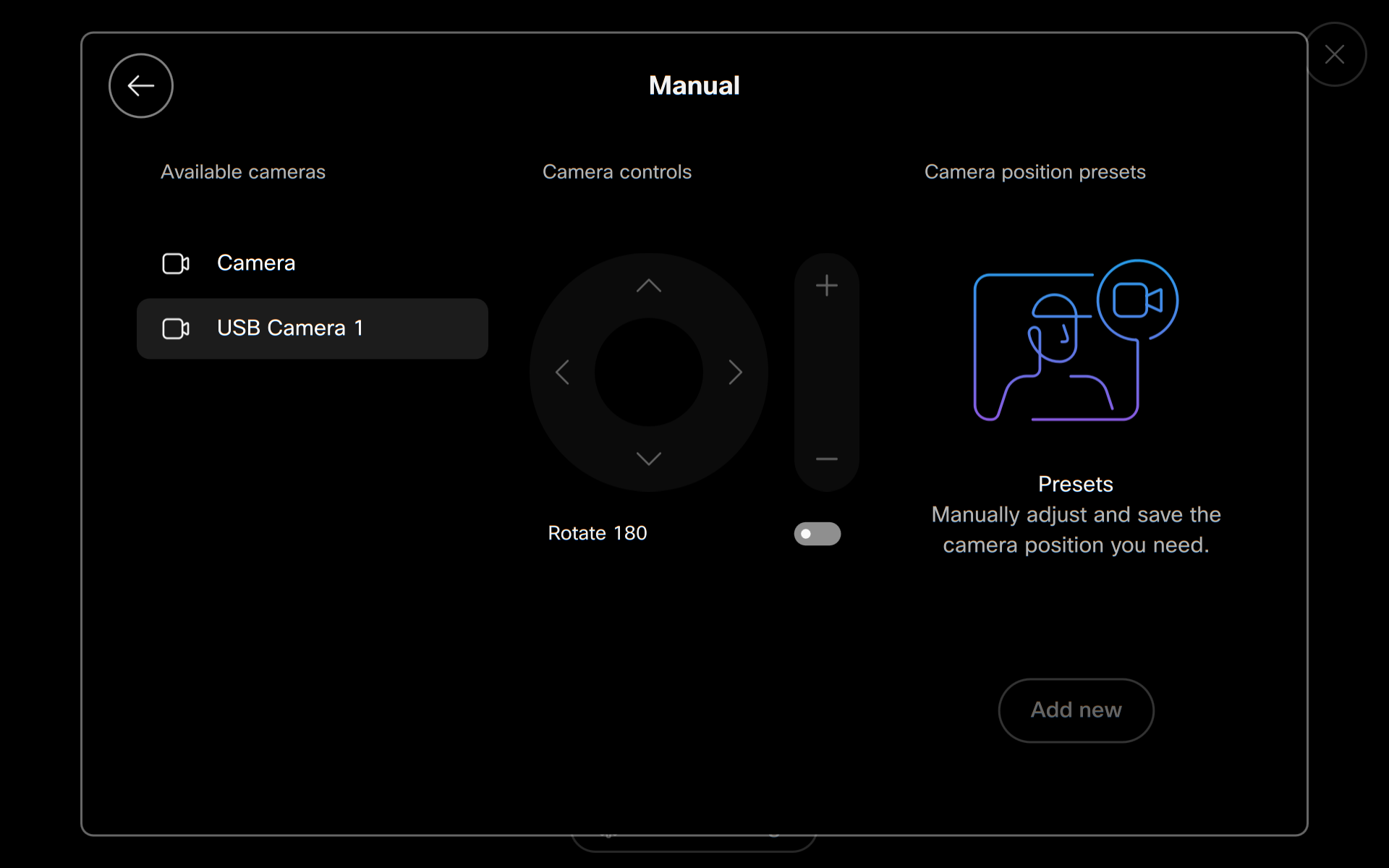
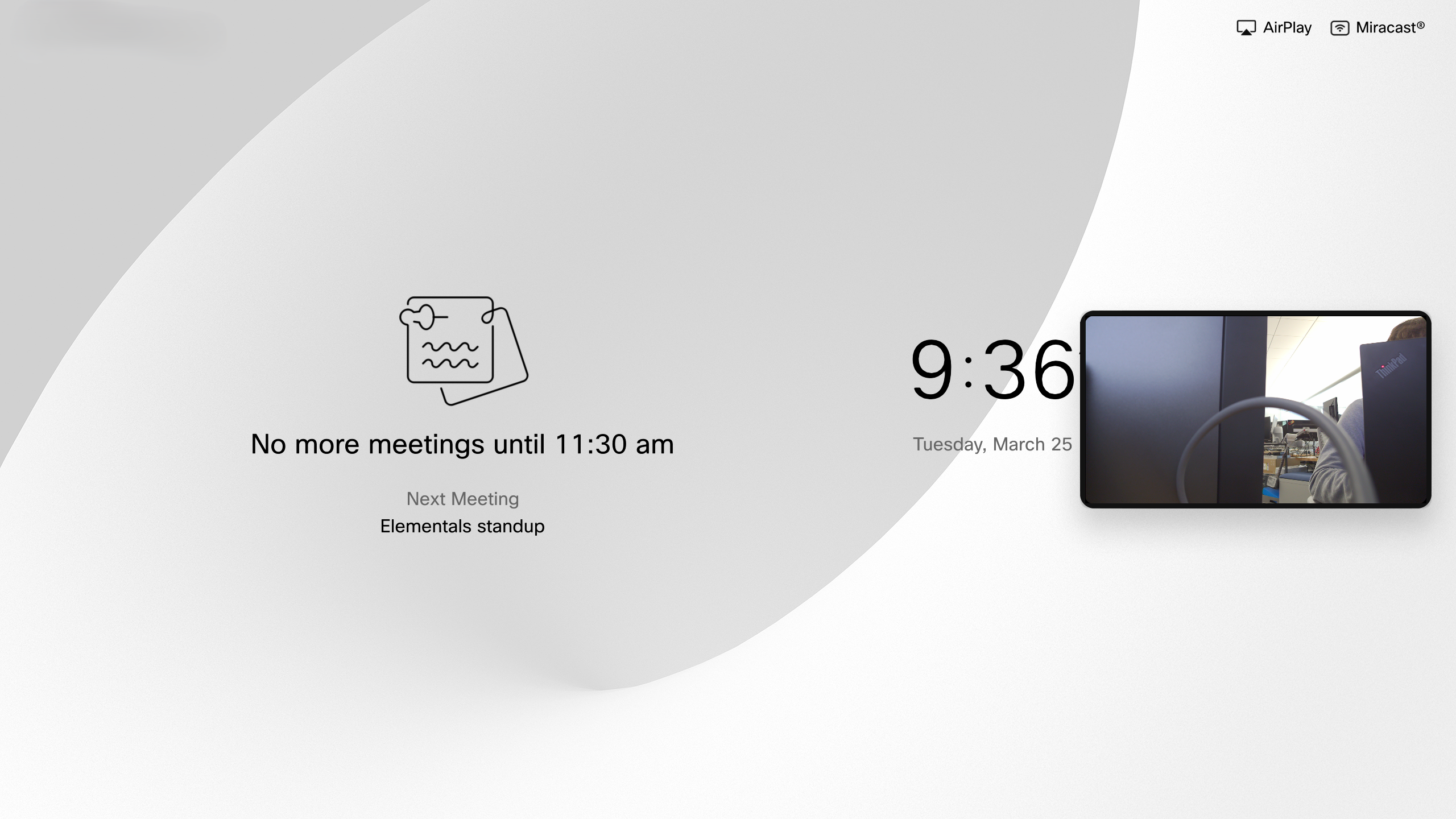
Sélectionnez la caméra USB sur la gauche. La caméra peut être pivotée à 180 degrés.
Vous pouvez également utiliser la commande suivante pour sélectionner la caméra USB comme vidéo principale :
xCommand Video Input SetMainVideoSource SourceId: <ID>
Limitations relatives aux caméras USB en tant que source vidéo principale
Fonctionnement manuel uniquement : lorsqu'elles sont utilisées comme source vidéo principale, les options automatiques sont désactivées ; seul le fonctionnement manuel est pris en charge.
Nombre de personnes : cette fonctionnalité n'est pas fonctionnelle.
Options d'auto-visualisation en arrière-plan : bien que disponibles, ces options ne fonctionnent pas.
Obturateur intégré : si vous fermez l'obturateur de l'appareil photo intégré, la vidéo de la caméra USB sera désactivée si elle est utilisée comme source vidéo principale.
Support PTZ : les options Pan-Tilt-Zoom (PTZ) ne sont pas prises en charge pour les caméras USB.


