
Tack för din feedback.
USB-kamerastöd
 Har du feedback?
RoomOS-enheter stöder nu USB-kameror, vilket gör att alla USB 2.0-kameror som stöder MJPEG- formatet kan fungera effektivt. Den här funktionen är tillgänglig i Webex-läge, tillämplig under och utanför möten. Användare kan välja innehållskameran från delningskällan med RoomOS-användargränssnittet. Denna funktionalitet är kompatibel med den nuvarande portföljen av enheter, inklusive Room Series (Bar, Bar Pro, Kit EQ/EQX, Kit Pro), Board Series (Pro och Pro G2), Desk Pro, Desk och Desk Mini. USB-kameror är kompatibla för både innehålls delning och som huvudvideokälla.
Ingen konfiguration krävs när du använder en innehållskamera. Anslut bara kameran till typ A-ingången på produkten. För närvarande stöder vi upp till två USB-ingångskällor, vilket möjliggör anslutning av två USB-kameror. Vissa modeller, som Codec Pro, Desk och Desk Mini, stöder dock bara en USB-kamera.
USB-kamera för innehållsdelning
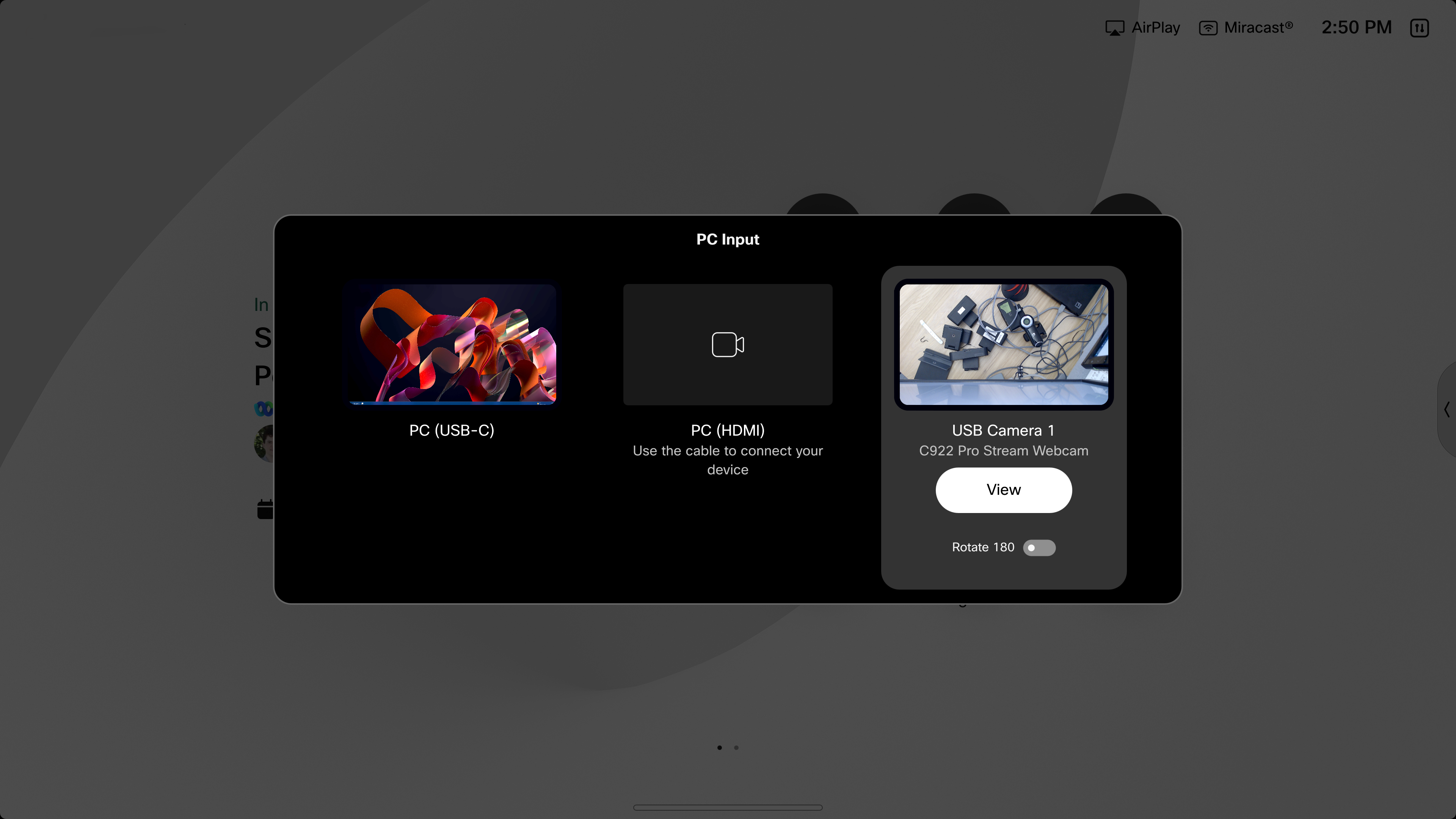
Dela ett USB-kamerainnehåll från navigatorn när du inte är i ett samtal.
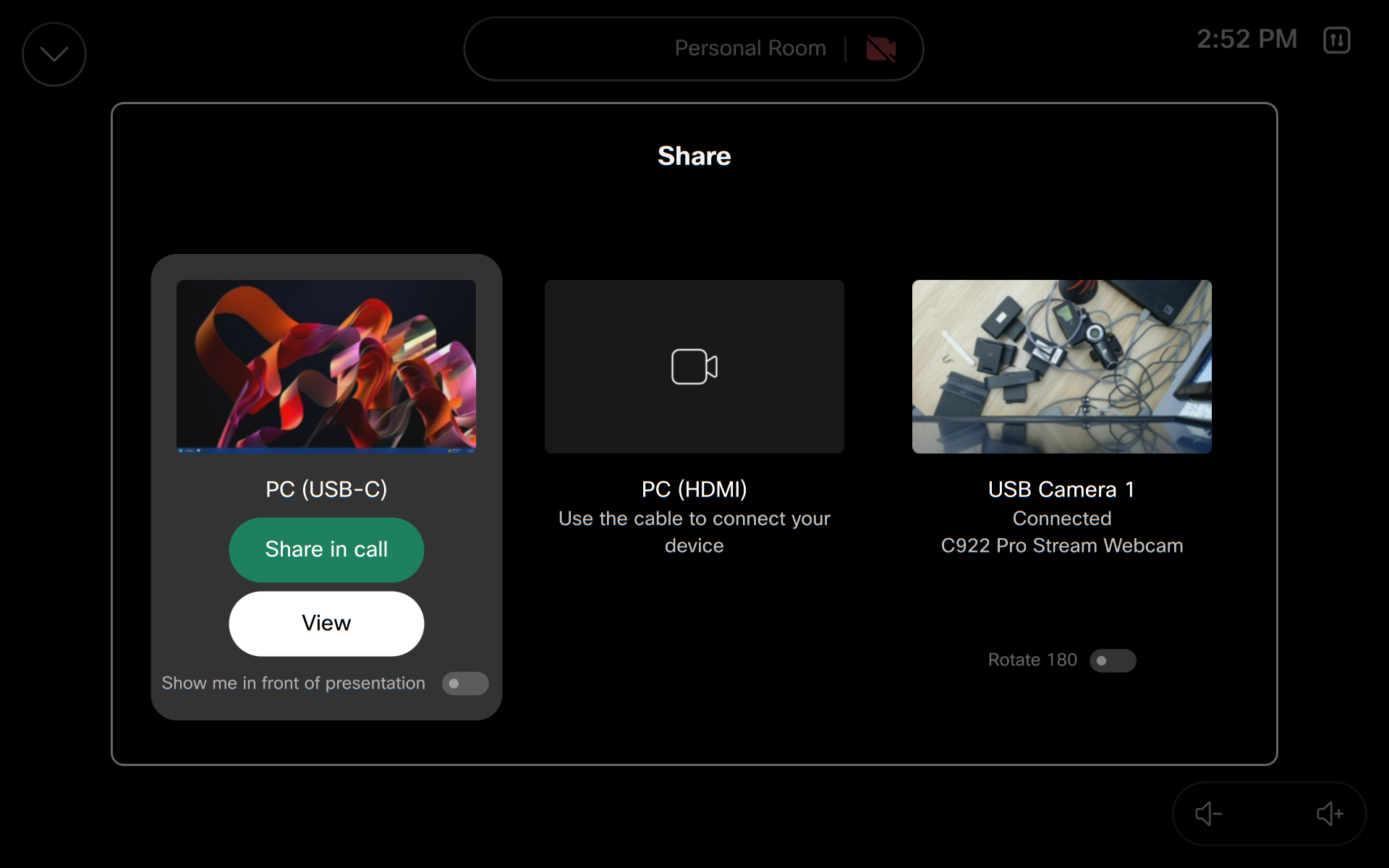
Dela ett USB-kamerainnehåll från din dator när du är i ett samtal.
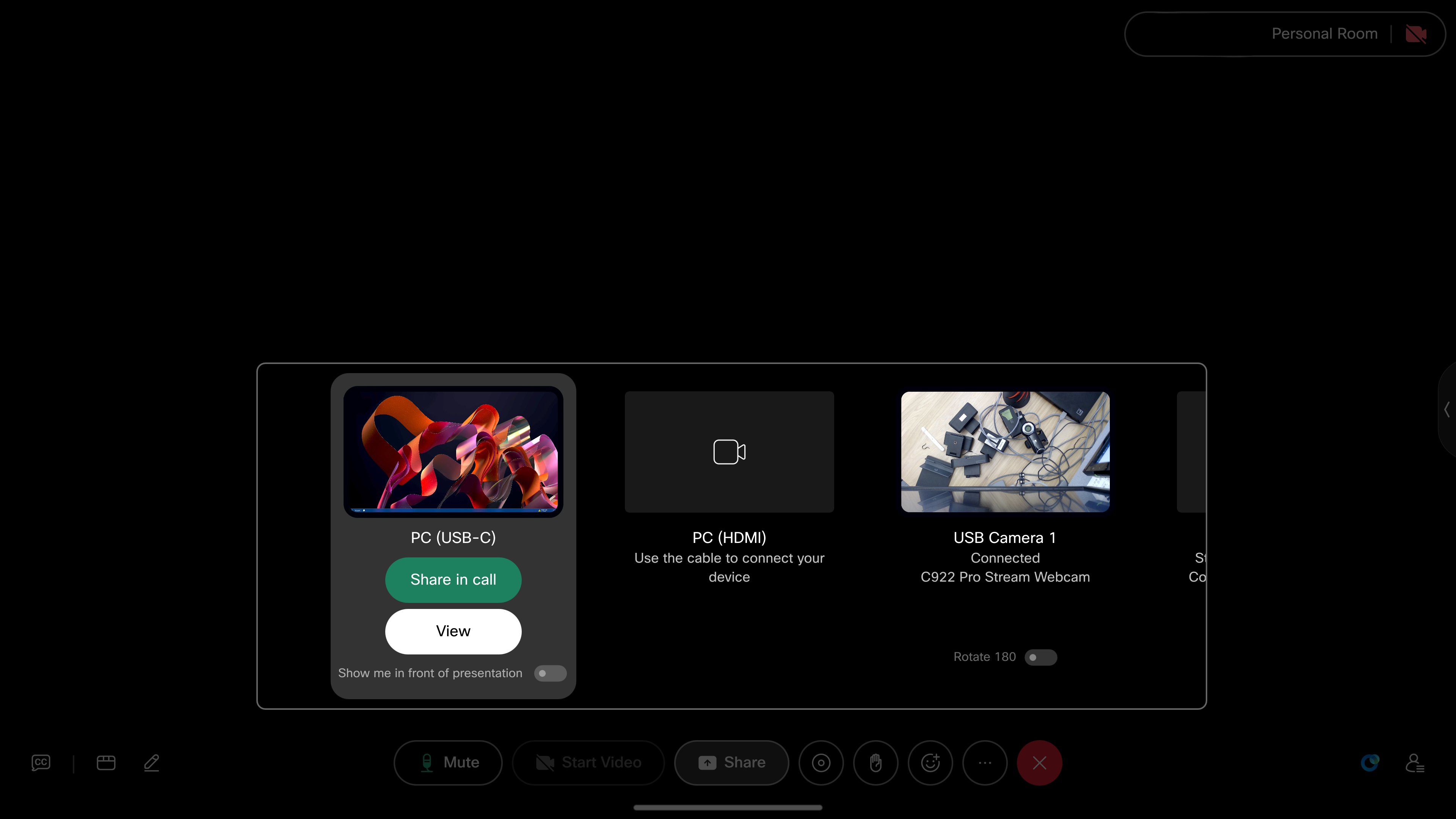
Dela USB-kamerainnehåll från navigatorn när du är i ett samtal.
RoomOS-enheter som stöds
| Enhetstyp | Anslutnings-ID/nya ingångar | Max Kvalitet | USB-portar |
|---|---|---|---|
| Skrivbord Pro | 4,5 | USB 2.0 Max | USB 2.0 typ A |
| Room Bar Pro | 4,5 | USB 2.0 Max | USB 2.0 typ A |
| Rumsbar | 4,5 | USB 2.0 Max | USB 2.0 typ A |
| Styrelse Pro | 4,5 | USB 2.0 Max | USB 2.0 typ A |
| Styrelse Pro G2 | 4,5 | USB 2.0 Max | USB 2.0 typ A |
| Kodek Pro | 7 | USB 2.0 Max | USB 2.0 typ A |
| Rumspaket EQ/X | 5,6 | 4k @60 | USB 3.0 Typ A |
| Skrivbord Mini (endast 8 GB-modell) | 3 | 1080@60 | USB 2.0 typ A |
| Skrivbord (endast 8 GB-modell) | 4 | 1080@60 | USB 2.0 typ A |
”4K” avser en upplösning på 3840 x 2160 pixlar, inte 4096 x 2160 pixlar, när signalen beskrivs.
”USB 2.0 Max” är 4k @30 med en Cisco 4k skrivbordskamera men de flesta kameror kommer istället att använda en lägre upplösning troligen 1080p.
Begränsningar för USB-kameror
Stöd för ögonblicks bilder: Förhandsgranskningar i navigatorn kräver kameror som stöder ögonblicksbilder. Observera att Logitech Scribe är känt för att inte stödja den här funktionen.
Felaktig identifiering av enheten: Vissa USB-kameror kan vara felaktigt flaggade som headset, vilket kan påverka deras funktionalitet.
Ljudstörningar: När en USB-kamera är ansluten till USB-porten under Deskpro kan det finnas störningar i aux-jack-ljudet. För att undvika detta, anslut USB- kameran till portarna på baksidan.
Strömkrav: Om USB-kabeln som ansluter kameran är betydligt lång kan extern ström behövas för att säkerställa korrekt drift.
Skrivbordet och skrivbordet Mini: Desk och Desk Mini stöder endast 8 GB-modeller. Medan 4 GB- modeller visar ett diagnostiskt meddelande som indikerar att USB-kameror inte stöds, kan till och med 8 GB- modeller endast stödja en USB-kamera åt gången.
USB-kamera som huvudvideokälla
För att använda USB-kameran som huvudvideokälla ställer du in InputSourceType till ”camera” på enhetens webbgränssnitt eller Control Hub.
xConfiguration Video Input Connector <ID> InputSourceType: camera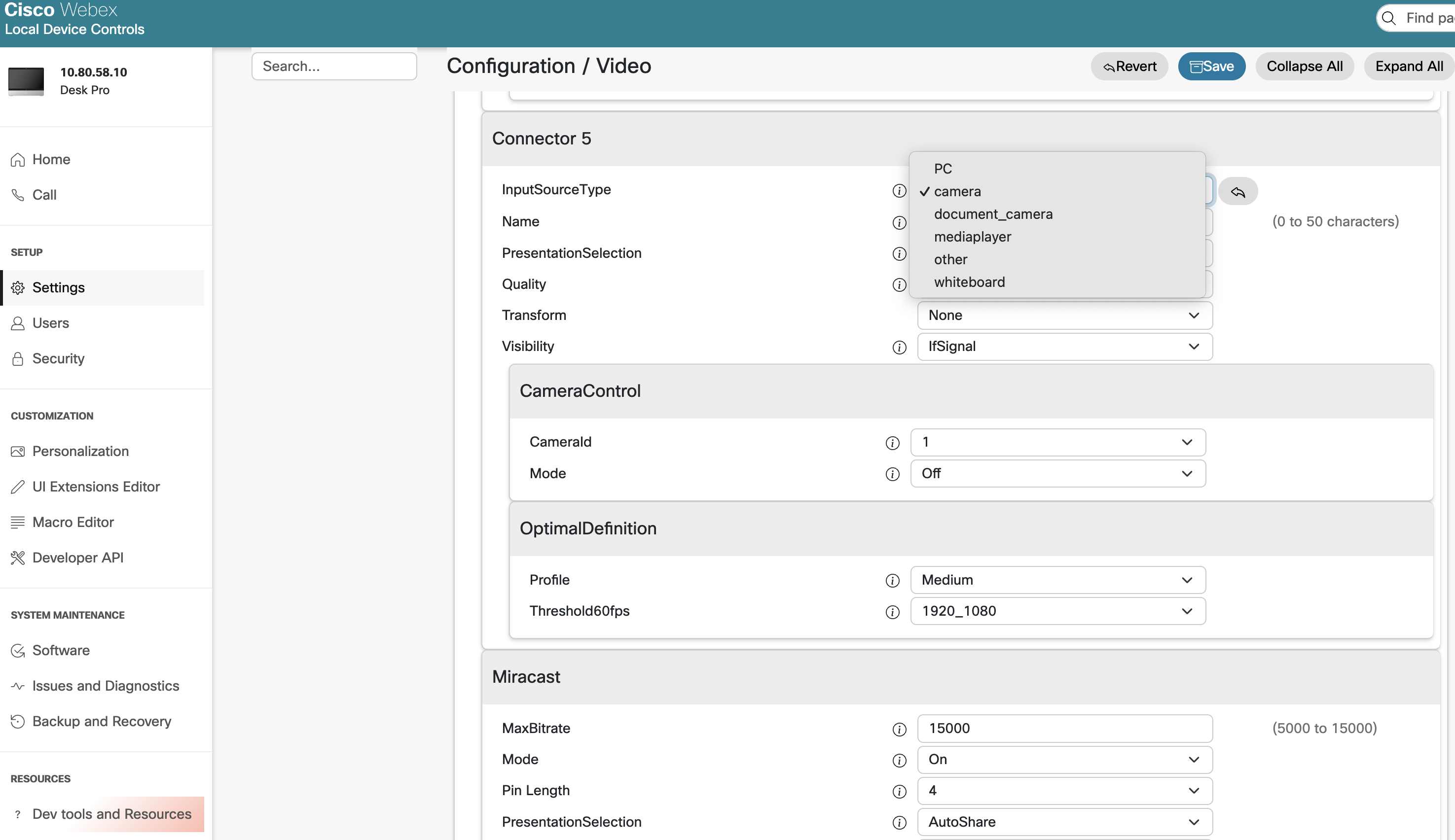
Välja USB-kamera som huvudvideo på en pekskärm

Öppna sidofältet och välj ”Kamera”.
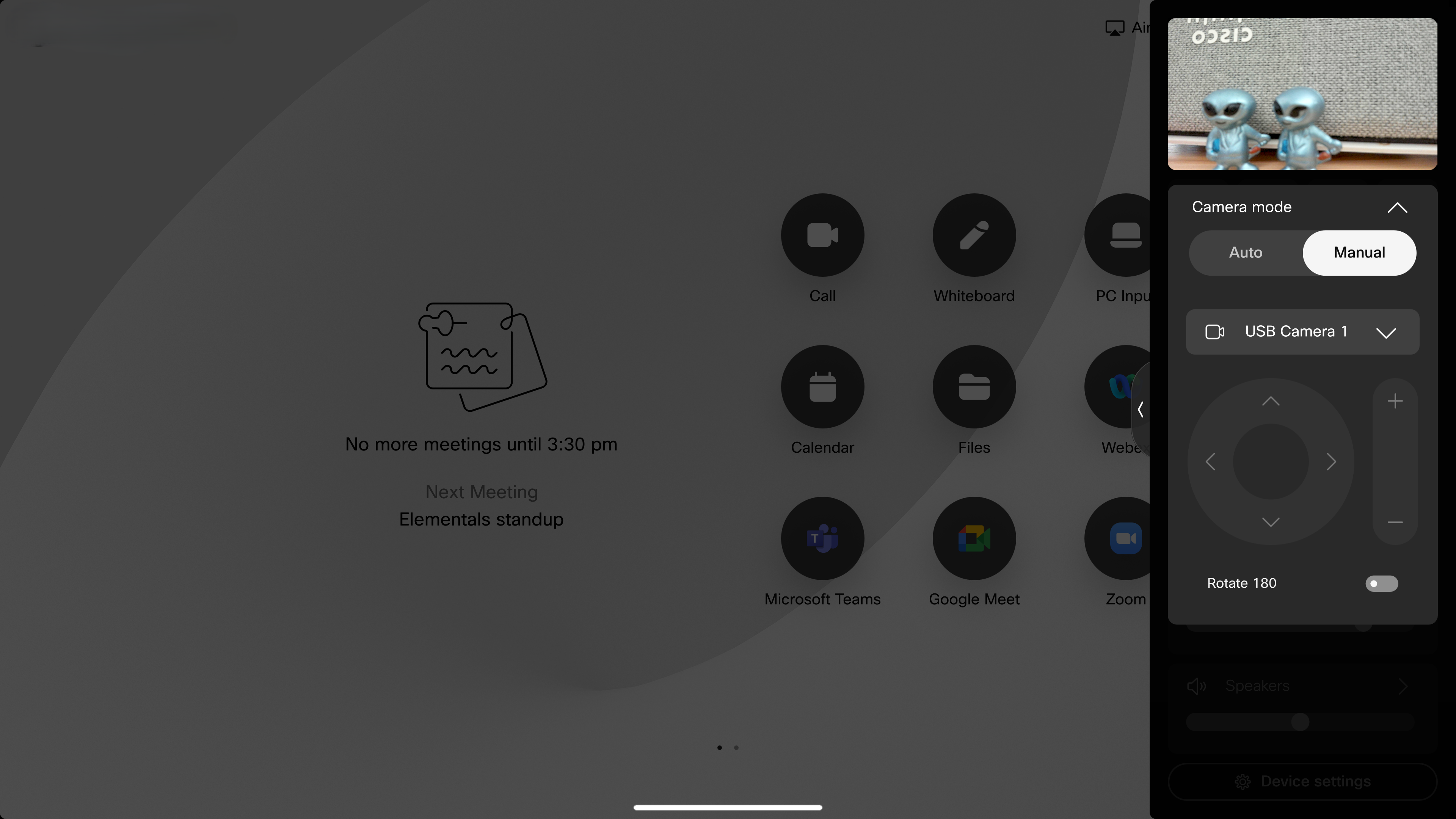
Välj ”Manual” och sedan USB-kameran i rullgardinsmenyn. Kameran kan roteras 180 grader.
Välja USB-kamera som huvudvideo på en navigator
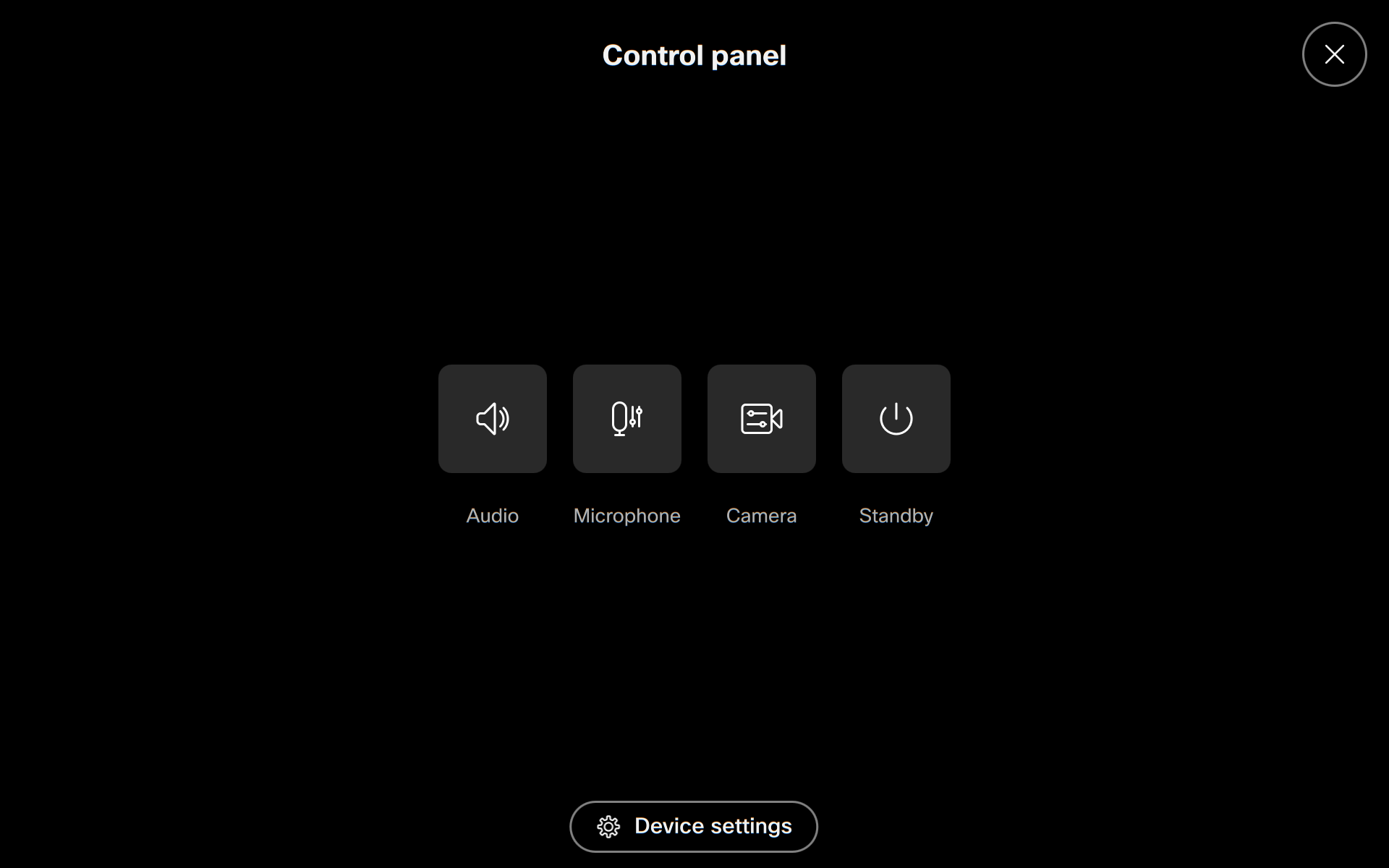
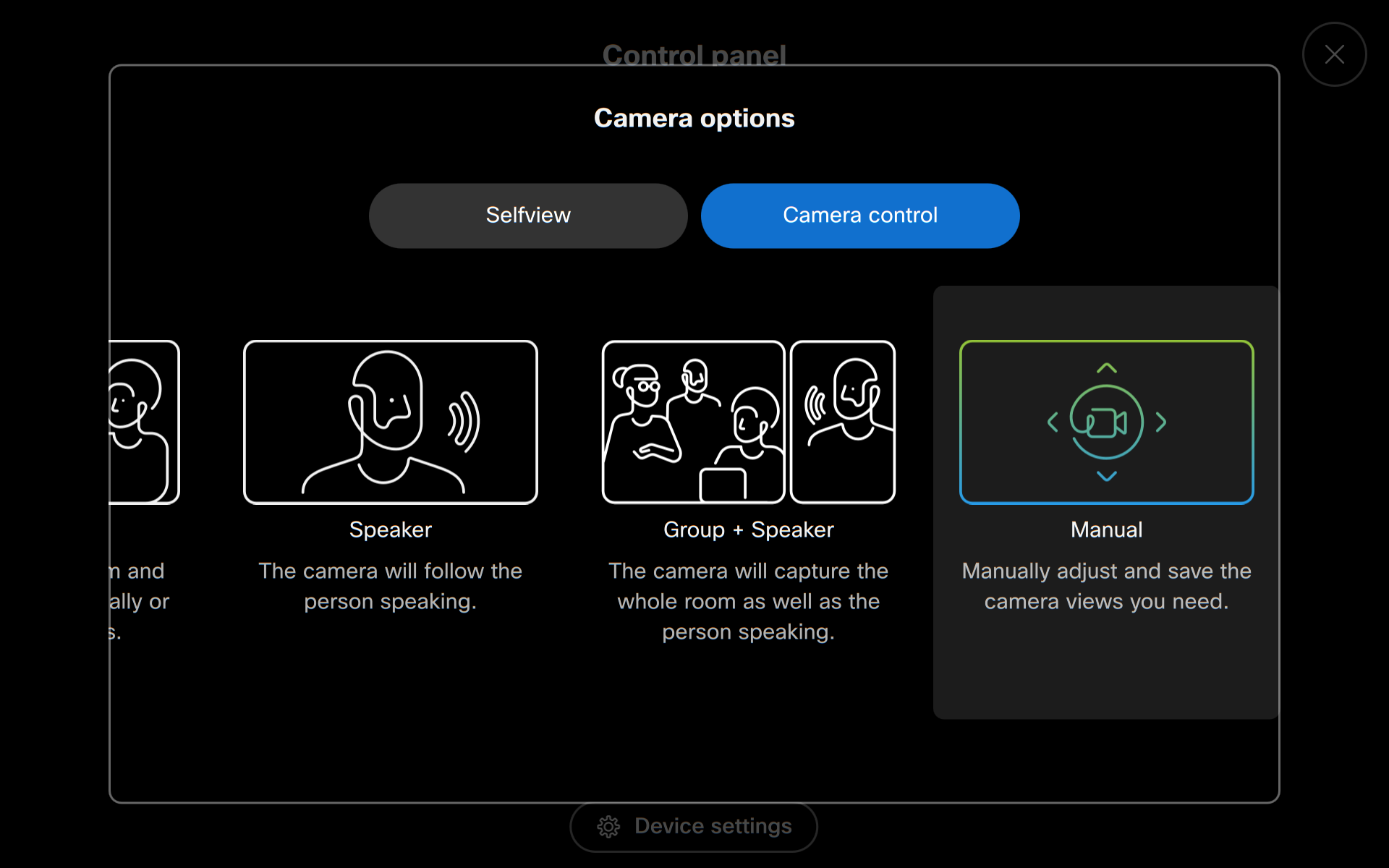
Öppna kontrollpanelen på navigatorn och välj ”Kamera” och välj sedan ”Manual”.
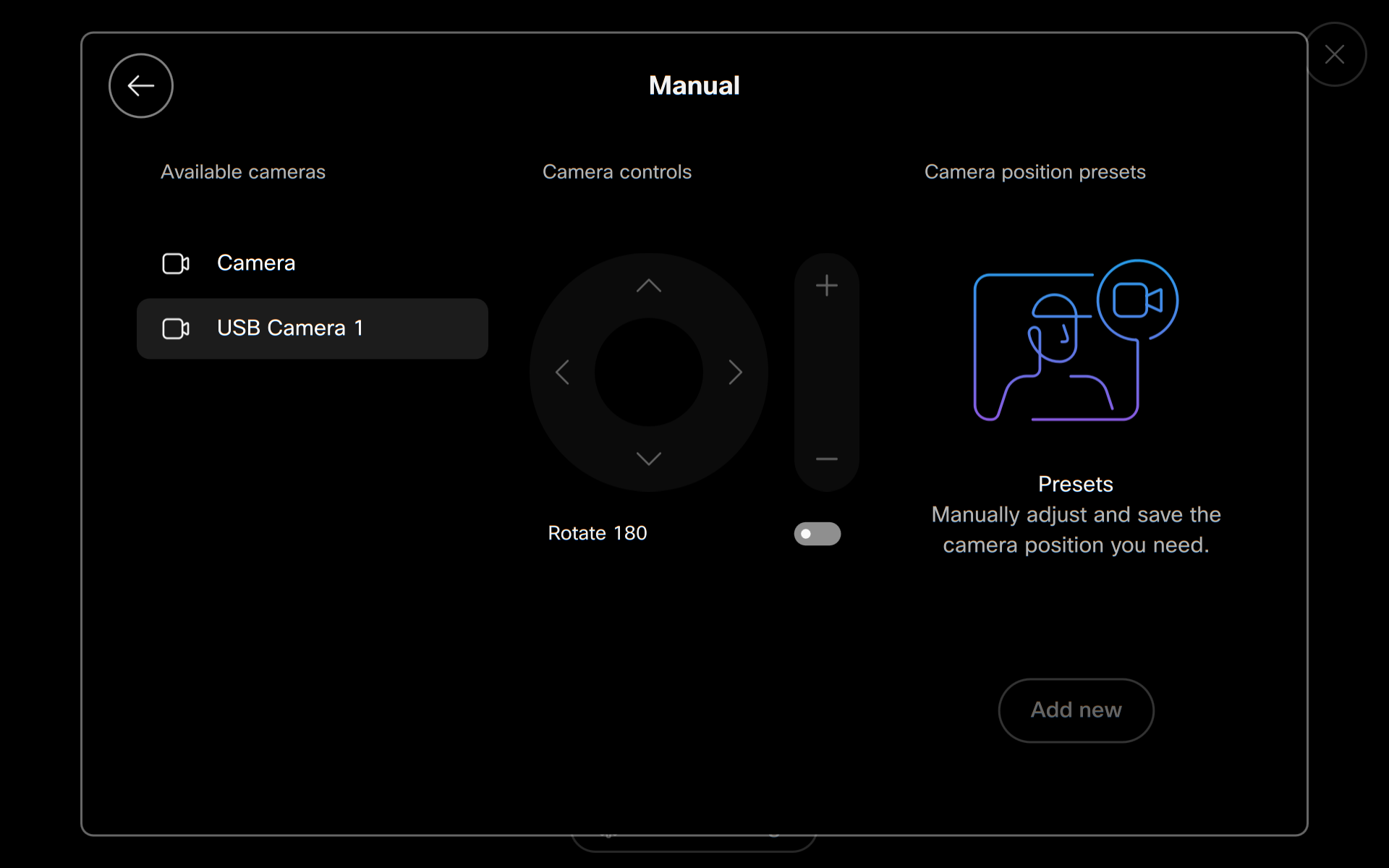
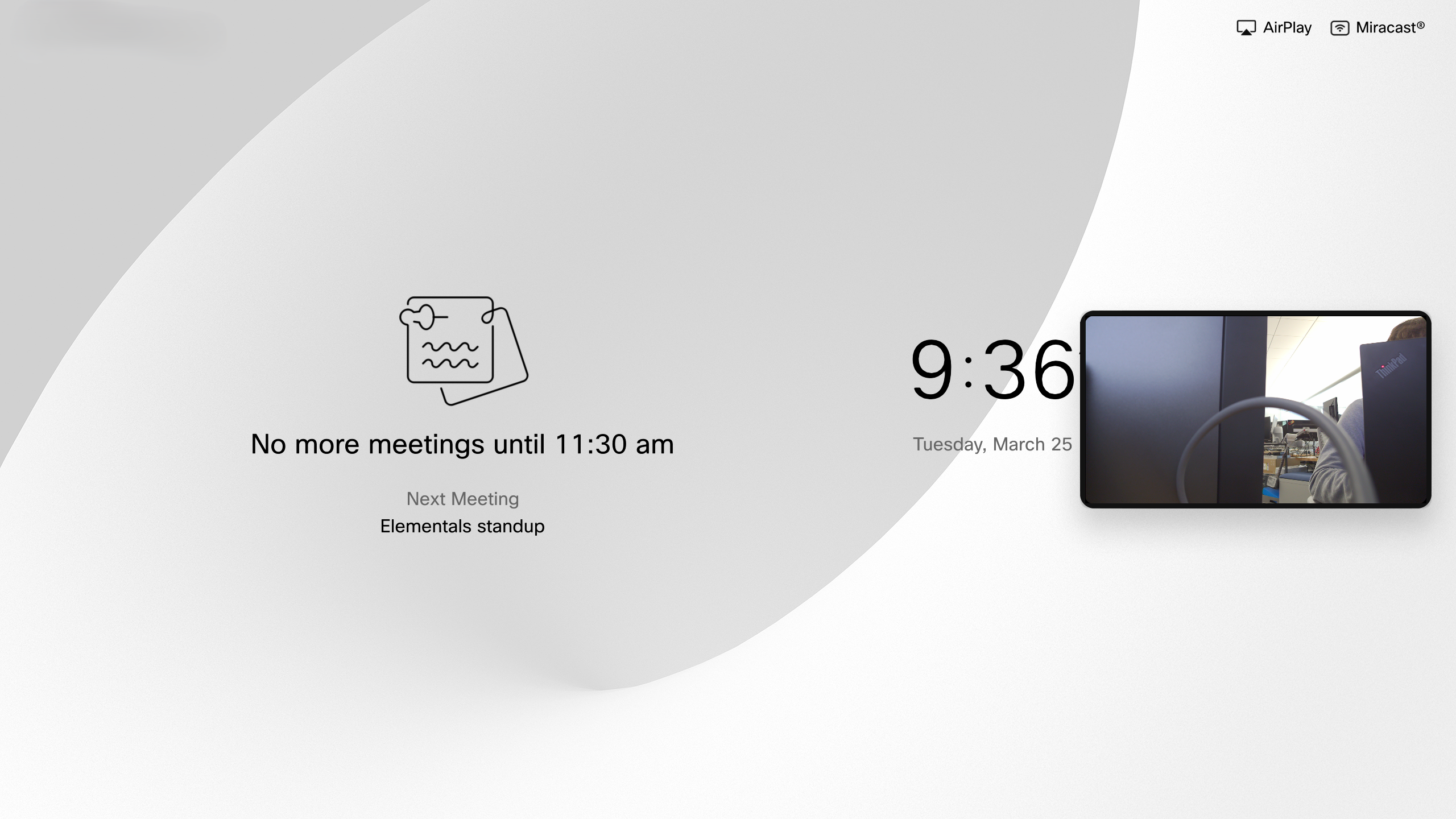
Välj USB-kameran till vänster. Kameran kan roteras 180 grader.
Alternativt kan du använda följande kommando för att välja USB-kameran som huvudvideo:
xCommand Video Input SetMainVideoSource SourceId: <ID>
Begränsningar för USB-kameror som huvudvideokälla
Endast manuell användning: När den används som huvudvideokälla är automatiska alternativ inaktiverade; endast manuell drift stöds.
Antal personer: Den här funktionen är inte funktionell.
Bak@@ grundsalternativ för självvisning: Även om dessa alternativ är tillgängliga fungerar de inte.
Inbyggd kamer aluckare: Om du stänger slutaren på den inbyggda kameran stängs videon från USB-kameran om den används som huvudvideokälla.
PTZ-stöd: Alternati ven för Pan-Tilt-Zoom (PTZ) stöds inte för USB-kameror.


