この投稿記事は役に立ちましたか?

コメントありがとうございます。
Webexアプリ | Cisco AIアシスタントを使用してMicrosoftデータにアクセス
 フィードバックがある場合
AIアシスタントは、SharePoint、OneDrive、 CopilotなどのMicrosoftファイルから直接情報にアクセスして、より詳細で役立つ回答を提供できます。必要な情報を素早く見つける必要があるときはいつでも、すべて のデータを一度に簡単に検索できます。
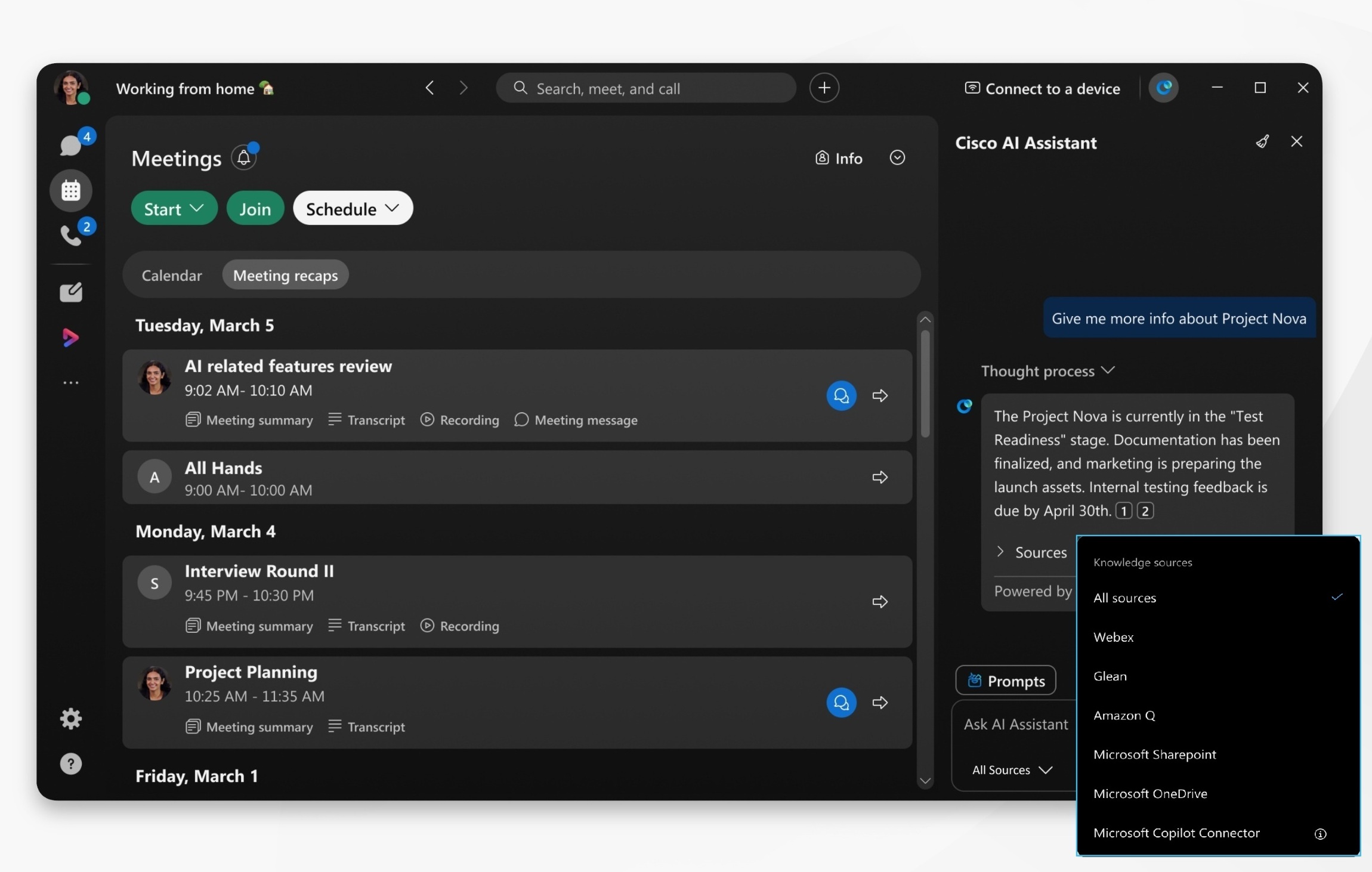
組織管理者は、コントロールハブでこの機能を有効にする必要があります。
| 1 |
Webexを開いてサインインしてください。 |
| 2 |
設定 に移動して、Cisco AI Assistantが選択したソースを検索することを許可し、以下から選択します。
有効にしたいソースごとに、 接続を追加 をクリックしてください。各接続は個別に設定する必要があります。
Microsoftの認証ページにリダイレクトされます。アカウントでサインインし、 承認 をクリックして Webex アプリケーションを承認してください。 |
| 3 |
アプリのヘッダーにある「AIアシスタント」
AIアシスタントの応答をキャンセルするには、 生成を停止 をクリックしてください。 AIアシスタントは主観的な質問への対応が苦手で、不正確な結果を返す場合があります。次のような質問から始めてください。検索する、何を検索する、誰を検索するか、またはプロジェクト名などのキーワードを使用する。 |
 をクリックし、次に
  をクリックし、AIパネルの「ソース」 に移動して、
 この投稿記事は役に立ちましたか?


