本文是否有幫助?

感謝您的意見回饋。
Webex 應用程式 | 使用 Cisco AI Assistant 存取微軟資料
 意見回饋?
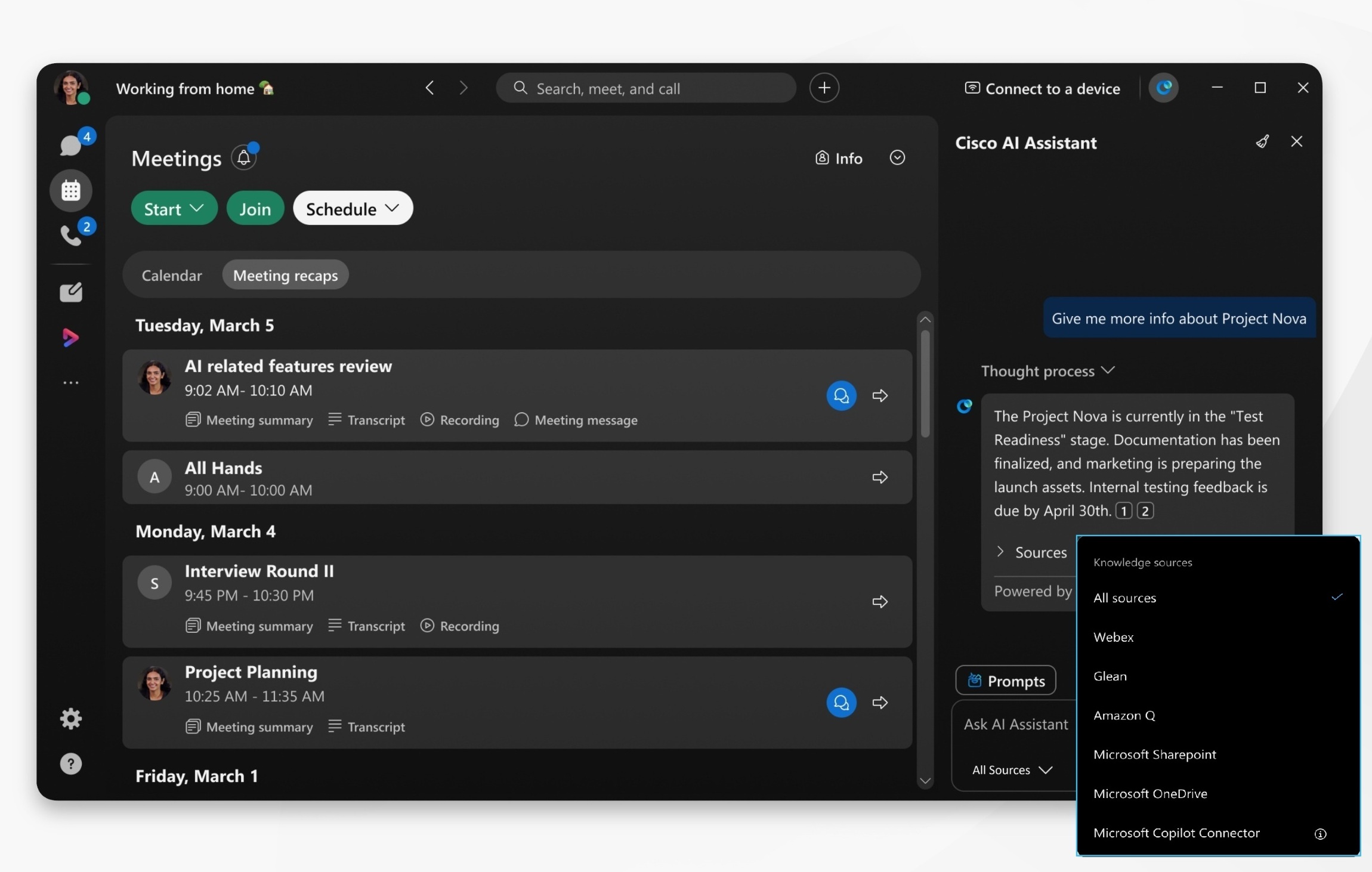
意見回饋?AI Assistant 可以直接從您的 Microsoft 檔案存取資訊,例如 SharePoint、OneDrive 和 Copilot,為您提供更詳細且有用的答案。每當您需要快速找到東西時,您可以輕鬆一次搜索所有數據。
您的組織管理員必須在 Control Hub 中啟用此功能。
| 1 |
開啟Webex並登入。 |
| 2 |
點選導覽側邊欄上的 設定
轉到 允許 Cisco AI Assistant 搜尋選定的來源,然後從中選擇:
點擊 新增連線 以啟用每個來源。每個連接都需要單獨配置。
您將被重新導向到微軟授權頁面。使用您的帳戶登錄,然後按一下 接受 以授權 Webex 應用程式。 |
| 3 |
點選套用標題列中的 AI 助手
點選 停止產生 取消 AI 助理回覆。 AI助理在處理主觀性問題時有困難,可能會回傳一些不準確的結果。問一些以「…」開頭的問題:尋找、內容、人物,或使用關鍵字,例如項目名稱。 |
 ,然後點選
,然後點選  ,前往 AI 面板中的
 本文是否有幫助?


