
コメントありがとうございます。
 フィードバックがある場合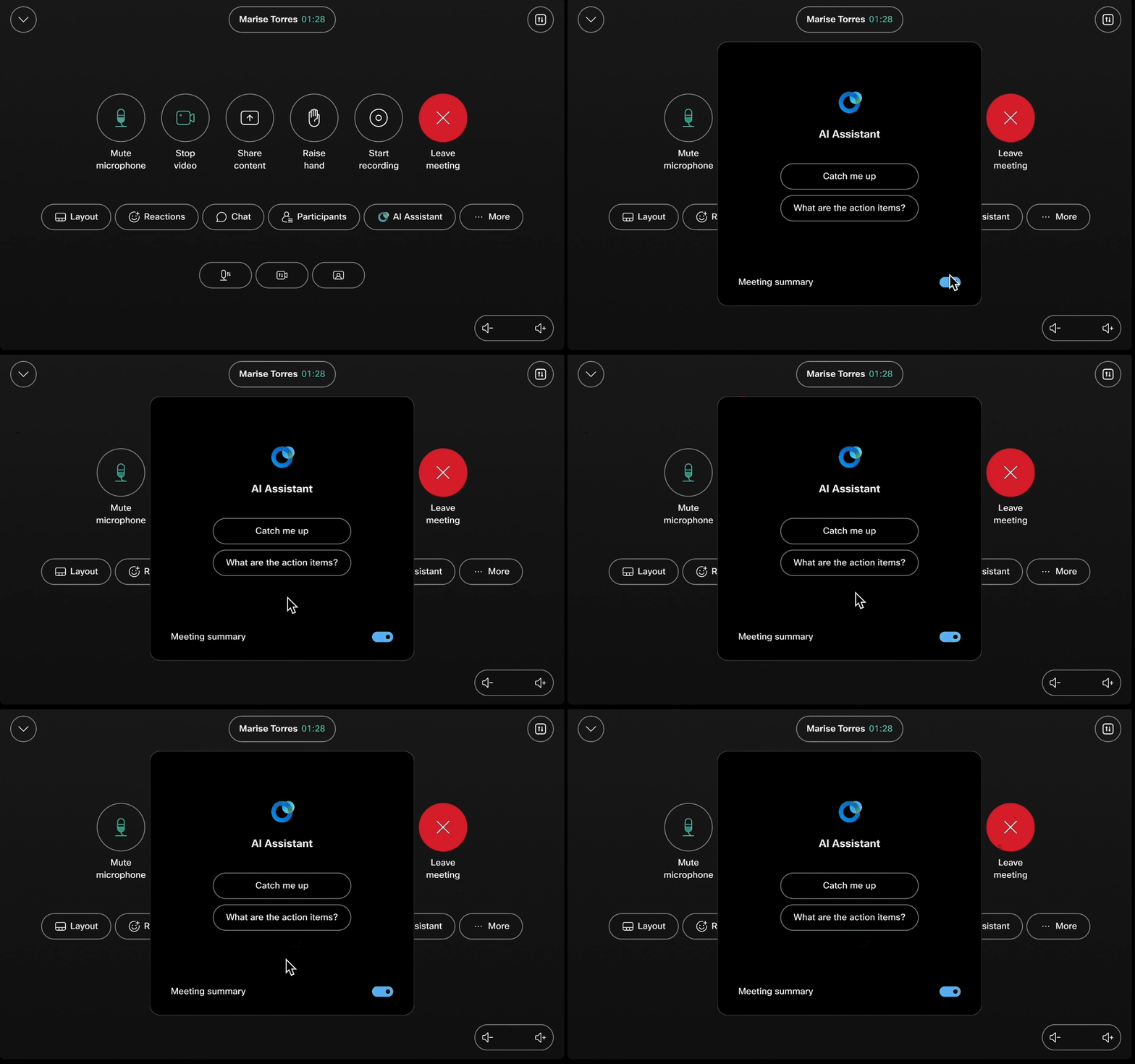
会議の概要をオンにすると、会議の議事録がAIによって処理され、まとまりのある会議後の要約とアクションアイテムが生成されます。 これにより、視覚的な記録を必要とせずに会議の概要を書面で提供できるため、貴重な時間を節約できます。
Webex Suiteこの機能は会議でのみサポートされています。
現在、AI Assistantデバイスでは、アラビア語、中国語(簡体字)、中国語(繁体)、デンマーク語、オランダ語、英語、フランス語、ドイツ語、ヒンディー語、イタリア語、日本語、韓国語、ポーランド語、ポルトガル語、スペイン語などの話し言葉をサポートしています。
この機能を利用するには、AI Assistant管理者がControl Hubで会議を有効にする必要があります。 その方法については、「Control Hub Cisco AI Assistant で管理する」の記事を参照してください。
自動キャッチ・ミー・アップ:
の「会議の概要」が会議中にオンになっていて、遅れて参加すると、見逃した内容のAIサマリーポップアップが自動的に表示されます。AI Assistant
AI Assistantを会議で使用している場合、これはデフォルトでオンになっています。 管理者はコントロールハブで次の設定をオフにすることで無効にできます。
設定、Webex Meetings AIアシスタント、自動集計が可能
会議中のライブAIプロンプト:
「会議の概要」がオンになっていると、会議中にデバイスのからプロンプトを送信できます。AI Assistant 利用できるプロンプトは:
- また連絡してください-会議の概要を聞いて、遅れて参加したり、復習が必要になったりした場合に、すぐに取り掛かることができます。
- アクションアイテムは何ですか?会議中に議論されたアクションアイテムの概要を教えてください。
覚えておいてください-一度有効にしても、プロンプトを有効にするには、会議中に活発な会話が必要です。 プロンプトは、デバイスから、または Webex AI Assistant アプリのミーティングウィンドウのパネルから送信できます。
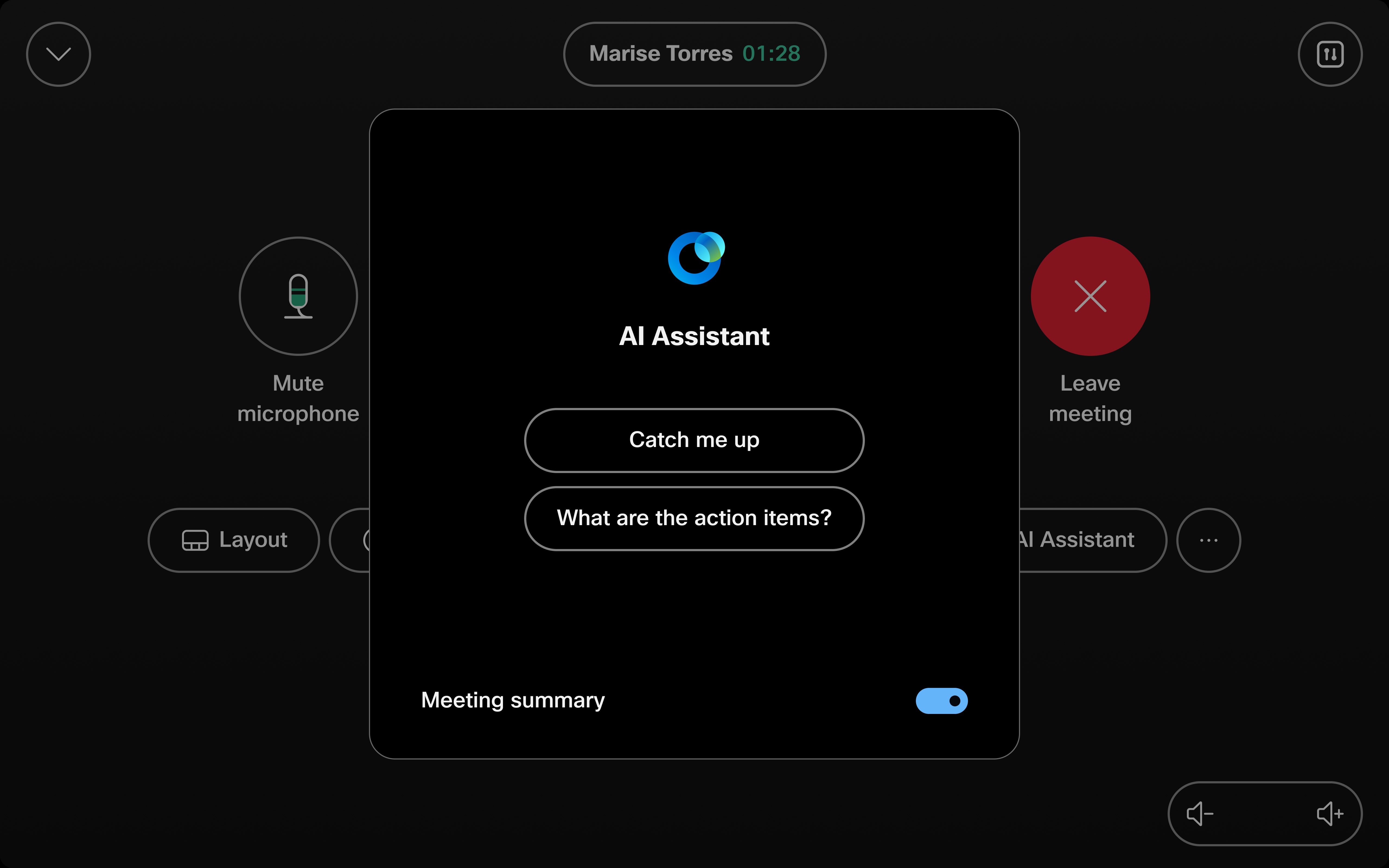
送信したプロンプトは自分だけに表示されます。 画面に15秒間表示され、その後消えます。 もう一度見たい場合は、再送してください。 AI が生成した概要とアクション項目のすべては、会議後に Webex アプリで見ることができます。
使用方法の詳細については、Webex アプリ | Cisco AI Assistant in meetings の記事を参照してください。AI Assistant
誰が使えますか?
-
会議の概要がオンになっていれば、誰でも Webex アプリからプロンプトを送信できます。
-
デフォルトでは、主催者または共同主催者だけが会議の概要をオンまたはオフにすることができます。
-
主催者は、Webex アプリの会議オプションで誰でも会議の概要をオン/オフにできるように設定を変更できます。


