
コメントありがとうございます。
 フィードバックがある場合
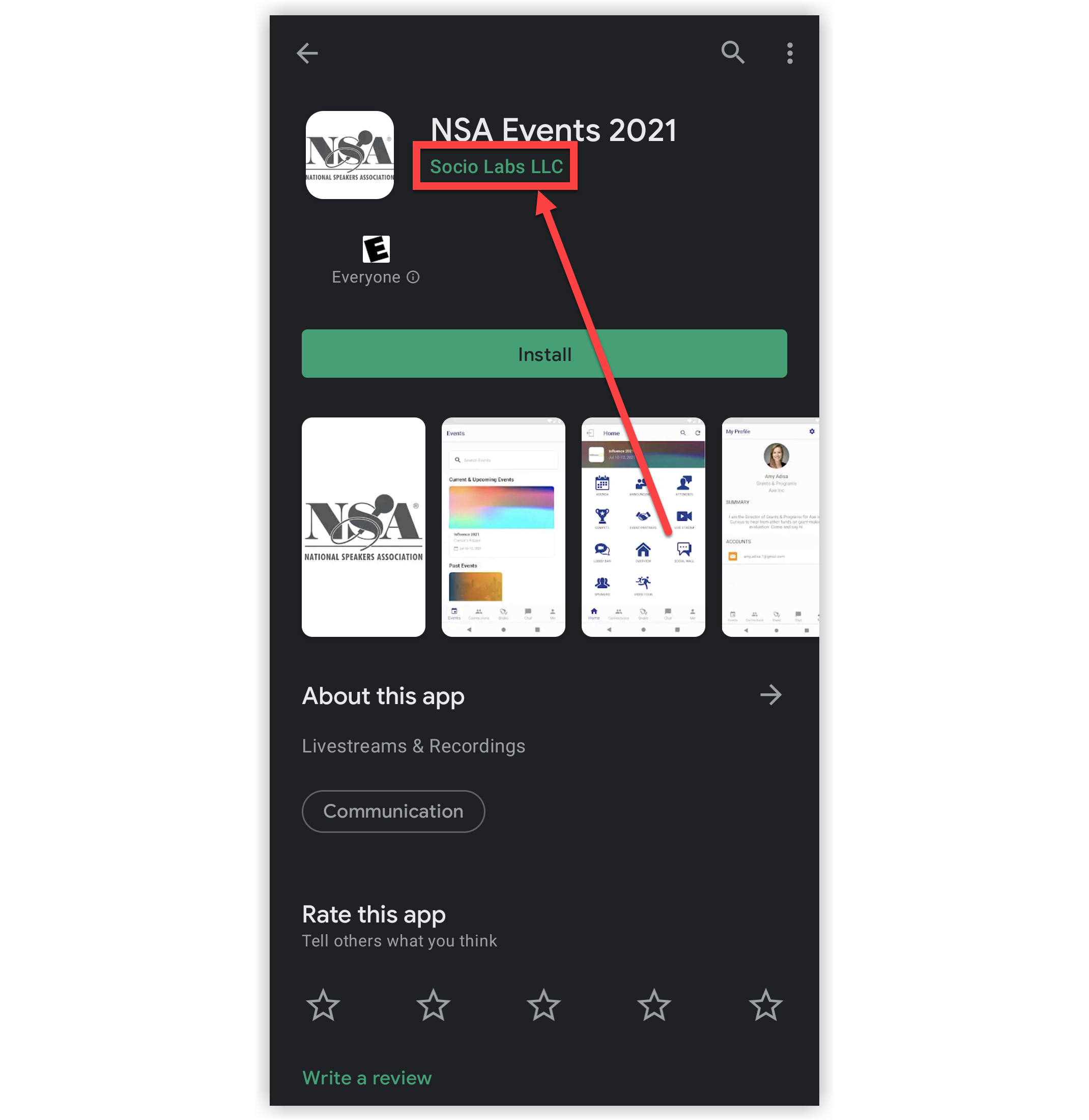
SocioはWebex Eventsになりましたが、すべてのプロセスとアカウントを移行する間も、Socio Labs LLCの下でブランドアプリを公開しています。 ブランドアプリに Google Play ストアでデベロッパーとしての会社名を表示したい場合は、Google デベロッパーアカウントを登録し、Webex Events がアプリをアカウントに公開することを許可する必要があります。 それがどのように機能するかを知るために読み続けてください。
これらの指示はブランドアプリのお客様にのみ適用されることを覚えておいてください。 イベントにノーブランドの Webex Events アプリを使っているなら、さようなら!👋 よくわかりませんか? 詳しくは、「ブランドアプリ入門」を読んでください。
私たちに知らせてください
Webex Events プラットフォームのブランドアプリで [送信] をクリックする前に、Webex ヘルプセンターでケースを開き、Google 版のアプリを自分のデベロッパーアカウントで公開したいことを確認してください。 私たちのアプリエンジニアは、あなたのアカウントで公開する招待を待っています。⬇️
Google デベロッパーアカウントをリクエストしてください
Google Play Consoleで、組織に関連付けられているGoogleアカウントにログインし、表示される指示に従ってGoogleデベロッパーアカウントを作成します。 登録料を支払うように求められます。
Webex Eventsにあなたのアカウントで公開するためのアクセスを許可してください
アカウントを設定したら、Googleの権限管理の指示に従って、Webex Eventsにアカウントでイベントアプリを公開する許可を与えてください。
hello@atsocio.com を招待して、フルアクセスを許可するか、ブランドアプリへのアクセスのみを許可してください。 ブランドアプリのみへのアクセスを許可したい場合は、プレースホルダーアプリを作成して、そのアプリのみへのアクセス権を付与してください。
それだけです! かなり簡単ですよね? それでは、Apple Developerアカウントが設定されていることを確認しましょう。


