
Благодарим вас за обратную связь.
 Отправить обратную связь?
Несмотря на то, что Socio теперь называется Webex Events, мы по-прежнему публикуем фирменные приложения под управлением Socio Labs LLC по мере переноса всех процессов и учетных записей. Если вы хотите, чтобы название вашего фирменного приложения в качестве разработчика отображалось в Google Play Store, вам необходимо зарегистрировать учетную запись разработчика Google и разрешить Webex Events публиковать приложение в вашей учетной записи. Продолжайте читать, чтобы узнать, как это работает.
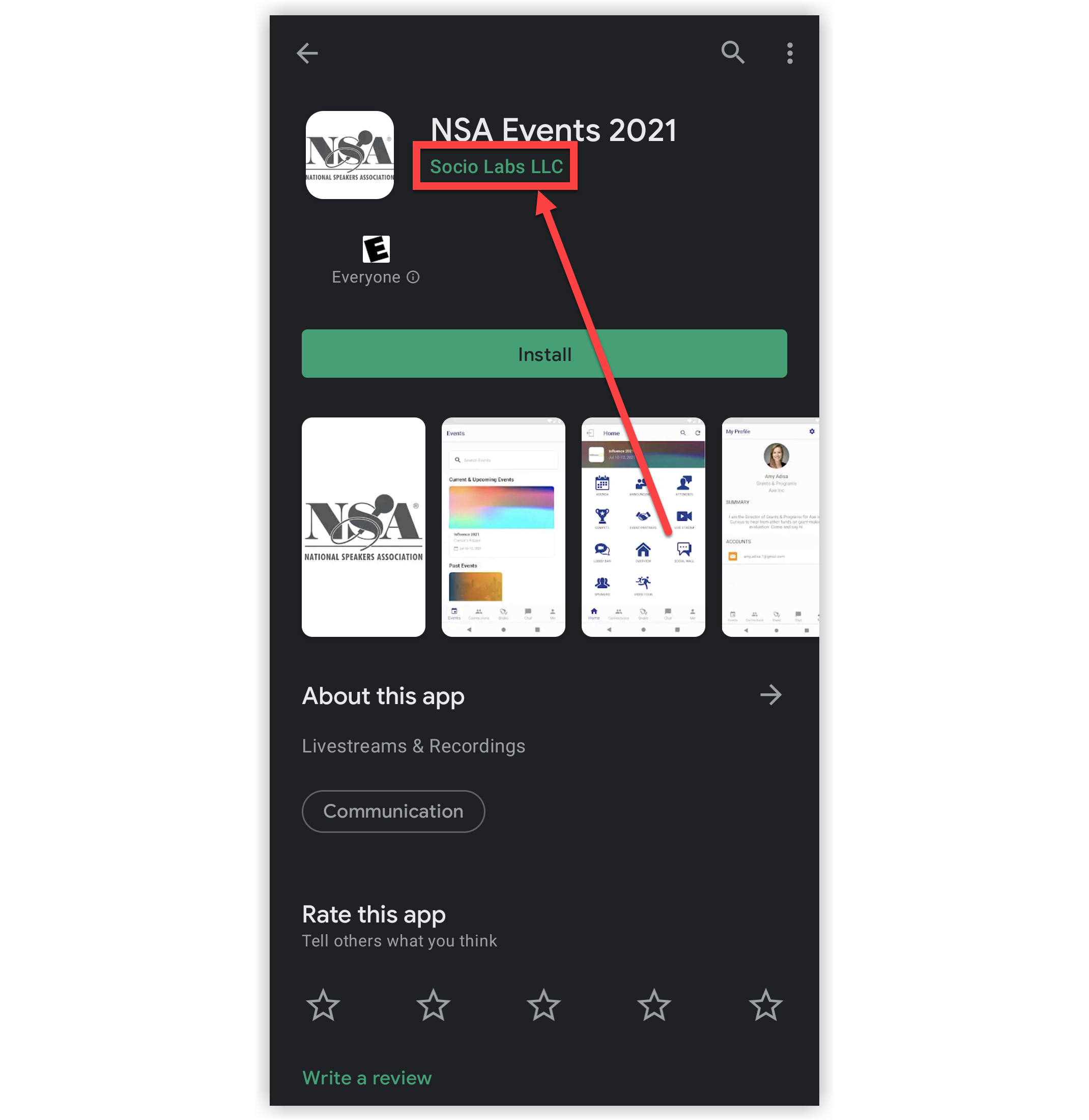
Имейте в виду, что эти инструкции относятся только к клиентам фирменных приложений. Если вы используете нефирменное приложение Webex Events для своего мероприятия, тогда до свидания! 👋 Не уверены? Ознакомьтесь с нашим введением в фирменные приложения, чтобы узнать больше.
Уведомите нас
Прежде чем нажать кнопку «Отправить» в своем фирменном приложении на платформе Webex Events, откройте заявку в Справочном центре Webex, подтвердив, что хотите опубликовать версию приложения Google под вашей учетной записью разработчика. Наши разработчики приложений дождутся вашего приглашения на публикацию под вашей учетной записью. ⬇️
Запросите учетную запись Google Developer
В консоли Google Play войдите в учетную запись Google, связанную с вашей организацией, и создайте учетную запись Google Developer, следуя приведенным инструкциям. Вам будет предложено оплатить регистрационный взнос.
Предоставьте Webex Events доступ к публикации под своей учетной записью
После настройки учетной записи дайте Webex Events разрешение на публикацию приложения для мероприятий под вашей учетной записью, следуя инструкциям Google по управлению разрешениями.
Пригласите hello@atsocio.com и либо предоставьте нам полный доступ, либо предоставьте доступ только к вашему фирменному приложению. Если вы хотите предоставить доступ только к фирменному приложению, создайте приложение-заполнитель, а затем предоставьте нам доступ только к этому приложению.
Вот и все! Довольно просто, правда? Теперь давайте убедимся, что ваша учетная запись Apple Developer настроена.


