
피드백을 보내 주셔서 감사합니다.
 피드백이 있습니까?
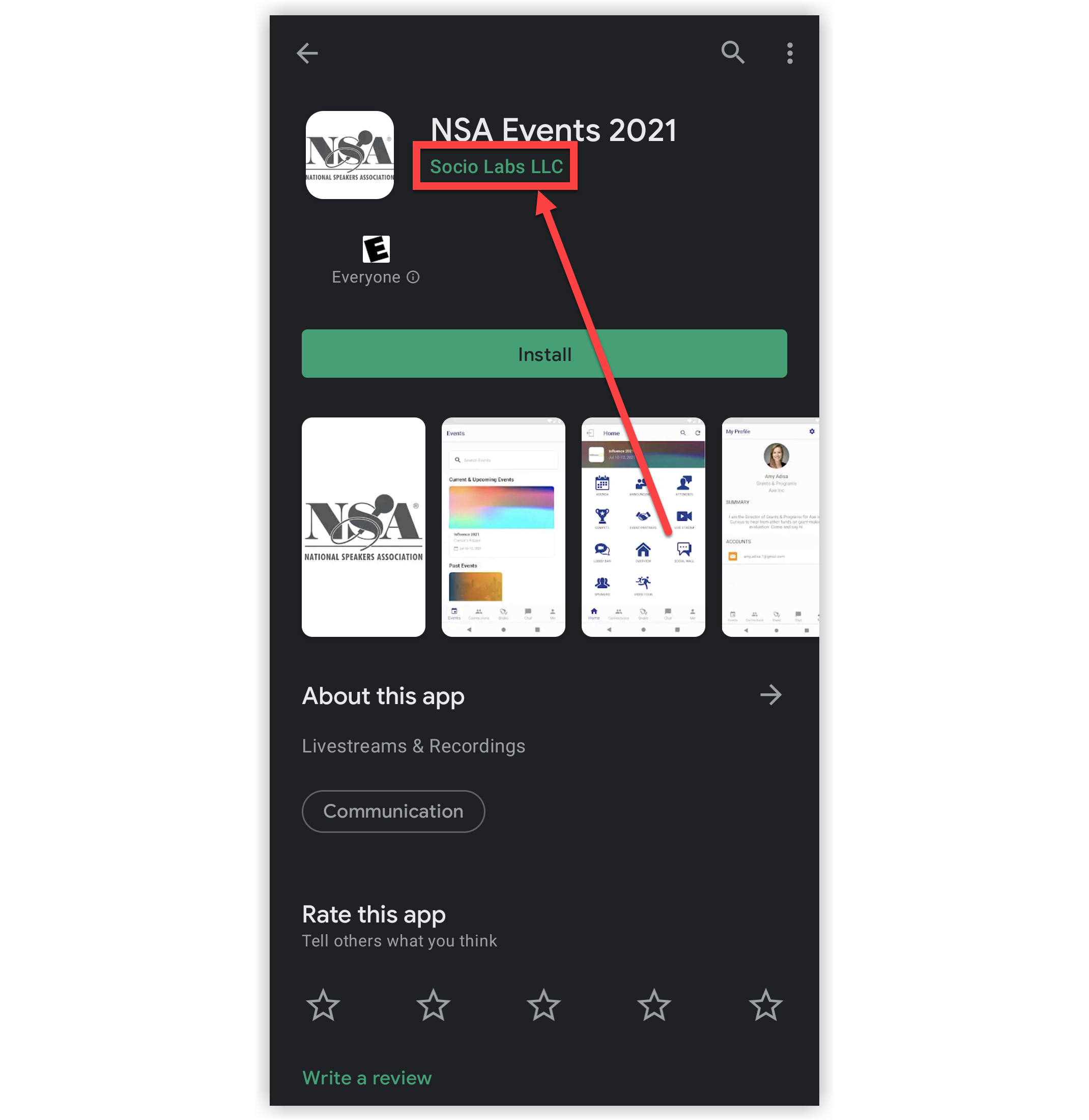
소시오는 이제 웹엑스 이벤트지만, 우리는 모든 프로세스와 계정을 전환하면서 여전히 Socio Labs LLC에 브랜드 앱을 게시해요. 브랜드 앱이 Google Play 스토어에서 개발자로 회사 이름을 표시하도록 하려면 Google 개발자 계정을 등록하고 Webex 이벤트에서 앱을 계정에 게시할 수 있도록 승인해야 해요. 어떻게 작동하는지 알아보려면 계속 읽으세요.
명심하세요, 이 지침은 브랜드 앱 고객에게만 적용돼요. 이벤트에 브랜드가 아닌 Webex Events 앱을 사용하는 경우, 안녕히 계세요!👋 잘 모르겠어요? 자세히 알아보려면 브랜드 앱 소개를 읽어보세요.
저희에게 알려주세요.
Webex Events 플랫폼의 브랜드 앱에서 '제출'을 클릭하기 전에, Webex 도움말 센터에서 자신의 개발자 계정으로 앱의 Google 버전을 게시하기를 원한다는 확인 케이스를 여세요. 저희 앱 엔지니어들이 당신의 계정으로 게시해 달라는 초대를 기다릴 거예요.⬇️
구글 개발자 계정 요청해요
Google Play 콘솔에서 조직과 연결된 구글 계정으로 로그인하고 제공된 지침에 따라 구글 개발자 계정을 만드세요. 등록비를 내라는 메시지가 표시돼요.
Webex Events에 사용자 계정으로 게시할 수 있는 액세스 권한을 부여하세요.
계정을 설정한 후 권한 관리에 대한 구글의 지침에 따라 Webex Events에 사용자 계정으로 이벤트 앱을 게시할 수 있는 권한을 부여하세요.
hello@atsocio.com 초대하고 우리에게 전체 액세스 권한을 부여하거나 브랜드 앱에만 액세스 권한을 부여하세요. 브랜드 앱에만 액세스 권한을 부여하려면 플레이스홀더 앱을 만든 다음 해당 앱에만 액세스 권한을 부여하세요.
그게 다예요! 꽤 쉬워요, 그렇죠? 이제 애플 개발자 계정이 설정되어 있는지 확인해 볼게요.


