- ホーム
- /
- 投稿記事

コメントありがとうございます。


 この記事の内容
 フィードバックがある場合
管理者によって割り当てられた権限に応じて、Agent Desktop を使用して顧客からの電話を受信したり、応答したり、発信したりすることができます。
ポップオーバーにアクセスして通話に応答する
タスク リスト ウィンドウが折りたたまれている場合は、デスクトップの右下にポップオーバーが表示されます。 ポップオーバーは、通話、チャット、電子メール、またはソーシャル メッセージングの会話リクエストがルーティングされたときに表示されるポップアップ ダイアログ ボックスです。
デスクトップには次のポップオーバーが表示されます。
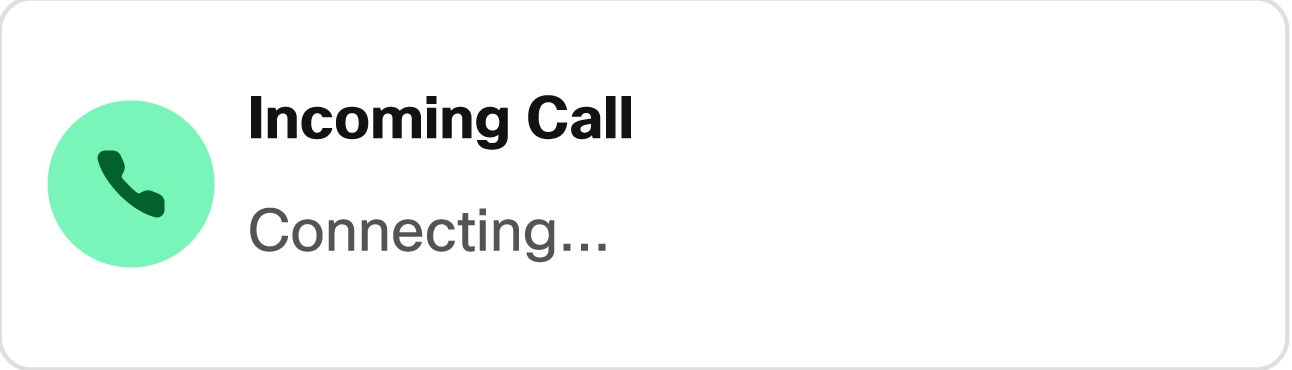
- 接続中のポップオーバー:接続中のポップオーバーにより、新しい連絡先リクエストが割り当て中であることが通知されます。
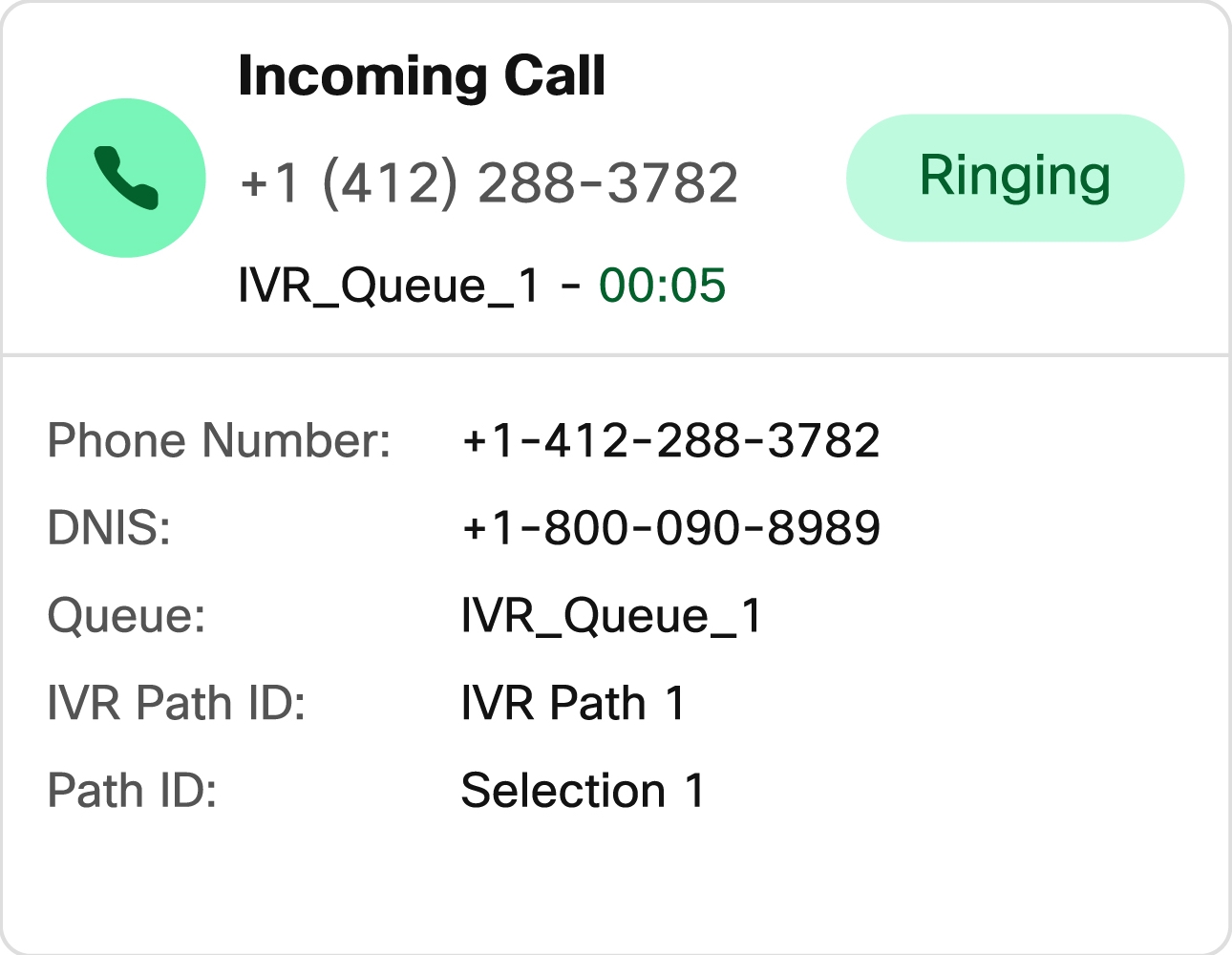
- 連絡先リクエストのポップオーバー:連絡先リクエストのポップオーバーは、接続中のポップオーバーの後に表示されます。 状態がアイドルに変わる前に、連絡先リクエストのポップオーバーでアクションを実行する必要があります。 ポップオーバーには、各チャネルに定義されている設定に基づいて変数、アクションボタン、またはリンクが表示されます。
デスクトップに接続ポップオーバーまたは連絡先リクエストポップオーバーが表示されている場合は、サインアウトできません。
複数のリクエストがある場合、ポップオーバーはスタックされます。 いずれかの時点で 5 つを超えるリクエストがある場合、リクエストは <総数> の 1〜5 として表示されます。 各ポップオーバーの [承諾] ボタンをクリックすると、電子メール、チャット、またはソーシャル メッセージングの会話を承諾できます。 すべてのリクエストをまとめて受け入れるには、承認 <番号 > リクエストをクリックします。 最も古いリクエストが一番上に表示されます。 上から下への順序は、電子メール、ソーシャル メッセージングの会話、チャット、通話です。
ポップオーバーに加えて、すべての着信およびアクティブなやり取り (通話、チャット、電子メール、ソーシャル メッセージ) が、通常 Agent Desktop の左側にある [タスク リスト] ペインに一貫して表示されます。 このペインには、現在のワークロードの永続的なビューが表示されます。 着信ポップオーバーを見逃した場合、または複数の同時インタラクションを管理している場合には、いつでもタスク リスト ペインからそれらを見つけて管理できます。 着信通話は、承諾または拒否されるまで、このリストに「呼び出し中」ステータスと関連するアイコンが表示されます。
ポップオーバーには、各チャネルに定義されている設定に基づいて変数、アクションボタン、またはリンクが表示されます。 次の表は、ボイス チャネルのポップオーバーに表示される変数の一覧です。
| 音声チャネルコールタイプ | ポップオーバーに表示される変数 |
|---|---|
|
着信音声コール |
Flow Designer では、管理者が変数、変数のラベル、および Agent Desktop に表示される順序を構成します。 ポップオーバーに表示できる変数の数は、最小 3 つ、最大 6 つです。 着信ポップオーバーには、管理者がセキュアとしてマークした変数は表示されません。 問い合わせ通話リクエストは、ポップオーバーで最大 9 つの変数が表示されます。 つまり、3 つのデフォルト変数(エージェント名、エージェント DN、エージェントチーム)と、管理者が設定した最大 6 つの変数です。 3 つのデフォルト変数は、コンサルトコールを開始したエージェントを指します。 管理者がデスクトップの機密データ保護を有効にしている場合は、着信番号の最後の 4 桁のみが表示され、残りは非表示のままになります。 |
|
コールバック |
|
|
アウトバウンド プレビュー キャンペーンコール |
管理者が定義した設定に基づく変数。 |
|
アウトダイヤルコール |
Flow Designer では、管理者が変数、変数のラベル、および Agent Desktop に表示される順序を構成します。 ポップオーバーに表示できる変数の数は、最小 3 つ、最大 6 つです。 アウトダイヤル ポップオーバーには、管理者によって安全としてマークされた変数は表示されません。 問い合わせ通話リクエストは、ポップオーバーで最大 9 つの変数が表示されます。 つまり、3 つのデフォルト変数(エージェント名、エージェント DN、エージェントチーム)と、管理者が設定した最大 6 つの変数です。 3 つのデフォルト変数は、コンサルトコールを開始したエージェントを指します。 |
デスクトップモード用のバックグラウンドノイズ除去(BNR)
バックグラウンドノイズ除去(BNR)は、顧客通話中のオフィスの騒音、近隣の会話、キーボードの音、機器の音など、望ましくない背景音を軽減するのに役立ちます。 これらの音を減らすことで、BNR は話し声をよりよく聞き取り、通話全体の明瞭さを向上させることができます。
BNR のサポートは、使用される電話端末によって異なります:
- ダイヤル番号または内線で Agent Desktop にログインした場合、電話は BNR 対応を提供しています:
- Webex アプリは BNR 機能をサポートしています。
- Cisco デスクフォンの BNR サポートは、電話機モデル、ファームウェアバージョン、通話プラットフォーム、管理者設定によって異なります。
- もしあなたが電話として Agent Desktop を使っている場合(デスクトップモードでログインしている場合)、Agent Desktop によって通話に背景ノイズ除去が適用されます。
デスクトップモードでは WebRTC を使って通話やメディアを Agent Desktop で直接終了します。 このモードでは、Cisco BNR 技術がブラウザ体験に直接組み込まれ、通話中のエージェントの周囲の背景雑音を軽減できます。
背景雑音除去の設定
もし Agent Desktop を電話端末として使っているなら、ユーザ設定パネルから BNR を有効または無効にできます。
| 1 |
Agent Desktop の右上にあるユーザプロフィールアイコンをクリックしてください。 |
| 2 |
ユーザ設定パネルで 背景ノイズリダクションを適用 トグルを使ってください。 |
| 3 |
TURN 必要に応じてトグルをオン・オフしてください。 |
通話中に
現在の BNR ステータスは、インタラクションコントロールペインのアイコンとして、顧客の名前または電話番号の横に表示されます。 アイコンをクリックして現在の通話で BNR をオンまたはオフに TURN してください。 BNR がオフになると、アイコンは取り消し線で表示されます。
保留中の音楽やその他の非人間的な音など、音声以外の音声をはっきり聞きたいときは、一時的に BNR を TURN オフすることができます。
利用可能性と使用に関する重要な考慮事項
- 協議通話:BNR の管理は、アクティブな協議通話中は利用できません。 相談終了後に BNR 設定を変更することができます。
- 電話会議通話:BNR は個々のユーザレベルで管理されます。 会議通話中、各参加者は自分の BNR 設定を独立して制御できます。
コールに応答する
顧客からの着信を受けると、接続ポップオーバーの後に連絡先リクエストポップオーバーが表示されます。 着信コールのステータスが [呼び出し中(Ringing)] として表示されます。
最大利用可能時間内に通話に応答しない場合、通話はキューに戻り、システムによって自動的に アイドル 状態になります。 これは、無応答時再ルート (RONA) イベントによってトリガーされます。 するとポップオーバーが表示され、状態を 利用可能 または アイドルに変更するオプションが提供されます。 RONA の発生の詳細については、「 Webex Contact Center のエージェントの状態を理解する」を参照してください。
はじめる前に
顧客からの電話に応答するには、 対応可能 状態である必要があります。
| 1 |
[Agent Desktop] でコールリクエストを受信したら、物理的な電話を使用して応答します。 タイマーが開始し、対話制御ペインが表示されます。
|
| 2 |
(オプション)通話の処理中に、対話制御ペインで次のタスクを実行します。
|
コールの保留および再開
顧客を保留にして、別のエージェントに相談したり、追加の顧客情報を調べたりすることができます。
はじめる前に
通話リクエストを受け入れる必要があります。
別のエージェントと対話するには、電話デバイス (ハードフォンまたはソフトフォン) を使用するのではなく、Agent Desktop で保留と再開を開始する必要があります。
| 1 |
保留をクリックします。 通話保留 状態がタイマーの横に表示されます。 [終了] ボタンは無効になっています。
|
| 2 |
[再開] をクリックして、コールの保留を解除します。 別のエージェントを使用している場合、顧客とのコールは自動的に保留になります。 顧客を停止させると、コンサルティングエージェントは自動的に保留状態になります。 両方のコールを同時に保留にすることはできません。 |
相談を開始する
エージェント、キュー、ダイヤル番号、エントリ ポイント (EP)、組織とのコンサルテーションを開始できます。
キャパシティベースのチームにルーティングするように設定されているエントリ ポイント (EP) またはダイヤル番号 (DN) へのコンサルト コールはサポートされていません。 EP-DN がキャパシティベースのチームにルーティングされると、コンサルテーションの試行が失敗し、「サポートされていない宛先」というエラーが発生する可能性があります。 この制限は、直接のコンサルテーションと、EP-DN の宛先がキャパシティベースのチームである発信コール中に開始されたコンサルテーションの両方に適用されます。
はじめる前に
アクティブコール中である必要があります。
| 1 |
[コンサルト(Consult)] をクリックします。 コンサルティングリクエストダイアログボックスが表示されます。
別のエージェントと対話するには、電話デバイス (ハードフォンまたはソフトフォン) を使用するのではなく、Agent Desktop の [コンサルト リクエスト] ダイアログ ボックスを使用してコンサルト コールを開始する必要があります。 |
| 2 |
エージェント、キュー、組織、エントリ ポイント、またはダイヤル番号に相談するには、次のいずれかのオプションを選択します。
|
| 3 |
(オプション)クリック |
| 4 |
[コンサルト(Consult)] をクリックします。 リクエストされたコンサルティングの状態はタイマーの横に表示されます。 問い合わせ通話リクエストは、ポップオーバーで最大 9 つの変数が表示されます。 つまり、3 つのデフォルト変数(エージェント名、エージェント DN、エージェントチーム)と、管理者が設定した最大 6 つの変数です。 3 つのデフォルト変数は、コンサルトコールを開始したエージェントを指します。 エージェントがコンサルト コール リクエストを承認すると、変数とともに 2 つのインタラクション コントロール ペインがデスクトップに表示されます。
コンサルティングされたエージェントがコンサルティングの終了をクリックしてコールを終了でき、コールはシステムと 顧客の間で継続されます。 エントリポイント(EP-DN)にマッピングされたダイヤル番号を経由して問い合わせ通話が開始された場合、次の点を検討してください。
|
| 5 |
(オプション)別のエージェントとの相談通話中に次を実行できます。 |
| 6 |
終了したら、[コンサルティングの終了] をクリックします。 ラップアップの理由ダイアログボックスが表示されます。 ラップアップ理由を適用する手順については、「ラップアップの理由を適用」を参照してください。
.
相談コールが相談対象エージェントの内線/直通番号 (EP/DN) に到達するとすぐに、システムは「転送」ボタンと「会議」ボタンを有効にします。 これにより、プライマリエージェントは次のことが可能になります。
これにより、効率が向上し、保留時間が短縮されるため、エージェントと発信者の両方にメリットがもたらされます。 |
 エージェント、キュー、エントリ ポイント、ダイヤル番号の最新のリストを取得します。
各電話会議相談者が実行できるアクション
相談通話の各参加者は異なるアクションを実行できます。 この表を使用して、各参加者がどのように対話できるかを理解します。
-
プライマリエージェント とは、コンサルテーションコールを開始するエージェントを指します。
-
相談対象エージェント とは、相談コールを受け入れたエージェントを指します。
|
参加者 |
アクション |
|---|---|
|
お客様 |
|
|
主剤 |
|
|
相談したエージェント |
|
|
非エージェント参加者(ダイヤル番号) |
コンタクト センター機能が有効になっているエージェントとは異なり、エージェント以外の参加者には、相談、参加者の追加、会議の終了などの通話制御機能はありません。 |
電話会議を開始する
エージェントと専門家の間で電話会議を開始できます。 顧客と自分自身を含めて最大 8 人の参加者を追加できます。
3 人以上の人が同時に通信できるようにすることで、グループ コミュニケーションがさらに強化されます。 この機能は、会話を中断することなくアクティブに保つことで、複数の参加者との通話を効率的に管理します。はじめる前に
相談コールをすでに開始している必要があります。 詳細については、 相談を開始する。
| 1 |
[会議(Conference)] をクリックします。 他のエージェントと対話するには、電話デバイス (ハードフォンまたはソフトフォン) を使用するのではなく、Agent Desktop で会議を開始する必要があります。 顧客の保留が解除され、あなたと顧客、そしてコンサルティングエージェントが相互に通信できるようになります。 |
| 2 |
(オプション)クリック 会議終了 通話を終了します。 顧客と他の参加者の間で通話が継続されます。 通話は、ユーザーと顧客の間で続行されます。 その 移行 ボタンは 会議終了 ボタン。 通話の制御を渡すには、会議を終了する必要があります。 退出すると、最も長く通話に参加していた参加者が自動的に制御を引き継ぎます。
|
| 3 |
クリック 終わり 通話を終了します。 ラップアップの理由ダイアログボックスが表示されます。 ラップアップ理由を適用する手順については、「ラップアップの理由を適用」を参照してください。
|
各電話会議参加者が実行できるアクション
電話会議の各参加者は異なるアクションを実行できます。 この表を使用して、各参加者がどのように対話するかを理解してください。
-
主剤 電話会議を開始するエージェントを指します。
-
会議エージェント 電話会議に参加している相談先のエージェントを指します。
|
参加者 |
アクション |
|---|---|
|
お客様 |
|
|
主剤 |
|
|
会議エージェント |
|
|
非エージェント参加者(ダイヤル番号) |
コンタクト センター機能が有効になっているエージェントとは異なり、エージェント以外の参加者には、相談、参加者の追加、会議の終了などの通話制御はありません。 |
3 人以上の人が同時に通信できるようにすることで、グループ コミュニケーションがさらに強化されます。 この機能は、会話を中断することなくアクティブに保つことで、複数の参加者との通話を効率的に管理します。
|
参加者の行動 |
Description |
|---|---|
|
顧客が通話を終了 |
顧客の接続が終了します。 ただし、コンサルテーションまたは会議がアクティブな場合、残りのエージェント (プライマリエージェントとコンサルテーション/会議対象エージェント) 間の会話はすぐには終了しません。 彼らは議論を続けることができます。 参加者が 1 人残った場合にのみ通話は終了します。 これにより、すべての話し合いが完了し、通話の「処理時間」(通話の処理にかかった合計時間)が正確に追跡されます。 |
|
エージェントが通話を終了 | エージェントが通話を終了しても通話は終了しません。 残った参加者間で継続されます。 |
|
顧客とエージェントの両方が通話を終了 | 顧客とエージェントの両方が通話を終了すると、通話は終了します。 |
| POST 電話 | 顧客が通話を終了すると、通話は POST 通話 状態になります。 既存の参加者は会話を続けることができますが、新しい参加者を追加することはできません。 POST コール は、Analyzer を介して追跡できる別のメトリックです。 |
| 監督者による監視 |
|
| 管理者制御 | 管理者コントロールはありません。 |
通話を転送する
アクティブな音声通話 (着信および発信) を、エントリ ポイントに関連付けられた別のフローに転送できます。 顧客の質問を解決できず、通話をエスカレーションする場合は、通話を別のエージェントまたはスーパーバイザに転送できます。
はじめる前に
顧客からの通話リクエストを承認する必要があります。
| 1 |
[転送(Transfer)] をクリックします。 別のエージェントと対話するには、電話デバイス (ハードフォンまたはソフトフォン) を使用するのではなく、Agent Desktop で転送を開始する必要があります。 転送リクエストダイアログボックスが開きます。
|
| 2 |
アクティブな通話をキュー、エージェント、エントリ ポイント、またはダイヤル番号に転送するには、次のいずれかのオプションを選択します。
|
| 3 |
(オプション)クリック |
| 4 |
[転送(Transfer)] をクリックします。 コールをすぐに転送(ブラインド転送)する場合は、[エージェント] または [ダイヤル番号] を選択して、[転送]をクリックします。 コールは、使用可能なエージェントによって応答されます。 転送要求が開始され、処理の理由ダイアログボックスが表示されます。 ラップアップ理由を適用する手順については、「ラップアップの理由を適用」を参照してください。
相談コールが転送されたエージェントの内線/直接番号 (EP/DN) に到達するとすぐに、システムは「転送」ボタンと「会議」ボタンを有効にします。 これにより、プライマリエージェントは次のことが可能になります。
これにより、効率が向上し、保留時間が短縮されるため、エージェントと発信者の両方にメリットがもたらされます。 |
通話の録音
管理者が通話録音を有効にしている場合、顧客との通話は自動的に録音されます。 有効にすると、顧客のクレジットカード情報などの機密情報を取得している間、通話録音を一時停止できます。 一時停止の期間は管理者が指定します。 指定された一時停止時間が経過すると、録音が自動的に再開されます。 通話録音を一時停止または再開するには、次の手順に従います。
録音を一時停止 そして 録音を再開する 会議通話や相談通話中は機能は動作しません。
はじめる前に
通話リクエストを受け入れる必要があります。
| 1 |
録音の一時停止をクリックして、アクティブな通話の録音を一時停止します。 その 記録 アイコン( |
| 2 |
(オプション)クリック 録音を再開する 一時停止した録画を手動で再開します。 |
 )は録音が進行中であることを示します。
通話関連のデータ変数の編集
通話関連データ (CAD) 変数を使用すると、管理者はケース番号や顧客のアクション コードなどの通話データを収集できます。 管理者が CAD 変数を編集可能として設定している場合は、通話中に CAD 変数を編集できます。 追加の CAD 変数が必要な場合は、スーパーバイザまたは Webex Contact Center 管理者に連絡して、それらをコール制御スクリプトに追加するよう依頼してください。
管理者は、個人情報(PII)や組織のデータなどの機密情報を含む変数を安全であるとマークできます。 変数がセキュアとしてマークされている場合、対話制御ペインのフィールド名の横に [セキュア変数] アイコンが表示されます。
通話の相談または転送時に、複数のエージェントが同じ CAD 変数値を同時に編集すると、最初に保存された変更が表示され、他のエージェントにメッセージが通知されます。 たとえば、2 人のエージェント(エージェント A とエージェント B)が同じ CAD 変数値を同時に編集し、エージェント A が値を保存するとします。 すると、エージェント B が入力した値が上書きされ、エージェント B にメッセージが通知されます。
はじめる前に
通話リクエストを受け入れる必要があります。
| 1 |
編集可能フィールドのテキストボックス内をクリックして、適切な値を入力します。 たとえば、ケース番号やアクションコードを入力します。 CAD 変数値には最大 256 文字を入力または貼り付けできます。 |
| 2 |
次を実行できます。
|
| 3 |
(オプション)セキュア変数の値にアスタリスク(*)記号が 表示される場合は、[クリックして再試行(Click to retry)] リンクをクリックしてその値を表示します。 |
| 4 |
必要に応じて CAD 変数値を編集した後、[保存] をクリックします。 ルーティング構成または Flow Designer のイベントに基づいて、更新された CAD 変数値の表示が遅れる場合があります。 CAD 変数値を保存するには、ネットワークの可用性などの操作上の検討が必要です。 |
| 5 |
(オプション)以前に保存した値を取得するには、[元に戻す] をクリックします。 |
 .
. またはフィールドをクリックします。 日付と時刻に対応する CAD 変数を編集する場合は、サポートされている国際標準に従って変数値を保存します。
 コールを終了する
顧客の質問や要求に対応したら、その顧客に通話を終了するように依頼することをおすすめします。 必要に応じて、コールを終了することもできます。
コールが保留されている場合は、コールを終了できません。
必要なラップアップ コードを検索するには、少なくとも 3 文字を入力してください。
はじめる前に
通話リクエストを受け入れる必要があります。
| 1 |
[終了(End)] をクリックします。 ラップアップの理由ダイアログボックスが表示されます。 [ラップアップ理由] ダイアログ ボックスは、プライマリ エージェントに対してのみ表示されます。 相談または会議に参加したエージェントは、ラップアップ支援でプライマリエージェントを支援できます。
|
| 2 |
ドロップダウンメニューからラップアップの理由を選択するか、検索フィールドを使用してリストをフィルタ処理します。 手順については、「ラップアップの理由を適用」を参照してください。 |
| 3 |
ラップアップの送信 をクリックします。 |
| 4 |
(オプション) 受話器またはヘッドセットを使用している場合は、次の通話を受ける前に物理的な電話を切断する必要があります。 |
コールバック
顧客は、電話をかけたり、Web サイトにアクセスしたり、チャットボット (仮想エージェント) を使用したりして、IVR (Interactive Voice Response) を使用してコールバックを受信することを選択できます。
以下に、さまざまなコールバックタイプです。
-
礼儀正しいコールバック: 顧客は、エージェントが通話に応答するまでキューで待機する代わりに、礼儀正しいコールバックを受けることを選択できます。
-
Web コールバック (コールバック): 顧客はコールバック要求を送信することでコールバックを受信することを選択できます。 リクエストには、コンタクト センターの Web サイトにアクセスしたとき、またはチャットボット (仮想エージェント) と対話したときの名前とコールバック番号が含まれます。
-
スケジュールされたコールバック: 顧客は、後で双方にとって都合の良い日時にコールバックを受けることを選択できます。 ライブ通話中に、エージェントは将来の特定の日時における顧客からのコールバック要求を登録できます。
コールバックリクエストが Webex Contact Center システムに送信されます。 エージェントが利用可能な場合、システムは顧客に対するコールバックを開始します。 コンタクト センターのピーク時間または営業時間外に、顧客にコールバック オプションを提供できます。
サービスコールバックリクエストは、着信コールリクエストとしてユーザにルーティングされます。 コールバックコンタクトリクエストポップオーバー(着信ポップオーバー)には、 コールバック ラベル、 コールバック アイコン( )、顧客の電話番号、DNIS(ダイヤル番号識別サービス)、通話をルーティングしたキュー、通話を受信してからの経過時間を示すタイマーが表示されます。 着信ステータスは 着信中と表示されます。 タスク パネル カードで着信コールとコールバック理由を確認することもできます。
管理者が Web コールバックの [終了] 機能を有効にしている場合、連絡先カードのリクエストでは、[呼び出し中] のステータスが [キャンセル] ボタンに置き換えられます。
コールバックをスケジュールするときに入力された「コールバック理由」は、通常、コール関連データ (CAD) 変数として保存されます。 デフォルトではコールバック ポップオーバーには表示されませんが、管理者はフロー デザイナーを使用してこの変数をポップオーバーまたはインタラクション コントロール ペイン内に表示するように構成できます。 コールバックの理由を表示する必要がある場合は、管理者に問い合わせてください。 変数の設定の詳細については、『 Flow Designer ガイド 』の「 フローの開始」セクションを参照してください。
顧客が通話を受け入れると、顧客に接続され、 [インタラクション コントロール] ペインが表示されます。
顧客がコールに応答する前に Web コールバックをキャンセルするには、[キャンセル] をクリックします。 コールバックがキャンセルされると、[ラップアップ理由] ダイアログボックスが表示されます。
顧客が電話に出ない場合、電話はキューに戻されます。
コンタクト センターがデータ センターまたはテナントに設定されている同時通話の最大制限に達した場合、それ以上の通話は行えず、対応する理由コードが Agent Desktop に表示されます。
コールバックをスケジュールする
エージェントは、将来の特定の日時における顧客からのコールバック要求を登録できます。 エージェントは、デスクトップ インターフェースを通じて直接、または API を使用してこれを実行できます。 エージェントは、顧客にすぐに電話をかけるのではなく、選択した時間に顧客に折り返し電話をかけるようシステムに要求を設定します。
これは次のことに役立ちます。
- 顧客とのやり取りをより効率的に管理し、顧客が都合の良い時間に電話を受けられるようにします。
- 放棄された通話や重複した通話の数を減らします。
- エージェントのワークロードをより効果的に管理します。
- 予定されたコールバック中に顧客の懸念事項が対処されるため、顧客が再度電話をかける必要性が減ります。
コールバックはキャンペーンコールを含むあらゆる連絡タイプからスケジュール可能です。 これには、すべての着信および発信通話のほか、チャットや電子メールなどのデジタル連絡先が含まれます。
前提条件
スケジュールされたコールバックを有効にして管理するには、次の Control Hub 構成が必須です。
- 管理者は、コールバック エントリ ポイントとして機能するアウトダイヤル エントリ ポイントを構成する必要があります。
- このエントリ ポイントは、組織内のすべてのスケジュールされたコールバック呼び出しを処理するために使用されます。
- 選択ドロップダウン リストには、現在アクティブなエントリ ポイントのみが表示されます。
詳細については、「 コールバック エントリ ポイントの設定」を参照してください。
エージェントは顧客のコールバックスケジュールを作成または管理できます。
- Agent Desktop で顧客に接続したら、次の手順に従ってください。
- 顧客に接続されていない場合は、タスク パネルから + アイコンをクリックして直接接続します。
顧客に接続したときに顧客コールバック スケジュールを作成するには:
- 通話中に省略記号 (…) をクリックし、 [コールバックのスケジュールと管理] をクリックします。
- コールバックのスケジュールと管理 ポップアップで、顧客へのコールバックリクエストを作成できます。
デフォルトでは、 コールバックをスケジュールする Tab が開いています。
- (必須) 顧客の電話番号を入力します。
- このフィールドには 7 〜 15 文字を入力できます。
- 国コードを含めることができます。
- スペース、ハイフン (-)、カンマ (,)、ピリオド (.) などの特殊文字を使用できます。
- (必須) 顧客の名前を入力します。
- すべての有効な Unicode 文字が許可されます。
- 名前の長さは 3 〜 250 文字にする必要があります。
- 日付と時刻を選択 セクションで、
- (必須) 日付 - コールバックの日付を選択します。
- (必須) コールバックの開始時刻と終了時刻を選択します。
- スケジュール時間はスケジュール作成時間から少なくとも 30 分後である必要があります。
- スケジュール時間は、スケジュール作成時間から 31 日を超えることはできません。
- (必須) 顧客のタイムゾーン - 有効な IANA タイムゾーンを選択します。
- 割り当て先:エージェント割り当ての好みは以下の中から選択できます:
- 利用可能なエージェント:システムはコールバックを次に利用可能なエージェントに割り当てます。
- 私自身:コールバックを直接あなたに割り当てます。
- 特定のエージェント:特定のエージェントを選べます。 キューリストは選択したものに応じて更新されます。
- (必須) キュー名 - エージェントがアクセスできる組織内のアクティブなテレフォニー キュー (着信または発信) を選択します。
- コールバックの理由を入力してください。
- このフィールドの最大長は 250 文字です。
- すべての有効な Unicode 文字が許可されます。
- クリック スケジュール。
特定の顧客に対して予定されているすべてのコールバックを、 コールバックを管理する Tab.
顧客のコールバックスケジュールを管理するには:
- 通話中に省略記号(…)をクリックし、 コールバックのスケジュールと管理。
- クリック コールバックを管理する Tab。
- スケジュールされたコールバックを更新するには、 [編集] をクリックします。
- スケジュールされたコールバックを削除するには、 [削除] をクリックします。
開始時刻が過ぎた後は、コールバック スケジュールを更新または削除することはできません。
個人コールバックをスケジュールする
パーソナルコールバックを使用すると、元のエージェントは顧客とのフォローアップコールを簡単にスケジュールして、自分自身またはバディチームの他のメンバーに割り当てることができます。 これにより、顧客は継続性を保つために同じエージェントに接続したり、専門的なサポートを受けることができます。
個人のコールバック スケジュールを作成または管理できます。
- 顧客に接続していない場合は、 + タスクリストペインからアイコン
- Agent Desktop で顧客に接続したら、次の手順を実行します。
デジタル チャネルの会話 (チャット、電子メールなど) から個人的なコールバックを開始することもできます。 音声インタラクションと同じプロセスを使用して、デジタル会話中に個人的なコールバックをスケジュールします。 システムは、フローのコンテキストのために、個人的なコールバックと元のデジタル会話を関連付けます。
はじめる前に
管理者は、個人用のスケジュールされたコールバックのコールバック エントリ ポイントとして機能するアウトダイヤル エントリ ポイントを設定する必要があります。
| 1 |
通話中に省略記号(…)をクリックし、 コールバックのスケジュールと管理。 |
| 2 |
オンザ コールバックのスケジュールと管理 ポップアップが表示されたら、次の手順を実行して、顧客への個人的なコールバック リクエストを作成します。 |
| 3 |
(必須) 顧客の電話番号を入力します。
|
| 4 |
(必須) 顧客の名前を入力します。
|
| 5 |
の中で 日付と時刻を選択 セクション:
|
| 6 |
(必須) 顧客のタイムゾーン - 顧客のタイムゾーンを選択します (有効な IANA タイムゾーンである必要があります)。 |
| 7 |
[割り当て先] セクションで、次のいずれかのオプションを選択します。
|
| 8 |
(必須) キュー名 - 自分または割り当てられたエージェントがアクセスできる組織 (ユーザ プロファイル組織) 内のアクティブなテレフォニー キュー (着信または発信) を選択します。 |
| 9 |
コールバックの理由を入力してください。
|
| 10 |
[スケジュール] をクリックします。 |
次の作業
Agent Desktop の コールバックの管理 Tab にアクセスすると、自分に割り当てられたすべての個人コールバックを表示できます。 フローが「連絡先の優先度の設定」を使用して異なる優先度を設定しない限り、システムはスケジュール済みまたはスケジュール済みの個人コールバックにデフォルトの優先度を割り当てます。
個人用のスケジュールされたコールバックを管理するには:
- 通話中に省略記号 (...) をクリックし、 [コールバックのスケジュールと管理] をクリックします。
- コールバックの管理 Tab をクリックします。
- スケジュールされたコールバックを更新するには、 [編集] をクリックします。
- スケジュールされたコールバックを削除するには、 [削除] をクリックします。


