
コメントありがとうございます。
 フィードバックがある場合
カスタムタブは、イベント体験に付加価値をもたらし、セッションやライブストリームへの出席者の関心を高める素晴らしい方法です。 カスタムタブは、エンゲージメントパネルの新しいタブとして、アジェンダセッションまたはライブストリーム機能内にサイトを直接埋め込みます。Web App
ウェブリンク機能を使って、サイトをイベントアプリにスタンドアロンのページとして埋め込むこともできることを覚えておいてください。 詳細については、Web Link機能設定ガイドをご覧ください。
カスタムタブを追加してください
ライブSteam機能やセッションを編集するときは、「参加者エンゲージメント」セクションを展開して、「カスタムタブを有効にする」トグルを有効にしてください。 タブに名前を付け、埋め込みたいサイトのWebサイトのURLを挿入します。
ウェブサイトはカスタムタブで機能するために埋め込み可能である必要があり、出席者に最高の体験を提供するにはモバイル対応である必要があることを覚えておいてください。 カスタムタブを注意深くテストして、意図したとおりに機能することを確認してください!🧪

データをURLに渡す機能を使用するかどうかを決め、完了したら [変更を保存] をクリックします。
ライブストリーム機能またはセッションごとに追加できるカスタムタブは1つだけであることに注意してください。
実際のカスタムタブ
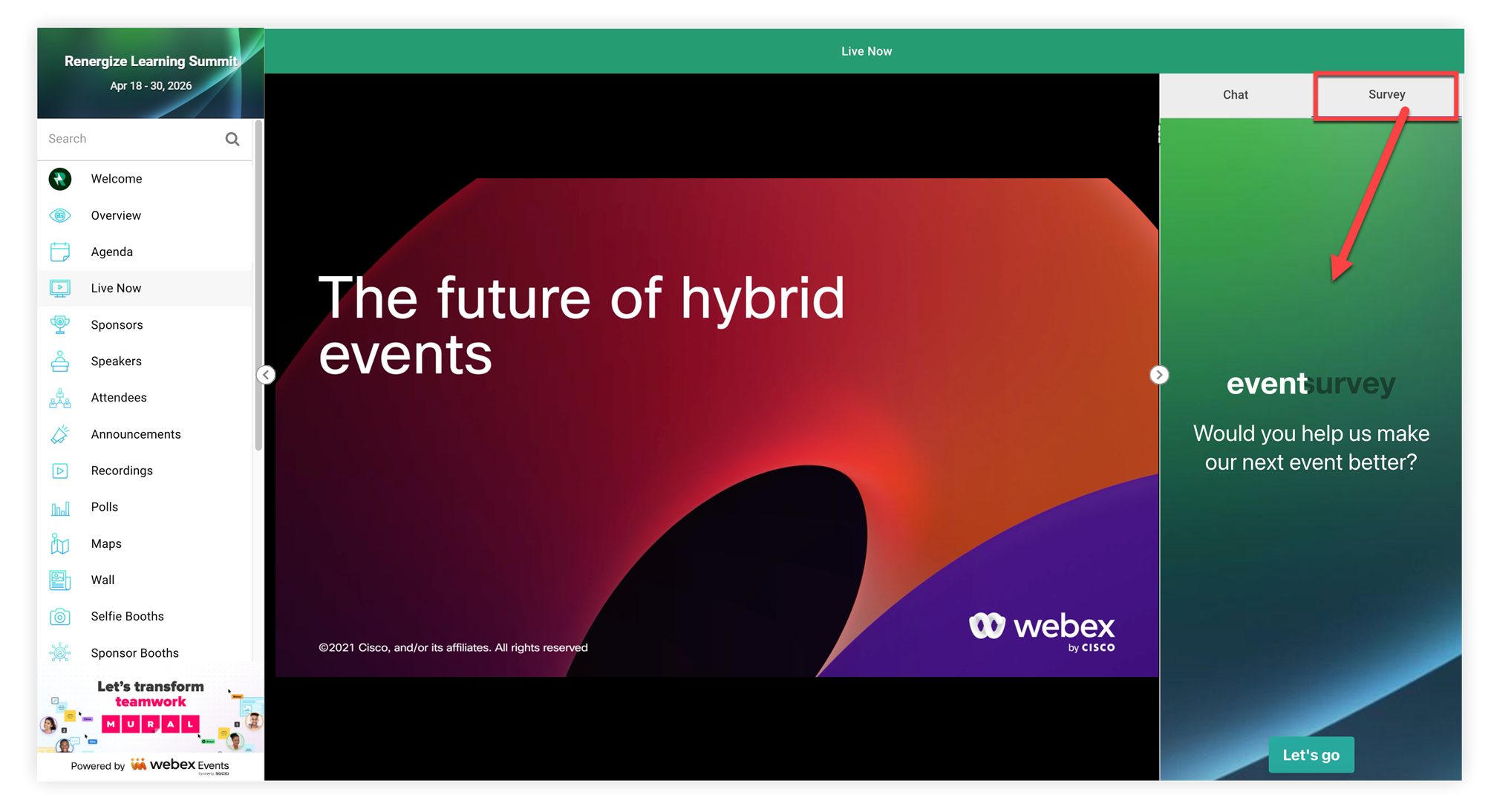
出席者がのセッションまたはライブストリーム機能内のカスタムタブをクリックするとWeb App、ウェブサイトがエンゲージメントパネルで開きます。 次の画像は、ライブストリームにカスタムタブとして埋め込まれたTypeformアンケートの例です。
モバイルアプリを使用しているユーザーの場合、ウェブサイトのコンテンツはデバイスのデフォルトブラウザで開きます。
出席者がモバイルデバイスでライブストリームを視聴している場合、カスタムタブを開くと視聴が中断されます。
他の人がカスタムタブをどのように使用しているか
サイトが埋め込み可能でモバイル対応のリンクを提供していれば、カスタムタブを使用して、アンケート、投票、Q&A、ホワイトボードなど、好きなものを埋め込むことができます。 可能性はたくさんあります!
ライブ配信やセッションでお客様がカスタムタブをどのように使用したかをいくつか紹介します。
-
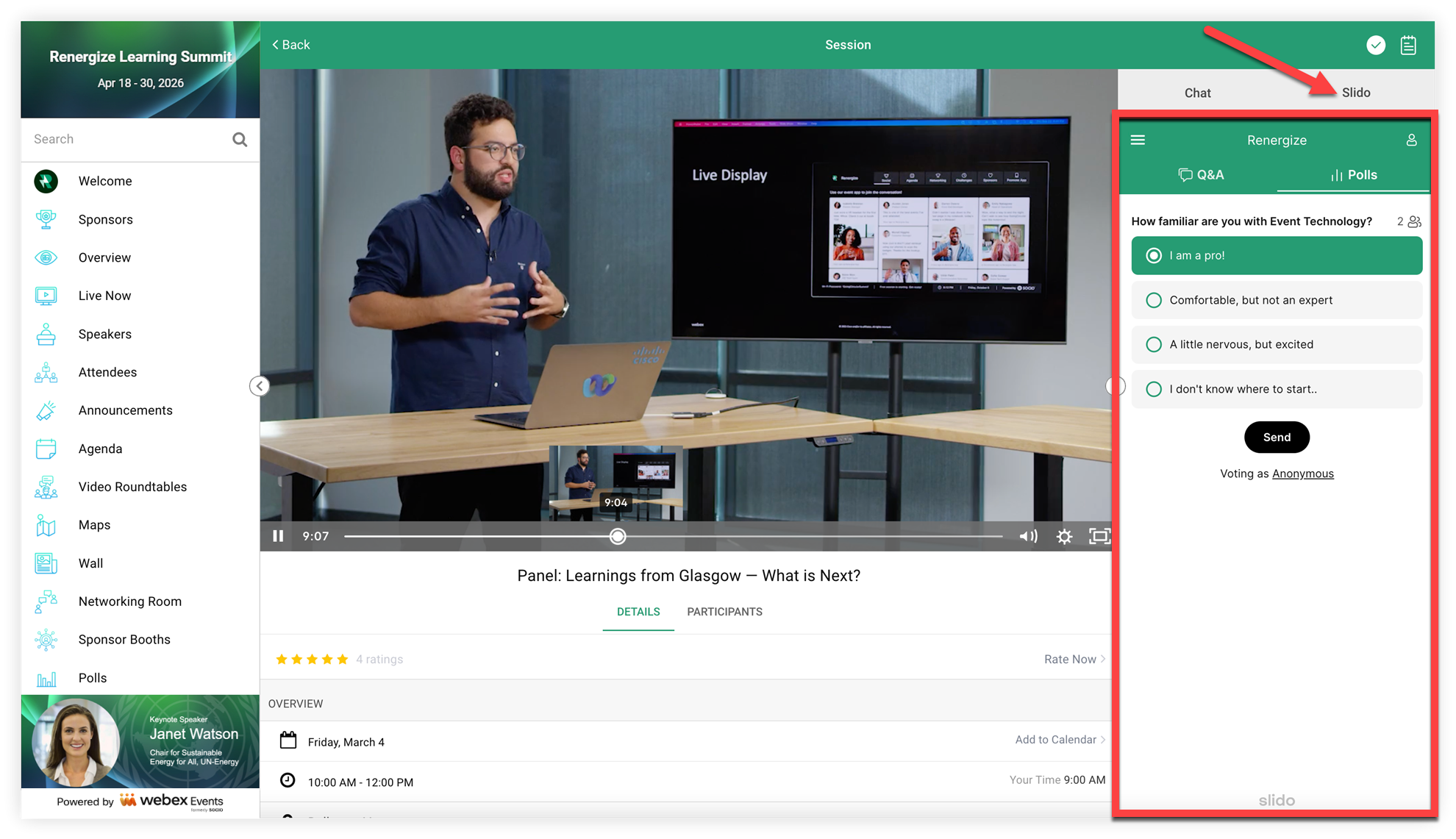
ライブQ&Aと投票-ライブ投票とQ&Aでは、スピーカーが出席者についてもっと知り、有意義な方法で交流することができます。 参加者はアンケートに答えたり、リアルタイムで質問をしたりして、セッション内でのエンゲージメントを高めます。Slidoは私たちのお気に入りです!🏆
-
アンケート-カスタムタブにアンケートを埋め込むと、特定のセッションに関する的を絞ったフィードバックを収集するのに役立ちます。 Typeformの使用をお勧めします。そのインターフェースは美しく、直感的で、強力なカスタマイズ機能があるからです。
-
tawk.toを使ったライブストリームヘルプセンター-出席者向けのライブストリームヘルプ専用のナレッジベースを埋め込みたい場合は、ライブストリーム中に参照できるtawk.toナレッジベースを作成してください。 ライブストリーム機能やアジェンダセッションにカスタムタブとして追加するだけです。 この設定方法の詳細については、イベントアプリへのサードパーティプラットフォームの埋め込みに関する記事をご覧ください。
-
ホワイトボード-カスタムタブにホワイトボードを埋め込むと、出席者はメモを取ったり、一緒にブレインストーミングをしたり、付箋にメッセージを書いたりすることができます! 私たちはミロやザイトボードのようなサイトで成功を収めてきました。
-
ライブディスプレイ-カスタムタブを使ってライブディスプレイを埋め込んだお客様もいらっしゃいます! ライブディスプレイの詳細については、ライブディスプレイ入門の記事を読んでください。
カスタムタブでできることに関するその他のアイデアについては、イベントアプリにサードパーティのプラットフォームを組み込む方法に関する記事をご覧ください。


