
Tack för din feedback.
 Har du feedback?
Anpassade flikar är ett utmärkt sätt att tillföra värde till evenemangsupplevelsen och förbättra deltagarnas engagemang i dina sessioner och liveströmmar. En anpassad flik bäddar in en webbplats direkt i en Agendasession eller Live Stream-funktion som en ny flik i engagemangspanelen. Web App
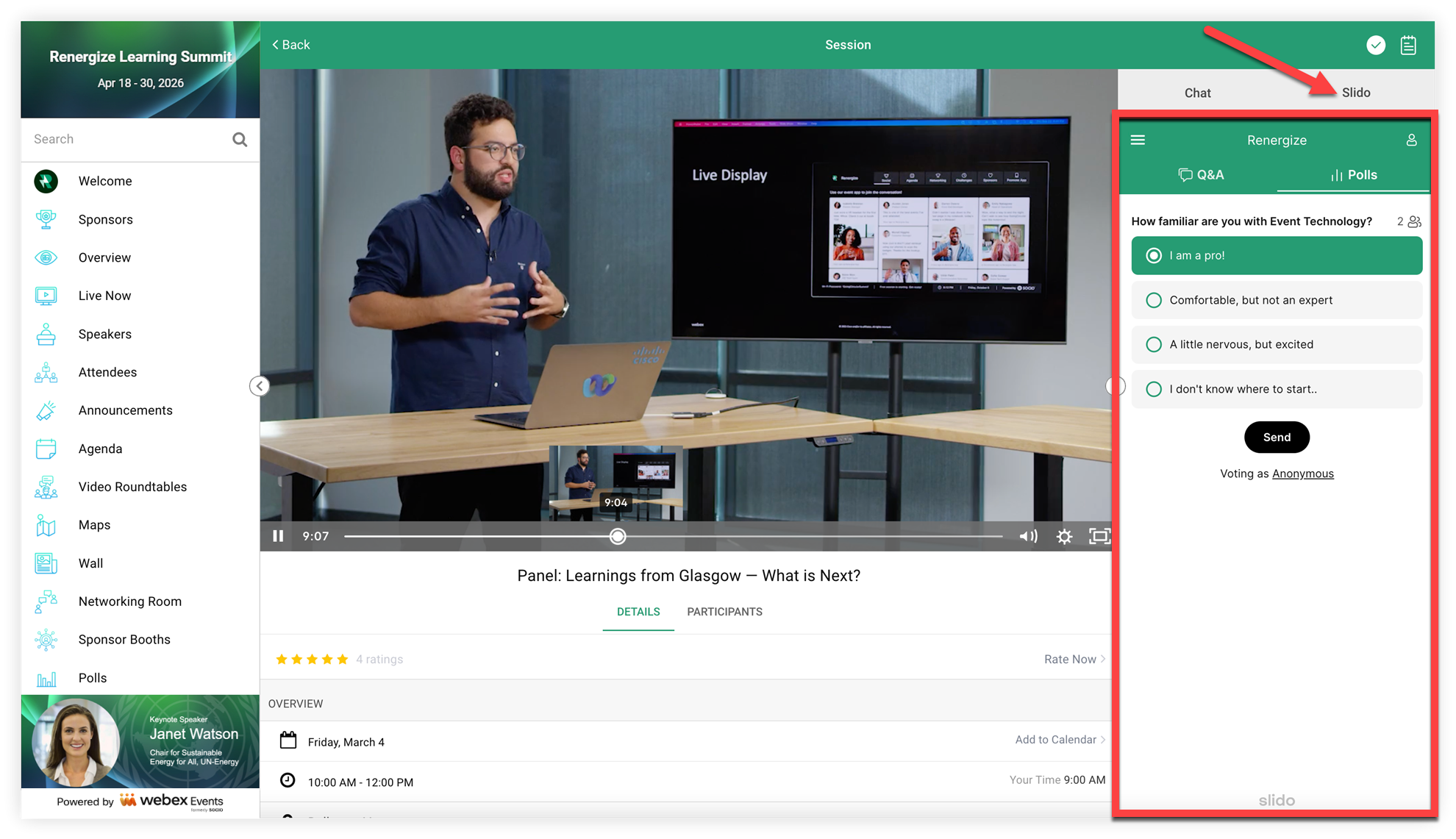
Tänk på att du också kan bädda in en webbplats i din evenemangsapp som en fristående sida med funktionen Webblänk. Läs mer i vår guide för installation av webblänkfunktioner.
Lägga till en anpassad flik
När du redigerar en Live Steam-funktion eller session, expandera avsnittet ”Deltagarengagemang” och aktivera alternativet Akti vera anpassad flik. Namnge fliken och sätt in webbadressen till webbplatsen du vill bädda in.
Tänk på att webbplatser måste vara inbäddningsbara för att fungera i en anpassad flik, och de bör också vara mobilresponsiva för bästa deltagarupplevelse. Testa din anpassade flik noggrant för att se till att den fungerar som avsett! 🧪

Bestäm om du vill använda funktionen Skicka data till URL och klicka sedan på Spara ändringar när du är klar.
Tänk på att du bara kan lägga till en anpassad flik per Live Stream-funktion eller session.
Anpassade flikar i praktiken
När deltagarna klickar på fliken Anpassad i en session eller Live Stream-funktion iWeb App, webbplatsen öppnas i engagemangspanelen. Följande bild är ett exempel på en Typeform-undersökning inbäddad som en anpassad flik i en livestream:
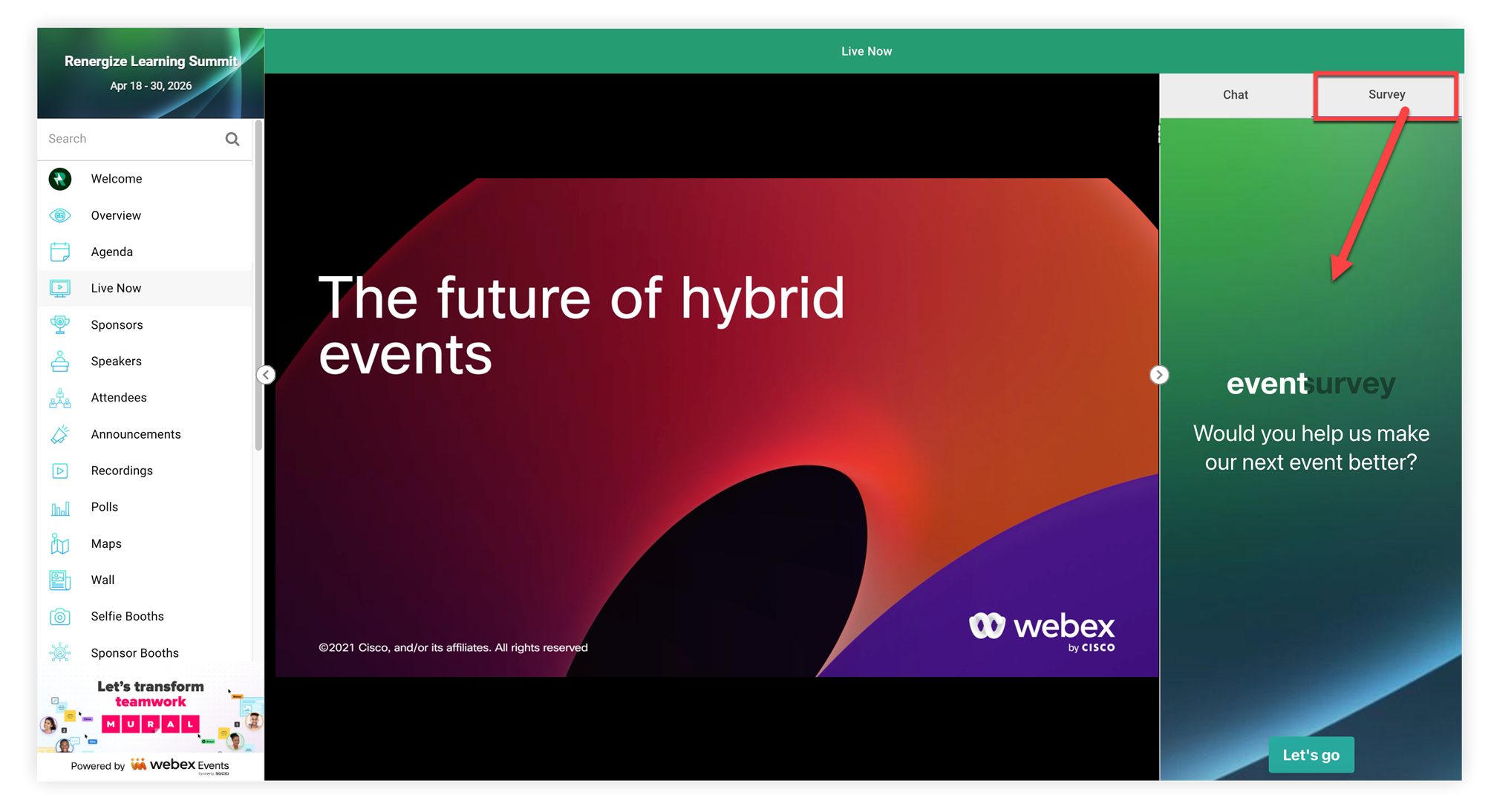
För användare i mobilappen öppnas webbplatsens innehåll i enhetens standardwebbläsare.
Om deltagaren tittar på en livestream på sin mobila enhet avbryts visningsupplevelsen genom att öppna fliken Anpassad.
Hur andra har använt anpassade flikar
Använd anpassade flikar för att bädda in enkäter, omröstningar, frågor och svar, white boards och i stort sett allt annat du vill, så länge webbplatsen innehåller en länk som är inbäddad och mobilresponsiv. Det finns så många möjligheter!
Här är några av de sätt som kunder har använt anpassade flikar i sina liveströmmar och sessioner:
-
Live Q & A och polling - Live polling och Q&A låter dina talare upptäcka mer om deltagarna och interagera med dem på meningsfulla sätt. Deltagarna svarar på enkäter och ställer frågor i realtid för att öka engagemanget inom en session. Slido är vår favorit! 🏆
-
Undersökningar — Genom att bädda in en enkät i en anpassad flik kan du samla in riktad feedback om en specifik session. Vi rekommenderar att du använder Typeform eftersom deras gränssnitt är vackert, intuitivt och har robusta anpassningsfunktioner.
-
Hjälpcenter för Live Stream med tawk.to — Om du vill bädda in en kunskapsbas som är avsedd för liveströmningshjälp för deltagare skapar du en tawk.to-kunskapsbas som de kan referera till under liveströmmar. Lägg bara till den i en Live Stream-funktion eller en Agendasession som en anpassad flik. För mer information om hur du ställer in detta, läs vår artikel om att bädda in tredjepartsplattformar i din evenemangsapp.
-
Whiteboard - Att bädda in en whiteboard i en anpassad flik ger deltagarna möjlighet att ta anteckningar, brainstorma tillsammans, skriva meddelanden på klisterlappar och mer! Vi har upplevt framgång med webbplatser som Miro och Z iteboard.
-
Live Display - Några av våra kunder har till och med använt en anpassad flik för att bädda in Live Display! Läs vår artikel Introduktion till Live Display för att lära dig mer om Live Display.
För fler idéer om vad du kan göra med anpassade flikar, besök vår artikel om hur du bäddar in tredjepartsplattformar i din evenemangsapp.


