
Hartelijk dank voor uw feedback
 Feedback?
Aangepaste tabbladen zijn een geweldige manier om waarde toe te voegen aan de evenementervaring en de betrokkenheid van de deelnemers bij uw sessies en livestreams te vergroten. Een aangepast tabblad integreert een site rechtstreeks in een Agenda-sessie of Live Stream-functie als een nieuw tabblad in Web App het engagementpaneel.
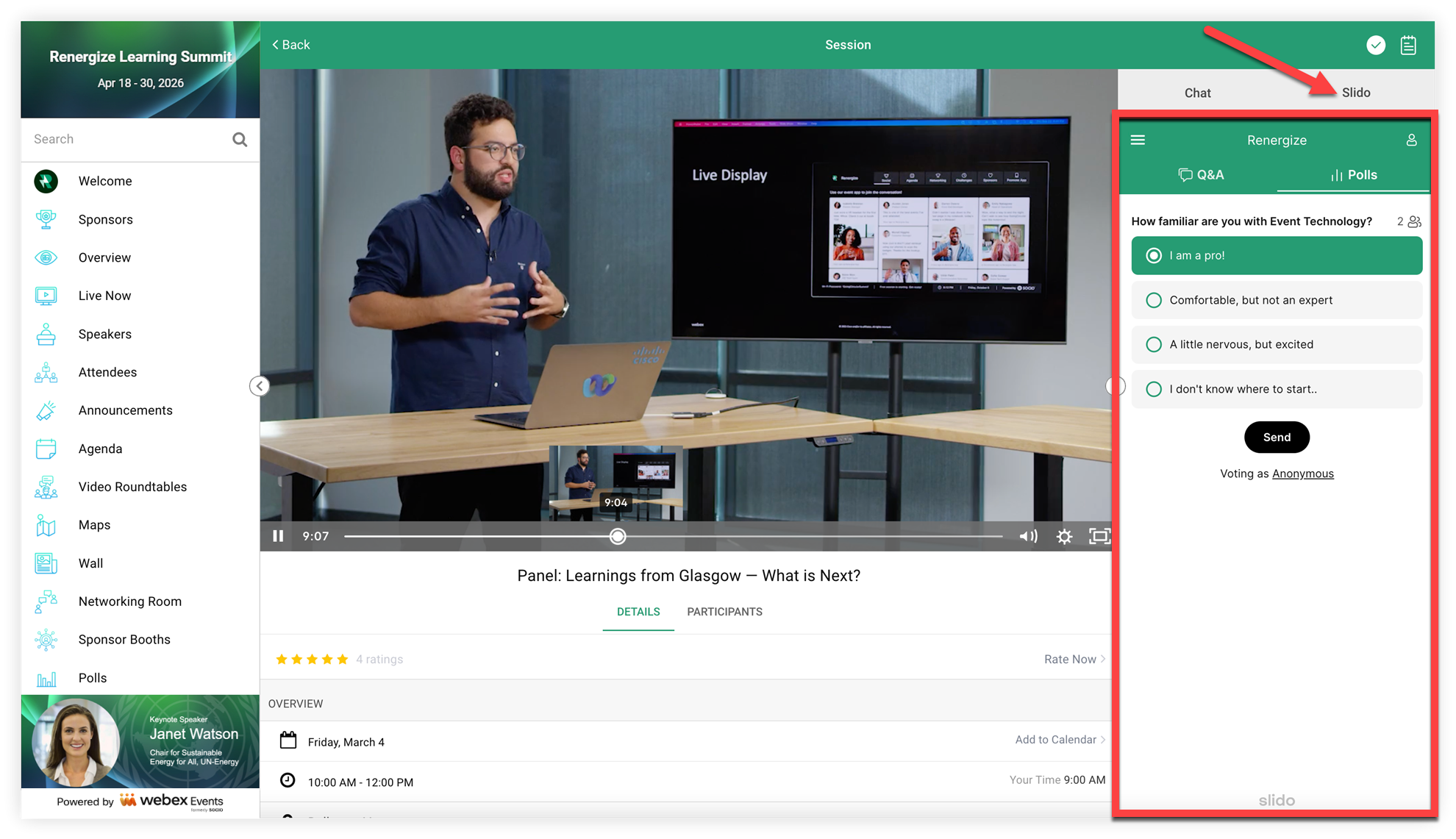
Houd er rekening mee dat u met de Web Link-functie ook een site als een zelfstandige pagina in uw Event-app kunt integreren. Meer informatie vindt u in onze handleiding voor het instellen van de Web Link-functie.
Een aangepast tabblad toevoegen
Wanneer u een Live Steam-functie of -sessie bewerkt, vouwt u het gedeelte 'Deelnemersengagement' uit en activeert u de schakelaar 'Aangepaste tabbladen' inschakelen. Geef het tabblad een naam en voer de URL van de website in van de site die u wilt insluiten.
Houd er rekening mee dat websites kunnen worden geïntegreerd om op een aangepast tabblad te kunnen werken, en dat ze ook mobielvriendelijk moeten zijn voor de beste bezoekerservaring. Test uw aangepaste tabblad zorgvuldig om er zeker van te zijn dat het werkt zoals bedoeld! 🧪

Bepaal of u de functie Gegevens doorgeven aan URL wilt gebruiken en klik vervolgens op Wijzigingen opslaan als u klaar bent.
Houd er rekening mee dat u slechts één aangepast tabblad per livestreamfunctie of sessie kunt toevoegen.
Aangepaste tabbladen in de praktijk
Wanneer deelnemers op het tabblad Aangepast klikken in een sessie- of livestreamfunctie in het vensterWeb App, wordt de website geopend in het engagementvenster. De volgende afbeelding is een voorbeeld van een Typeform-enquête die is ingebed als een aangepast tabblad in een livestream:
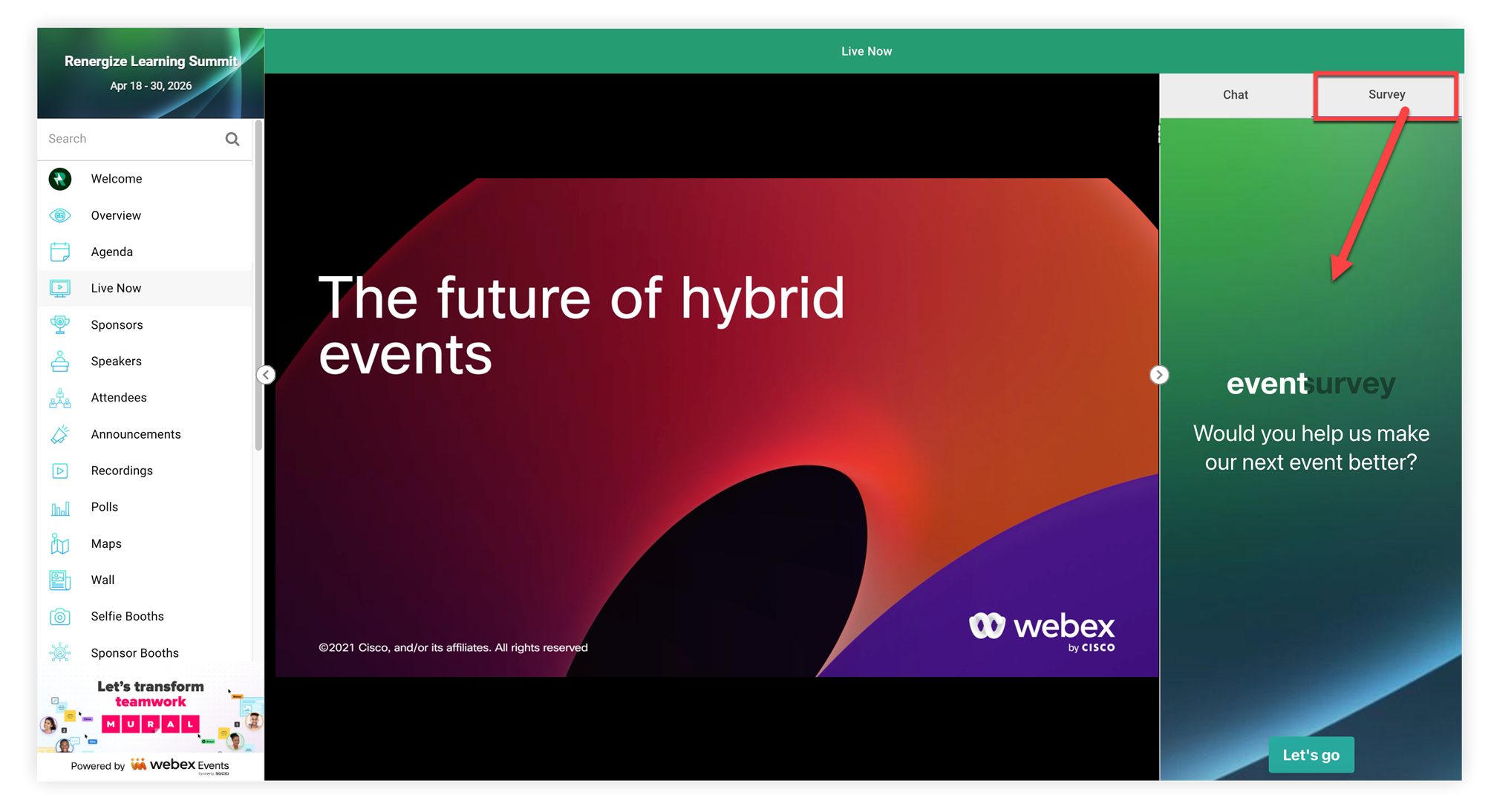
Voor gebruikers van de mobiele app wordt de inhoud van de website geopend in de standaardbrowser van hun apparaat.
Als de deelnemer een livestream bekijkt op zijn mobiele apparaat, wordt de kijkervaring onderbroken door het tabblad Aangepast te openen.
Hoe anderen Custom Tabs hebben gebruikt
Gebruik aangepaste tabbladen om enquêtes, opiniepeilingen, vragen en antwoorden, whiteboards en zo ongeveer alles wat u maar wilt in te sluiten, zolang de site maar een link bevat die kan worden geïntegreerd en die geschikt is voor mobiele apparaten. Er zijn zoveel mogelijkheden!
Dit zijn enkele manieren waarop klanten Custom Tabs hebben gebruikt in hun livestreams en sessies:
-
Live vragen en antwoorden - Via live peilingen en Q&A kunnen uw sprekers meer te weten komen over de deelnemers en op zinvolle manieren met hen communiceren. De deelnemers beantwoorden enquêtes en stellen vragen in realtime om de betrokkenheid tijdens een sessie te vergroten. Slido is onze favoriet! 🏆
-
Enquêtes - Als u een enquête invoegt in een aangepast tabblad, kunt u gerichte feedback verzamelen over een specifieke sessie. We raden aan om Typeform te gebruiken omdat hun interface mooi en intuïtief is en robuuste aanpassingsmogelijkheden biedt.
-
Helpcentrum voor livestreams met tawk.to - Als u een kennisbank wilt integreren die gewijd is aan hulp bij livestreams voor bezoekers, maak dan een tawk.to-kennisbank die ze kunnen raadplegen tijdens livestreams. Voeg het gewoon toe aan een livestreamfunctie of een agendasessie als een aangepast tabblad. Lees ons artikel over het integreren van platforms van derden in uw Event-app voor meer informatie over hoe u dit kunt instellen.
-
Whiteboard - Door een whiteboard in een aangepast tabblad te plaatsen, kunnen deelnemers aantekeningen maken, samen brainstormen, berichten op plaknotities schrijven en meer! We hebben succes geboekt met sites zoals Miro en Ziteboard.
-
Live Display - Sommige van onze klanten hebben zelfs een aangepast tabblad gebruikt om Live Display in te voegen! Lees ons artikel Inleiding tot Live Display voor meer informatie over Live Display.
Meer ideeën over wat u kunt doen met aangepaste tabbladen vindt u in ons artikel over hoe u platforms van derden kunt integreren in uw Event-app.


