
コメントありがとうございます。
Webex アプリ の SIP または XMPP ドメイン間フェデレーション
 フィードバックがある場合
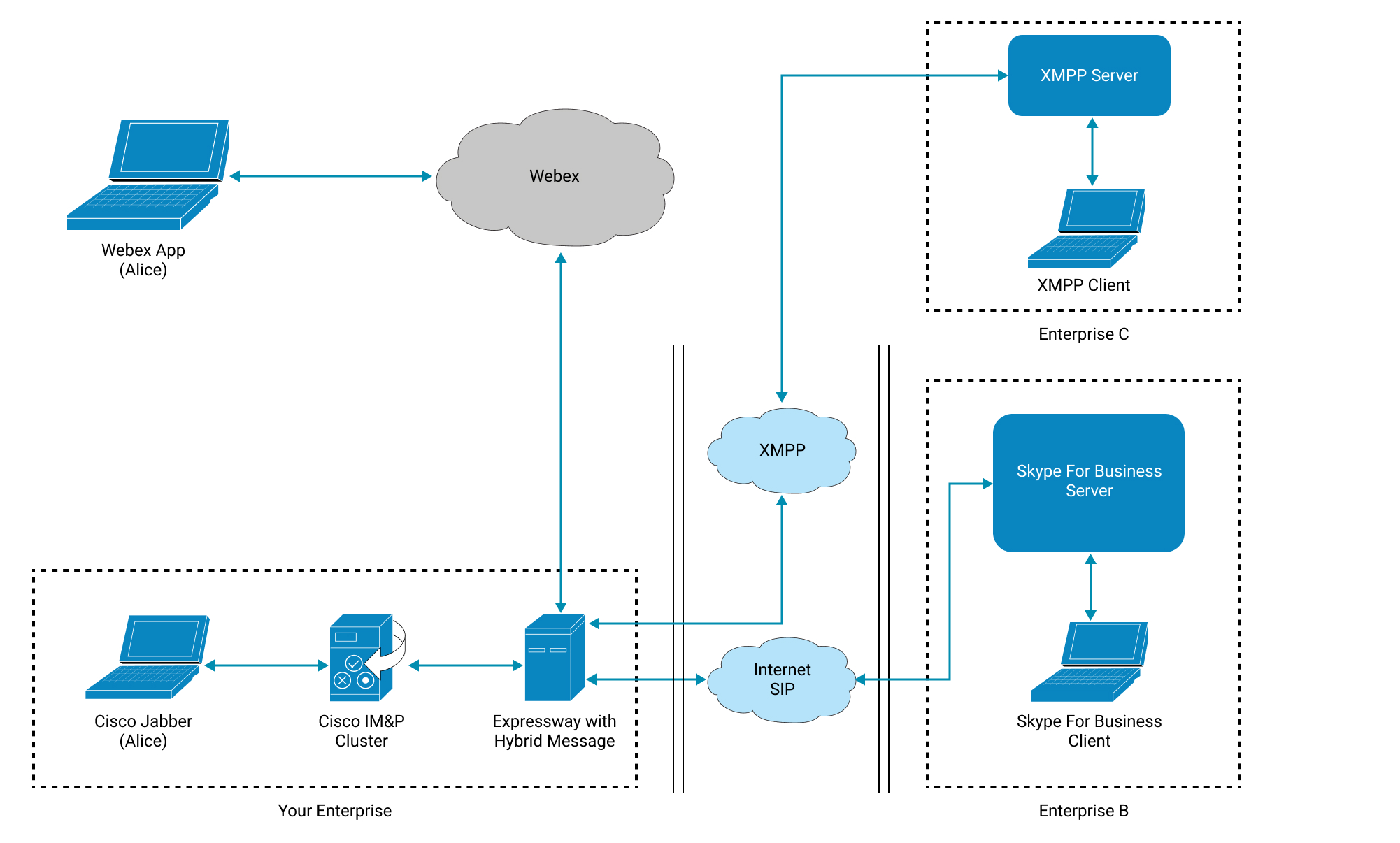
この統合により、Webex アプリのユーザーは連携した XMPP または SIP ドメインのユーザーとチャットできるようになります。この統合では、オンプレミスの Cisco IM およびプレゼンス サービスと Webex ハイブリッド メッセージ サービスを組み合わせて使用するため、Webex アプリのユーザーはハイブリッド メッセージを有効にする必要があります。
前提条件
以下を確認する必要があります。
-
Cisco Unified Communications Manager IM および Presence Service (IM およびプレゼンス サービス) が完全に稼働している。
プレゼンス自動認証が有効になっていることを確認します。
詳細については、 IM およびプレゼンス サービスの構成と管理、リリース 12.5(1)SU2を参照してください。
-
SIP は IM および Presence 展開で構成されます。SIP メッセージングまたはプレゼンスは、現在 Jabber と SIP フェデレーション ドメインの間で機能しています。
詳細については、 IM およびプレゼンス サービス用ドメイン間フェデレーション ガイド、リリース 12.5(1)を参照してください。
-
ユーザーに対してハイブリッド メッセージ サービスが有効になり、アクティベートされます。
詳細については、次のサイトを参照してください。 http://www.cisco.com/go/hybrid-services-message
-
(オプション) ユーザーがオフラインの時にメッセージを保存するには、IM およびプレゼンスサービスおよび Skype for Business サーバーでオフライン インスタント メッセージングが有効になっていることを確認してください。
-
(オプション) 外部通信をブロックする場合、許可リストに SIP フェデレーションドメインを追加する必要があります。詳細については、「組織の Webex スペースで外部ユーザーをブロックする」を参照してください。
注意点
-
スペースではプレーン テキストのみ送信できます。
-
2 名のユーザーのスペースのみがサポートされます。
以下は、Webexアプリでステータスが変更された際に、JabberおよびSkype for Businessでユーザーに表示されるステータスです。
|
Webex でのステータスの変更 |
Jabber で表示されるステータス |
Skype for Business で表示されるステータス |
|---|---|---|
|
アクティブ |
利用可能 (@Webex) |
在席 - 外部ネットワーク |
|
10 分~ 72 時間アクティブ |
退席中 (@ Webex) |
退席中 - 外部ネットワーク |
|
取り込み中 |
取り込み中 |
ビジー - 外部ネットワーク |
|
72 時間以上アクティブ |
オフライン |
退席中 - 外部ネットワーク |
Jabberでステータスが変更された際に、WebexアプリとSkype for Businessでユーザーに表示されるステータスを以下に示します。
|
Webex で表示されるステータス |
Jabber でのステータス変更 |
Skype for Business で表示されるステータス |
|---|---|---|
|
ステータスなし |
利用可能 |
在席 - 外部ネットワーク |
|
ステータスなし |
退席中 |
退席中 - 外部ネットワーク |
|
ステータスなし |
取り込み中 |
ビジー - 外部ネットワーク |
|
ステータスなし |
オフライン |
退席中 - 外部ネットワーク |
以下は、Skype for Businessでステータスが変更された際に、WebexアプリとJabberでユーザーに表示されるステータスです。
|
Webex で表示されるステータス |
Jabber で表示されるステータス |
Skype for Business で表示されるステータス |
|---|---|---|
|
ステータスなし |
利用可能 |
利用可能 |
|
ステータスなし |
退席中 |
退席中 |
|
ステータスなし |
取り込み中 |
通話中 |
|
ステータスなし |
オフライン |
オフライン |
| 1 |
https://admin.webex.com で Control Hub にサインインし、[メッセージング] ページを開きます。 |
| 2 |
[インスタント メッセージング] までスクロールし、次にオンプレミス (Jabber IM&P) 経由で SIP フェデレーションを有効に設定します。
|
前提条件
以下を確認する必要があります。
-
Cisco Unified Communications Manager IM および Presence Service (IM およびプレゼンス サービス) が完全に稼働している。
プレゼンス自動認証が有効になっていることを確認します。
詳細については、 IM およびプレゼンス サービスの構成と管理、リリース 12.5(1)SU2を参照してください。
-
XMPP は IM およびプレゼンス展開で構成されます。XMPP メッセージングおよびプレゼンスは、現在 Jabber と XMPP フェデレーション ドメインの間で機能しています。
詳細については、 IM およびプレゼンス サービス用ドメイン間フェデレーション ガイド、リリース 12.5(1)を参照してください。
-
ユーザーに対してハイブリッド メッセージ サービスが有効になり、アクティベートされます。
詳細については、次のサイトを参照してください。 http://www.cisco.com/go/hybrid-services-message
-
(オプション) ユーザーがオフラインのときにメッセージが保存されるようにするには、IM およびプレゼンス サービスでオフラインのインスタント メッセージが有効になっていることを確認してください。
-
(オプション) 外部通信をブロックする場合は、XMPP フェデレーション ドメインを許可リストに追加する必要があります。詳細については、「組織の Webex スペースで外部ユーザーをブロックする」を参照してください。
注意点
-
スペースではプレーン テキストのみ送信できます。
-
2 名のユーザーのスペースのみがサポートされます。
このオプションでは、Webex アプリのユーザーが、独自の IM & プレゼンス サービス (オンプレミス) を介して、サードパーティの XMPP ドメインのユーザーと XMPP フェデレーションを行うことができます。
| 1 |
https://admin.webex.com で Control Hub にサインインし、[メッセージング] ページを開きます。 |
| 2 |
[インスタント メッセージ] までスクロールし、[オンプレミス (Jabber IM&P) 経由で XMPP フェデレーションを有効にする] をクリックします。
|


