
Danke für Ihr Feedback.
SIP- oder XMPP Interdomain Federation für die Webex-App
 Feedback?
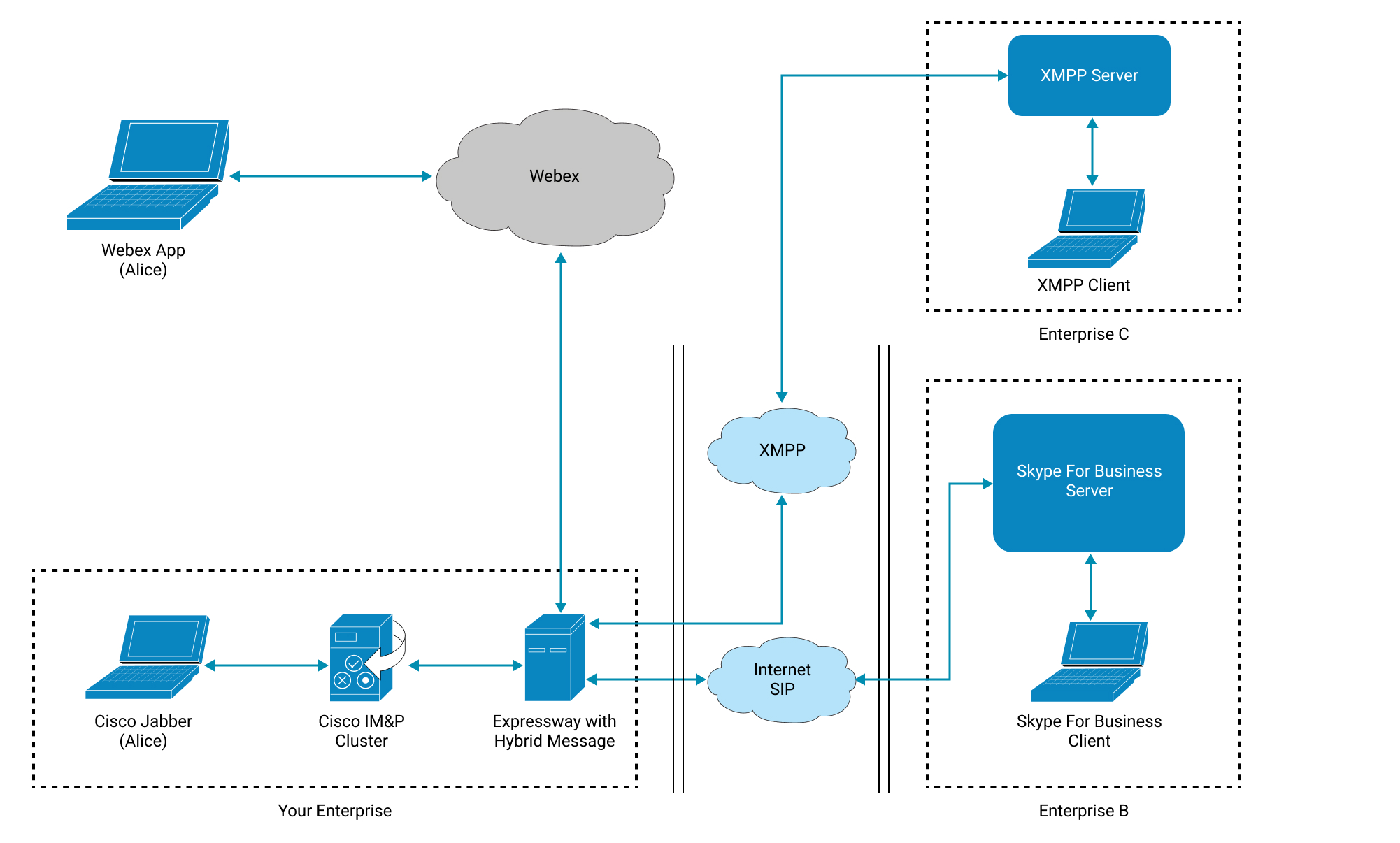
Diese Integration ermöglicht Ihren Webex App-Benutzern den Chat mit Benutzern in XMPP- oder SIP-Domänen im Verbund. Die Integration verwendet Ihren lokalen Cisco IM- und Presence-Dienst und gekoppelt mit dem Webex Hybrid Message Service, sodass Ihre Webex App-Benutzer für Hybrid Message aktiviert sein müssen.
Voraussetzungen
Sie müssen Folgendes sicherstellen:
-
Cisco Unified Communications Manager IM and Presence Service (IM- und Presence-Dienst) ist vollständig betriebsbereit.
Stellen Sie sicher, dass die automatische Anwesenheitsautorisierung aktiviert ist.
Weitere Informationen finden Sie unter Konfiguration und Administration des IM- und Präsenzdienstes, Version 12.5(1)SU2[ ].
-
SIP wird in Ihrer IM- und Presence-Bereitstellung konfiguriert. SIP-Messaging oder -Anwesenheit funktioniert derzeit zwischen Jabber und der SIP-Verbunddomäne.
Weitere Informationen finden Sie im Interdomain Federation Guide for the IM and Presence Service, Release 12.5(1)[ ].
-
Der Hybrid Message-Dienst ist aktiviert und für Benutzer aktiviert.
Weitere Informationen finden Sie unter http://www.cisco.com/go/hybrid-services-message
-
(Optional) Um sicherzustellen, dass Nachrichten gespeichert werden, wenn Benutzer offline sind, stellen Sie sicher, dass offline Sofortnachrichten schreiben im IM- und Presence-Dienst und auf Ihrem Skype for Business-Server aktiviert ist.
-
(Optional) Wenn Sie die externe Kommunikation blockieren, müssen Sie die SIP-Verbunddomänen zur Liste der erlaubten Domänen hinzufügen. Weitere Informationen finden Sie unter Blockieren von externen Benutzern in Webex-Räumen für Ihre Organisation.
Wichtige Hinweise
-
Sie können nur Untext in Leerzeichen senden.
-
Nur Bereiche mit zwei Personen werden unterstützt.
Nachfolgend wird der Status angezeigt, den Benutzer in Jabber und Skype for Business sehen, wenn sich der Status in der Webex-App ändert.
|
Statusänderung in Webex |
Status in Jabber angezeigt |
Status wird in Skype for Business angezeigt |
|---|---|---|
|
Aktiv |
Verfügbar (@Webex) |
Verfügbar – Externes Netzwerk |
|
Zwischen 10 Min. und 72 Stunden aktiv |
Ab sofort (@ Webex) |
Ab - Externes Netzwerk |
|
Bitte nicht stören |
Bitte nicht stören |
Besetzt – Externes Netzwerk |
|
Mehr als 72 Stunden aktiv |
Offline |
Ab - Externes Netzwerk |
Nachfolgend wird der Status angezeigt, den Benutzer in der Webex App und in Skype for Business sehen, wenn sich der Status in Jabber ändert.
|
Status in Webex angezeigt |
Statusänderung in Jabber |
Status wird in Skype for Business angezeigt |
|---|---|---|
|
Kein Status |
Verfügbar |
Verfügbar – Externes Netzwerk |
|
Kein Status |
Abwesend |
Ab - Externes Netzwerk |
|
Kein Status |
Bitte nicht stören |
Besetzt – Externes Netzwerk |
|
Kein Status |
Offline |
Ab - Externes Netzwerk |
Nachfolgend wird der Status angezeigt, den Benutzer in der Webex-App und in Jabber sehen, wenn sich der Status in Skype for Business ändert.
|
Status in Webex angezeigt |
Status in Jabber angezeigt |
Statusänderung in Skype for Business |
|---|---|---|
|
Kein Status |
Verfügbar |
Verfügbar |
|
Kein Status |
Abwesend |
Abwesend |
|
Kein Status |
Bitte nicht stören |
Beschäftigt |
|
Kein Status |
Offline |
Offline |
| 1 |
Melden Sie sich bei Control Hub unter an https://admin.webex.comund öffnen Sie die Nachrichten-Seite. |
| 2 |
Scrollen Sie zu Instant Messaging und aktivieren Sie sip Federation über on-prem (Jabber IM&P).
|
Voraussetzungen
Sie müssen Folgendes sicherstellen:
-
Cisco Unified Communications Manager IM and Presence Service (IM- und Presence-Dienst) ist vollständig betriebsbereit.
Stellen Sie sicher, dass die automatische Anwesenheitsautorisierung aktiviert ist.
Weitere Informationen finden Sie unter Konfiguration und Administration des IM- und Präsenzdienstes, Version 12.5(1)SU2[ ].
-
XMPP ist in Ihrer IM- und Presence-Bereitstellung konfiguriert. XMPP-Nachrichten und -Anwesenheit sind derzeit zwischen Jabber und der XMPP-Verbunddomäne funktionsfähig.
Weitere Informationen finden Sie im Interdomain Federation Guide for the IM and Presence Service, Release 12.5(1)[ ].
-
Der Hybrid Message-Dienst ist aktiviert und für Benutzer aktiviert.
Weitere Informationen finden Sie unter http://www.cisco.com/go/hybrid-services-message
-
(Optional) Um sicherzustellen, dass Nachrichten gespeichert werden, wenn Benutzer offline sind, stellen Sie sicher, dass offline Sofortnachrichten schreiben im IM- und Presence-Dienst aktiviert ist.
-
(Optional) Wenn Sie die externe Kommunikation blockieren, müssen Sie die XMPP-Verbunddomänen zur Liste der erlaubten Domänen hinzufügen. Weitere Informationen finden Sie unter Blockieren von externen Benutzern in Webex-Räumen für Ihre Organisation.
Wichtige Hinweise
-
Sie können nur Untext in Leerzeichen senden.
-
Nur Bereiche mit zwei Personen werden unterstützt.
Mit dieser Option erhalten Sie eine XMPP-Federation für Ihre Webex App-Benutzer über Ihren eigenen IM- und Presence-Dienst (lokal) mit Benutzern in einer XMPP-Domäne eines anderen Drittanbieters.
| 1 |
Melden Sie sich bei Control Hub unter an https://admin.webex.comund öffnen Sie die Nachrichten-Seite. |
| 2 |
Blättern Sie zu Instant Messaging und klicken Sie auf XMPP-Verbundfunktion vor Ort (Jabber IM&P)aktivieren.
|


