
コメントありがとうございます。
ブレイクアウト セッションで出席者を移動または交換する
 フィードバックがある場合
この機能は Webex Meetings および Webex Webinars でサポートされています。Webex アプリでは、この機能は Webex Suite 会議プラットフォームで利用できます。会議で Webex Suite 会議プラットフォームが使用されているかどうかを確認します。
Linux で Webex Meetings または Webex Webinars を使用する場合は、ブレイクアウト セッションに Web アプリを使用してください。
会議では、ブレークアウト セッション間で出席者を移動したり交換したりできます。
ウェビナーでは、ブレークアウト セッション間で移動または交換できるのは、ホスト、共同ホスト、パネリストのみです。
- 会議では、主催者と共同主催者は、ブレイクアウト セッション間で出席者を移動したり交換したりすることもできます。
- 会議とウェビナーの両方で、主催者と共同主催者はブレイクアウト セッション間を移動できます。
| 1 |
[ブレイクアウトセッションの割り当て] ダイアログボックスが表示されない場合、[ブレイクアウトセッション] をクリックして開きます。 ![[ブレイクアウト セッション] ボタン](https://cisco-api.ingeniuxondemand.com/DITA/content/en/us/td/i/400001-500000/450001-460000/450001-451000/450686.jpg) 一度に [ブレークアウト セッションの割り当て] ダイアログボックス開くことができるのは、1名の主催者または共同主催者だけです。 |
| 2 |
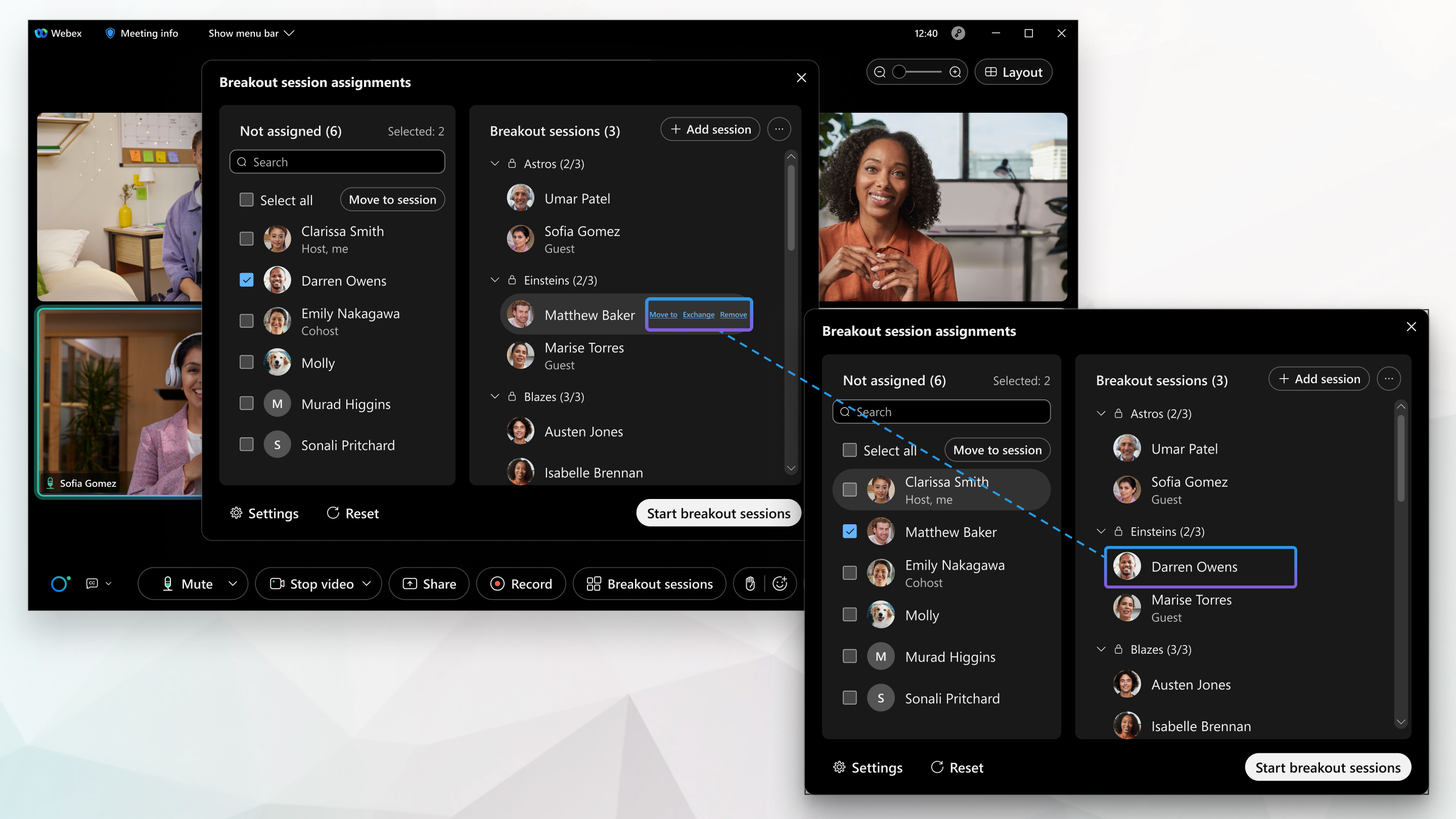
ブレイクアウト セッションの一覧で、移動または交換する出席者を探してカーソルを合わせます。 |
| 3 |
以下のいずれかの作業を行ってください。
ブレイクアウト セッションの開始後に出席者を移動すると、出席者の画面にメッセージが表示されます。 |
| 1 |
[他のオプション] [ブレイクアウトセッション] ボタンが使用不可の場合は、他の誰かがブレイクアウトセッションを編集しています。主催者または共同主催者に変更を加えているかどうかを尋ねます。 |
| 2 |
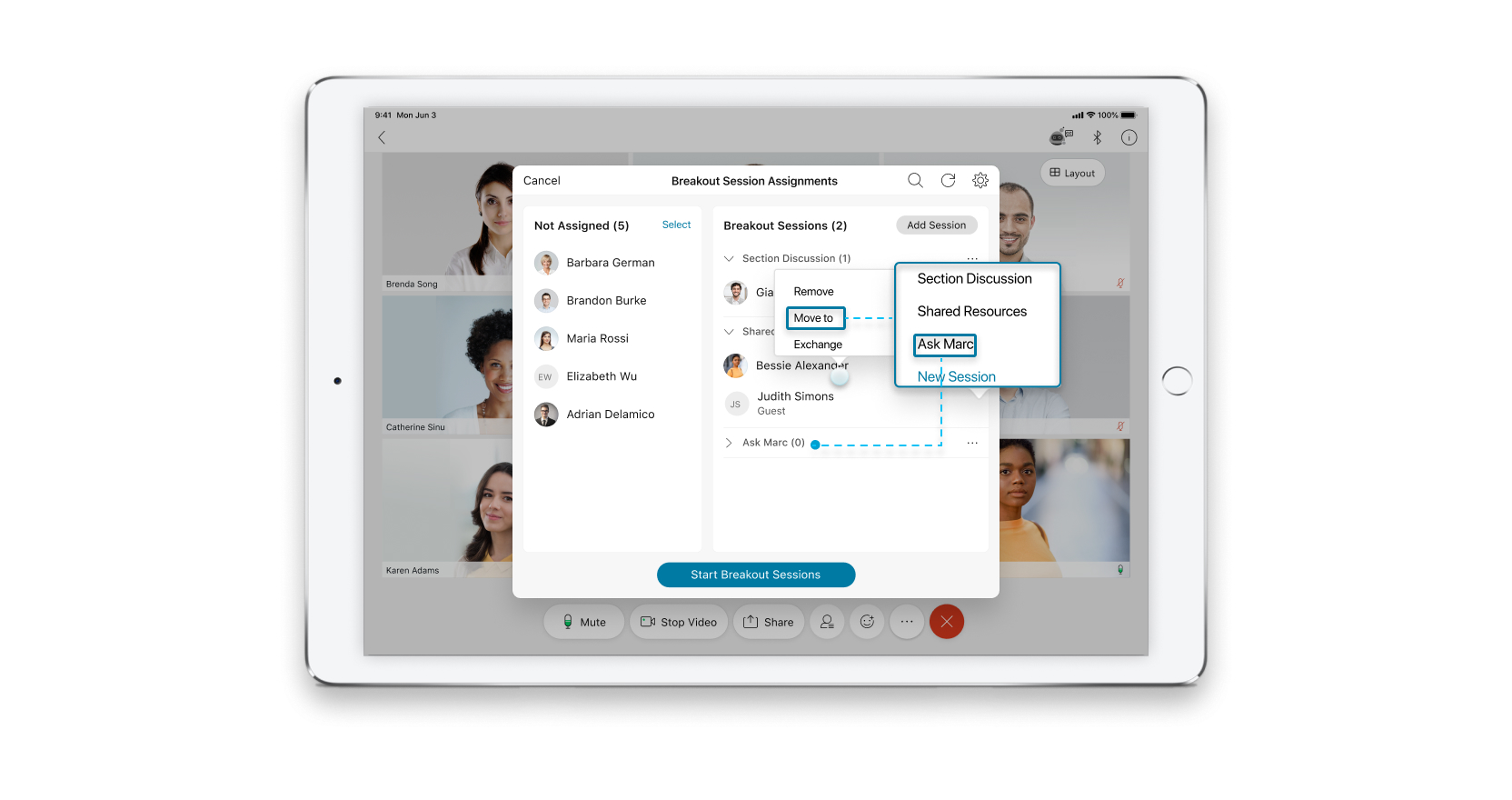
ブレイクアウト セッションの一覧で、移動または交換する出席者をタップします。 |
| 3 |
以下のいずれかの作業を行ってください。
|

| 1 |
その他 |
| 2 |
ブレイクアウト セッションの一覧で、移動または交換する出席者をタップします。 |
| 3 |
以下のいずれかの作業を行ってください。
|
- ウェビナーでは、主催者と共同主催者は、ブレークアウト セッション間でのみパネリストを移動できます。
- 会議とウェビナーの両方で、主催者と共同主催者はブレイクアウト セッション間を移動できます。
| 1 |
[ブレイクアウトセッションの割り当て] ダイアログボックスが表示されない場合、[ブレイクアウトセッション] をクリックして開きます。 一度に [ブレークアウト セッションの割り当て] ダイアログボックス開くことができるのは、1名の主催者または共同主催者だけです。 |
| 2 |
ブレイクアウト セッションのリストで、移動または交換するパネリストまたは共同主催者を見つけてマウスを置きます。 |
| 3 |
以下のいずれかの作業を行ってください。
ブレイクアウト セッションの開始後にパネリストを移動すると、パネリストの画面にメッセージが表示されます。 |
| 1 |
その他 |
| 2 |
ブレイクアウト セッションのリストで、移動または交換するパネリストをタップします。 |
| 3 |
以下のいずれかの作業を行ってください。
|


