
コメントありがとうございます。
ブレイクアウトセッションに参加または退会する
 フィードバックがある場合
ホストまたは共同ホストは、どの分科会にも参加して、ディスカッションに参加したり、助けを提供したりできます。
Webex Meetingsこの機能はとでサポートされていますWebex Webinars。 Webex アプリでは、Webex Suiteこの機能はミーティングプラットフォームで利用可能です。Webex Suite会議で会議プラットフォームが使用されているかどうかを確認してください。
Webex MeetingsWebex WebinarsLinuxでまたはを使用している場合は、ブレイクアウトセッションに当社のウェブアプリを使用してください。
ウェビナーでは、パネリストだけをブレイクアウトセッションに割り当てることができます。 出席者を割り当てることはできません。 ブレイクアウトセッションが始まると、参加者は参加したいセッションを選択できます。
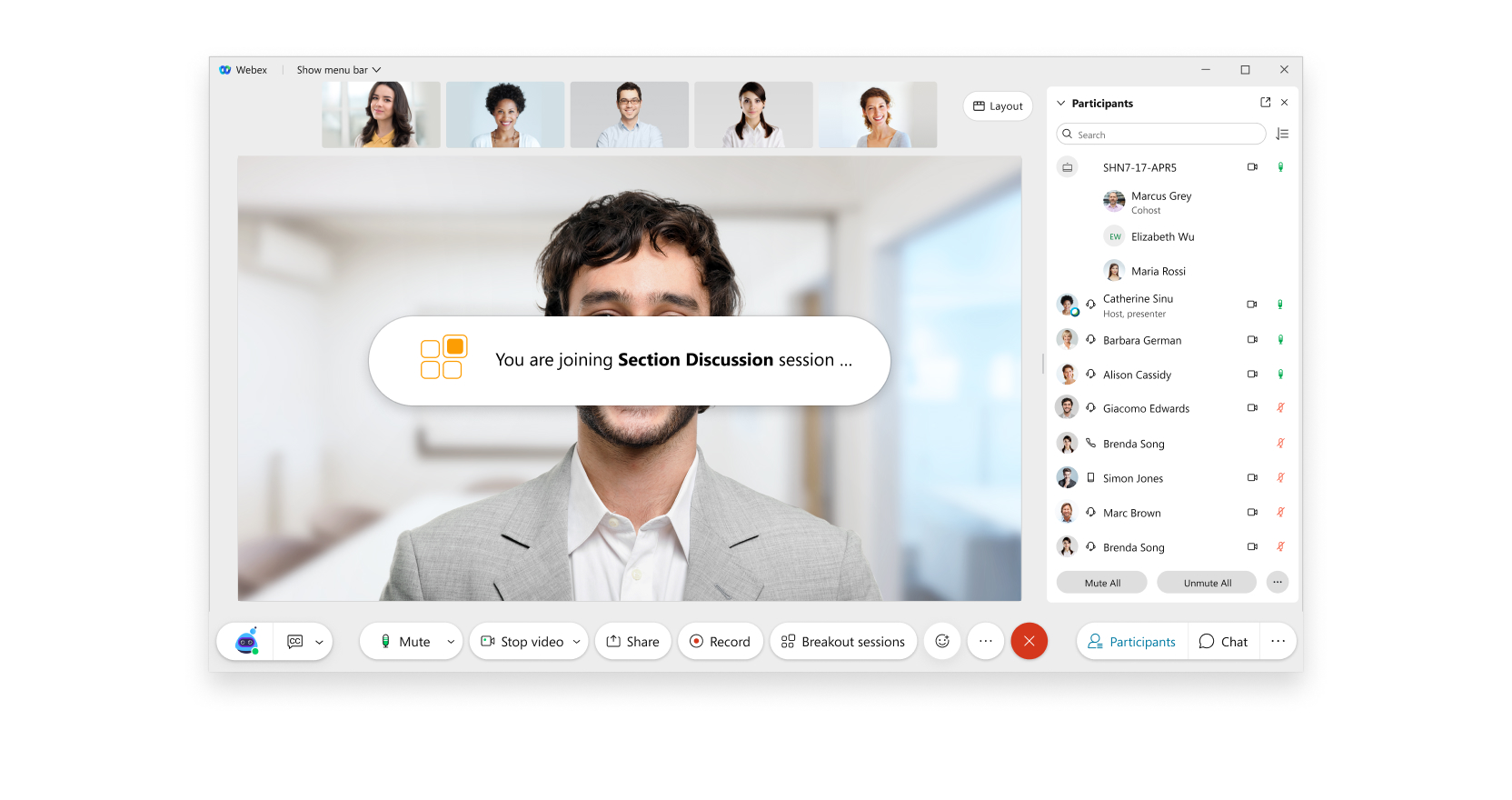
それ以外の場合は、ブレイクアウトセッションの開始時に通知されます。 割り当てられたブレイクアウトセッションは、開始時に参加することも、後で参加することもできます。
| 1 |
ブレイクアウトセッションの開始時に参加するには、表示されるメッセージの「今すぐ参加する」をクリックしてください。 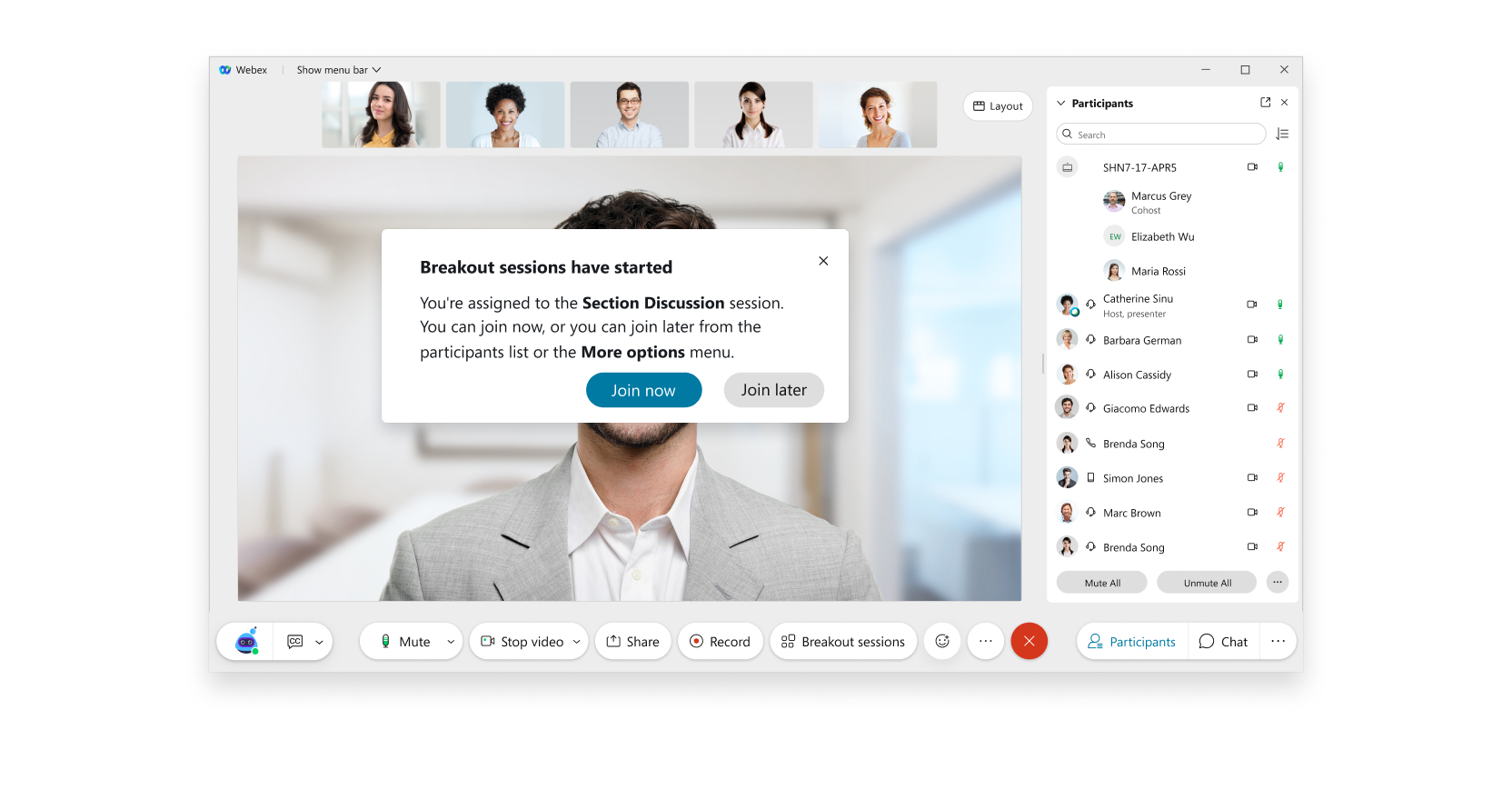 |
| 2 |
ブレイクアウトセッションの進行後に参加するには、参加者パネルに行き、参加をクリックしてください。 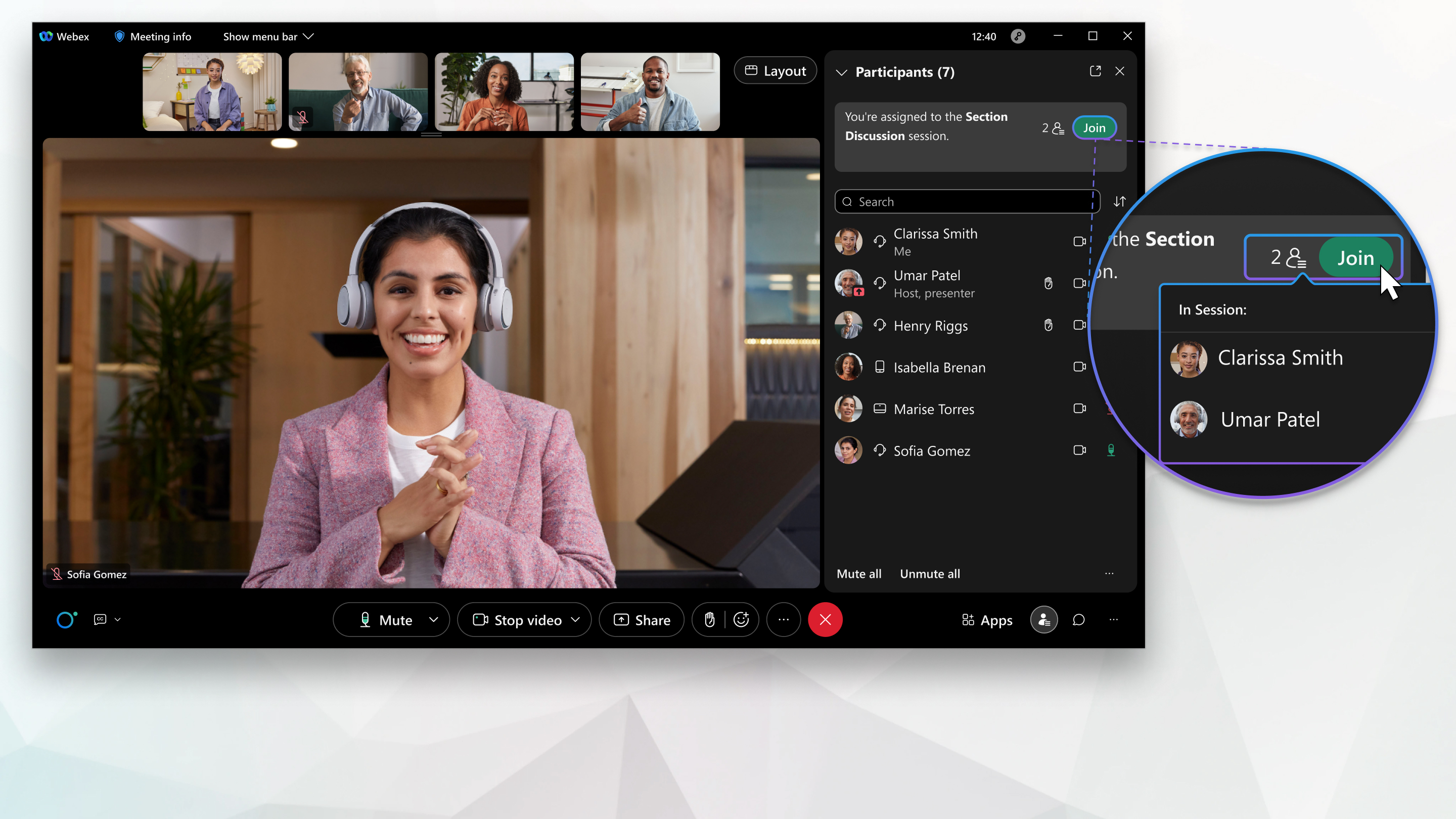 主催者または共同主催者が、参加者が任意のブレイクアウトセッションに参加できるように指定している場合は、参加者パネルに移動し、「すべてのブレイクアウトセッションを表示」をクリックして、参加したいセッションの横にある「参加」をクリックします。 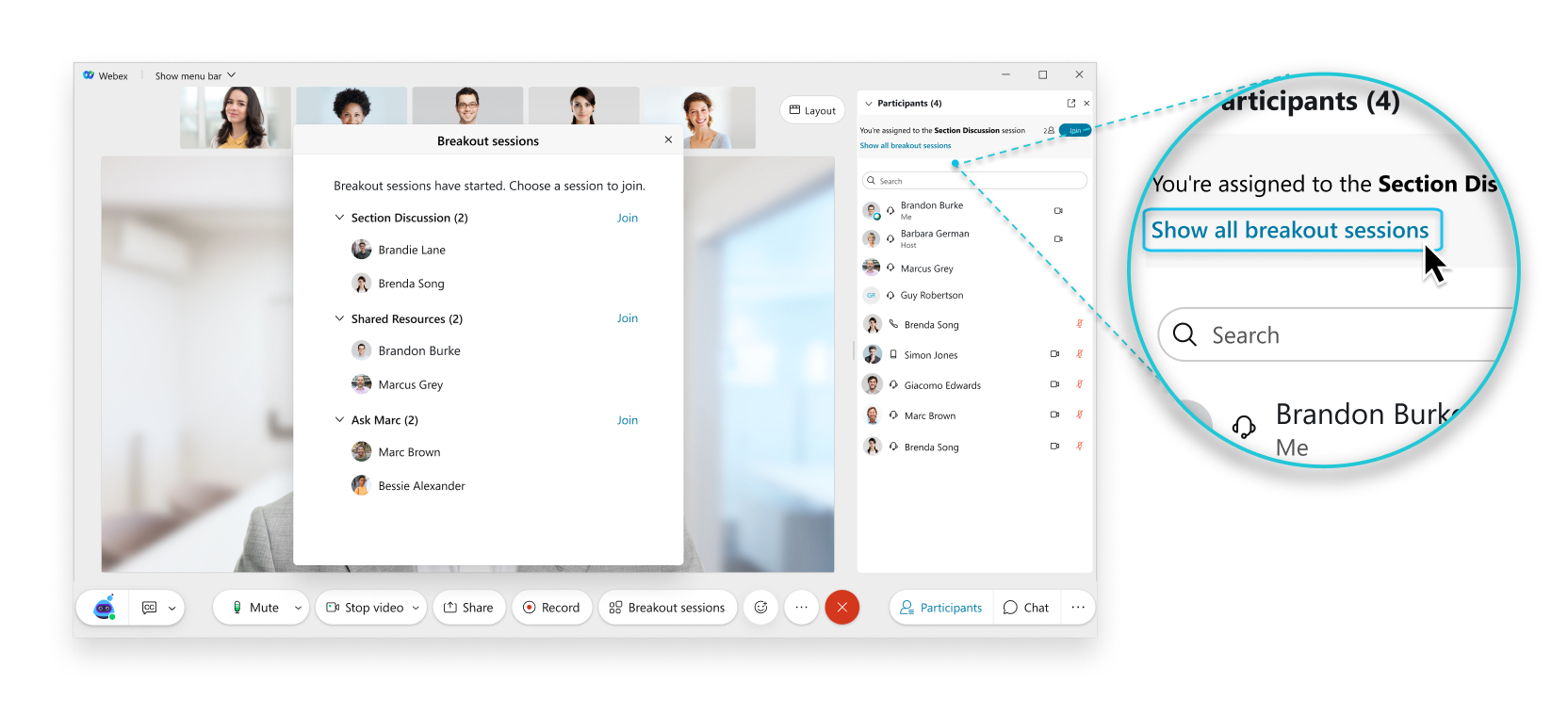 ブレイクアウトセッションに参加すると、音声がメインミーティングからブレイクアウトセッションに切り替わります。 分科会に参加するためのベストプラクティスを参照してください。
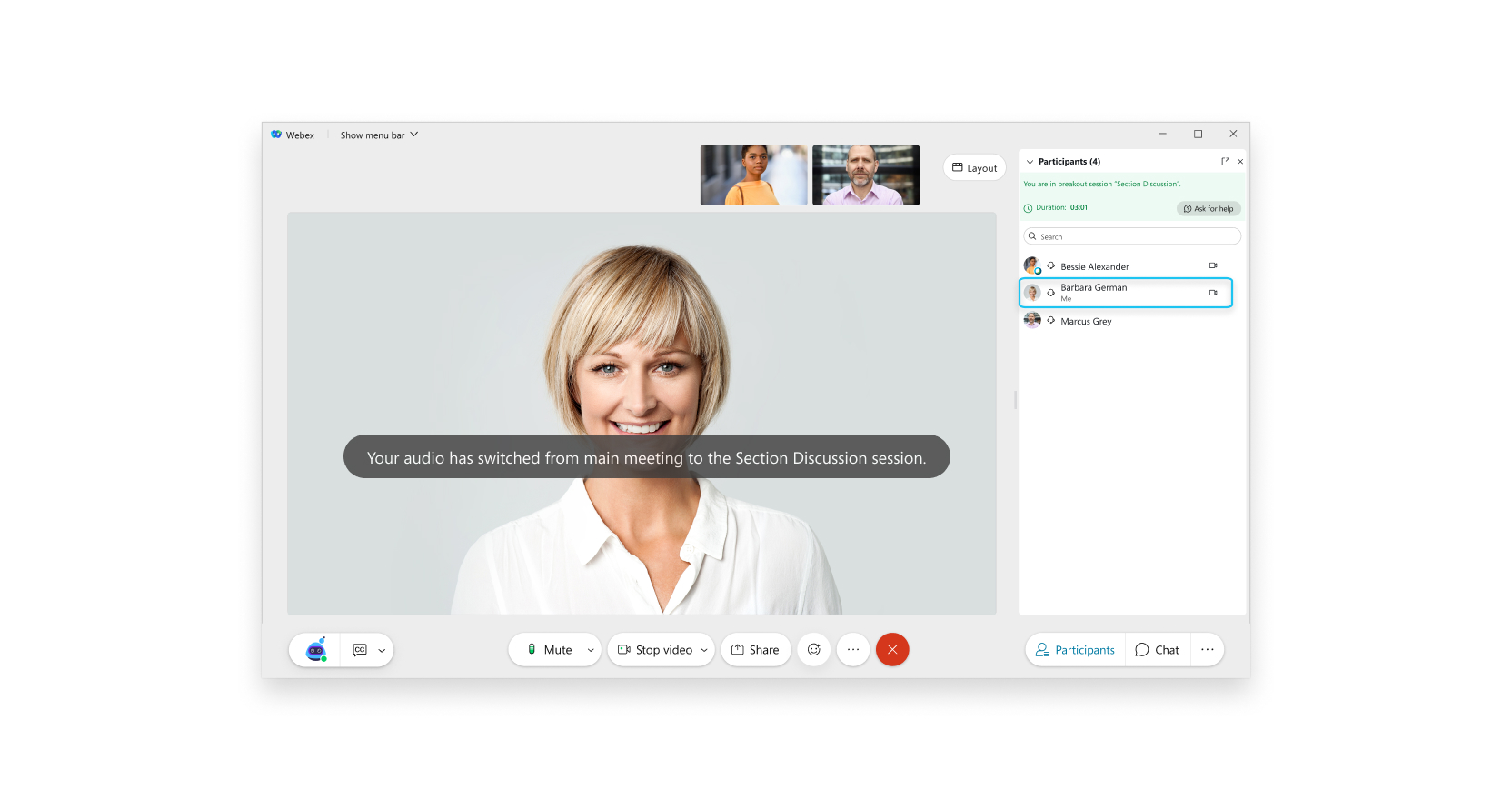 |
| 3 |
ブレイクアウトセッションを終了するには、「セッションを離れる」をクリックしてください 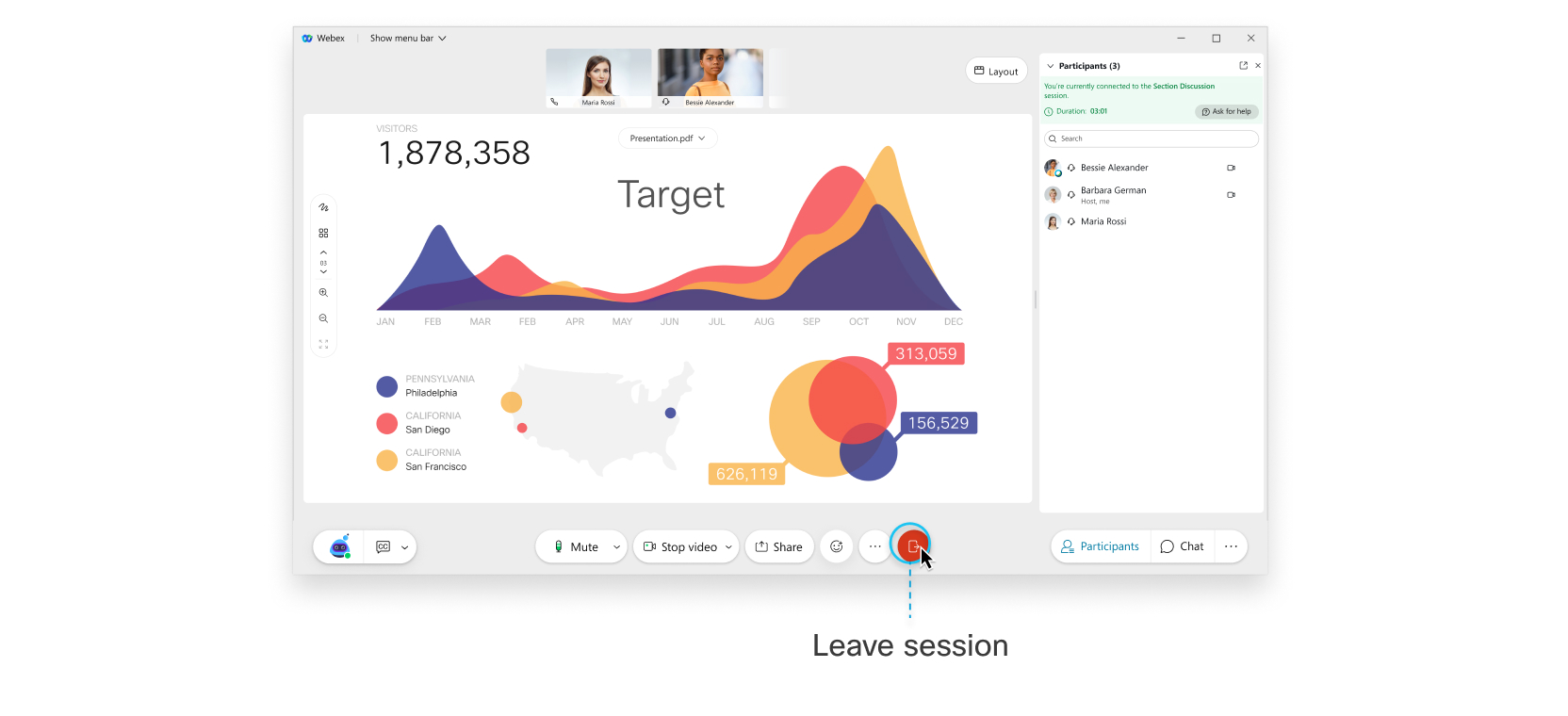 セッションを退出するオプションがない場合は、「会議から退出」をクリックしてください 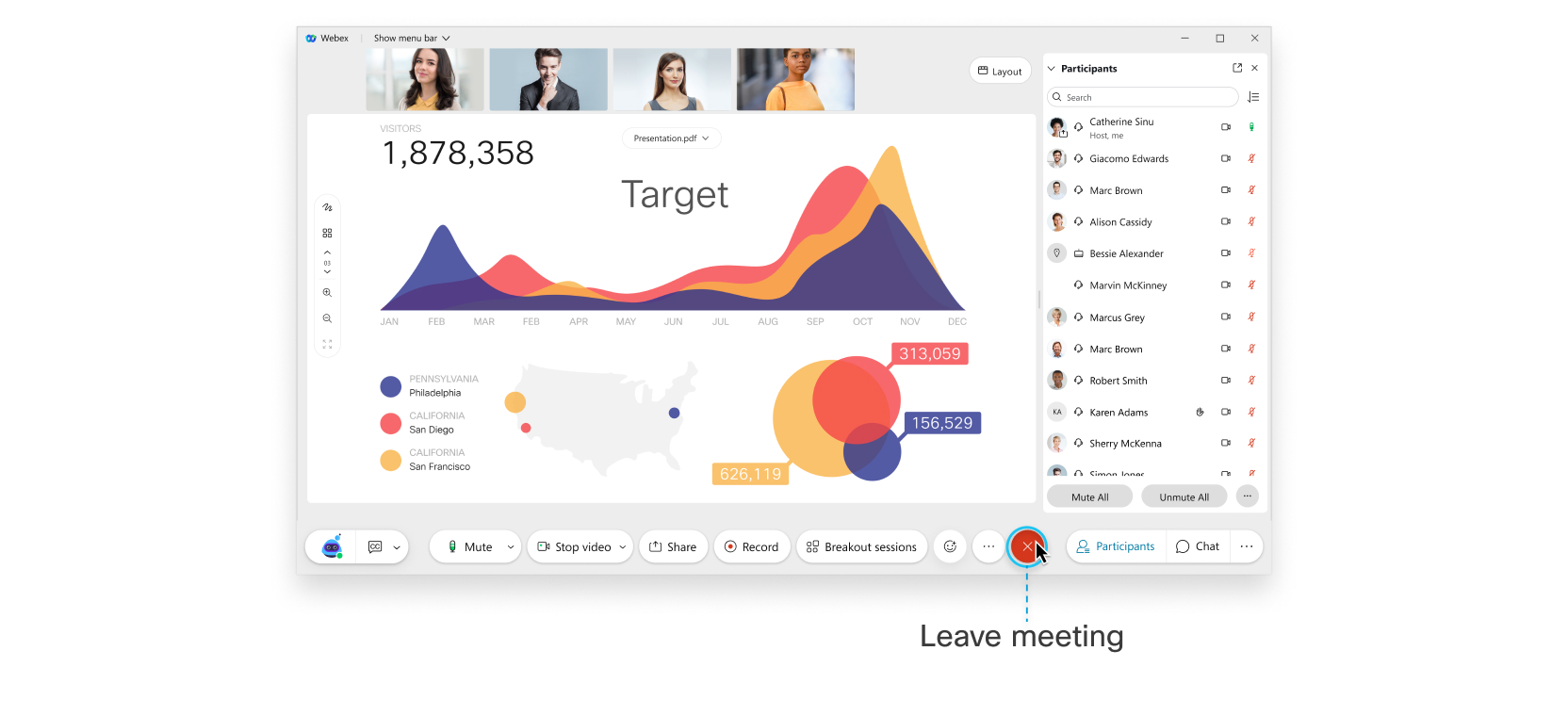 |
 。
。| 1 |
参加者パネルの「ブレイクアウトセッション」タブで、参加したいブレイクアウトセッションの横にある「参加」をクリックします。 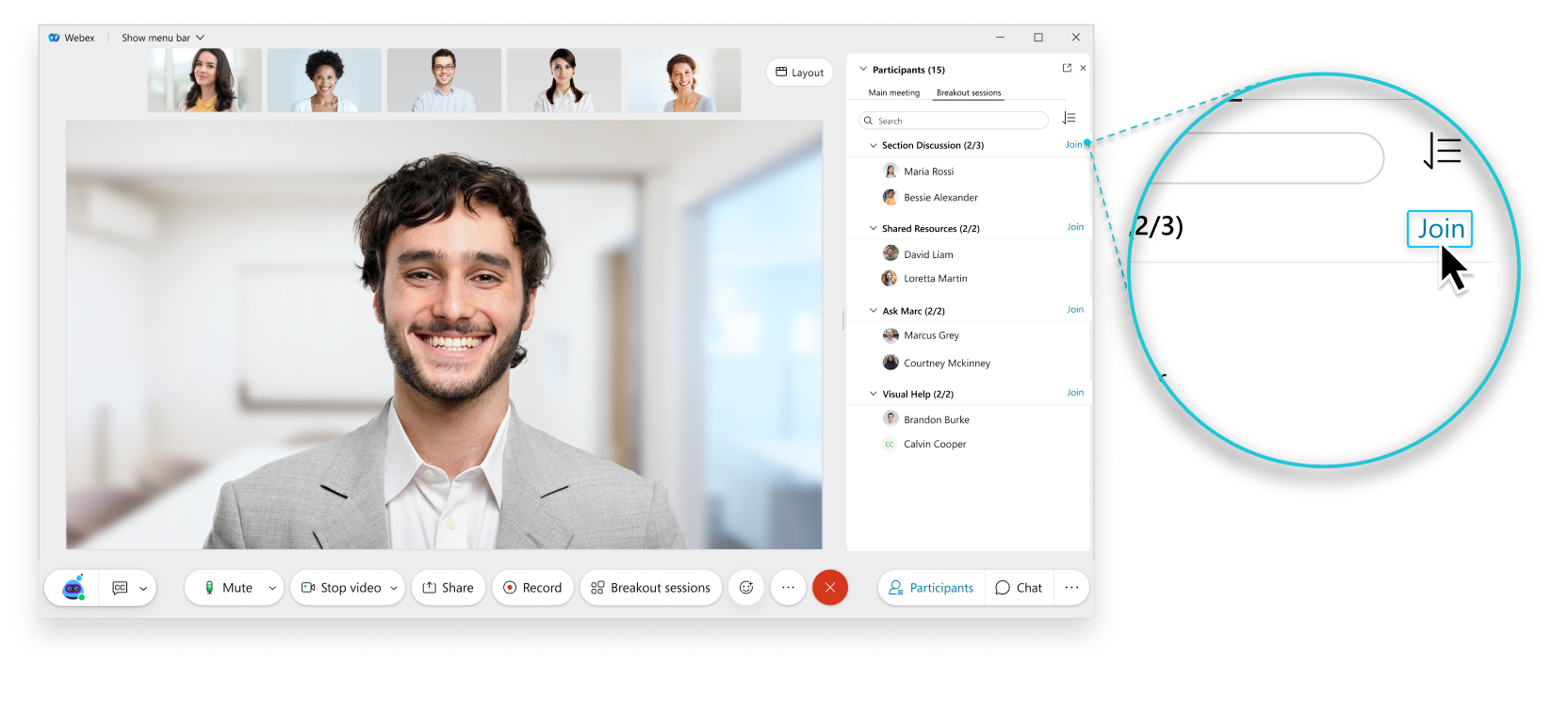 |
| 2 |
ブレイクアウトセッションを終了する準備ができたら、「セッションを離れる」をクリックします 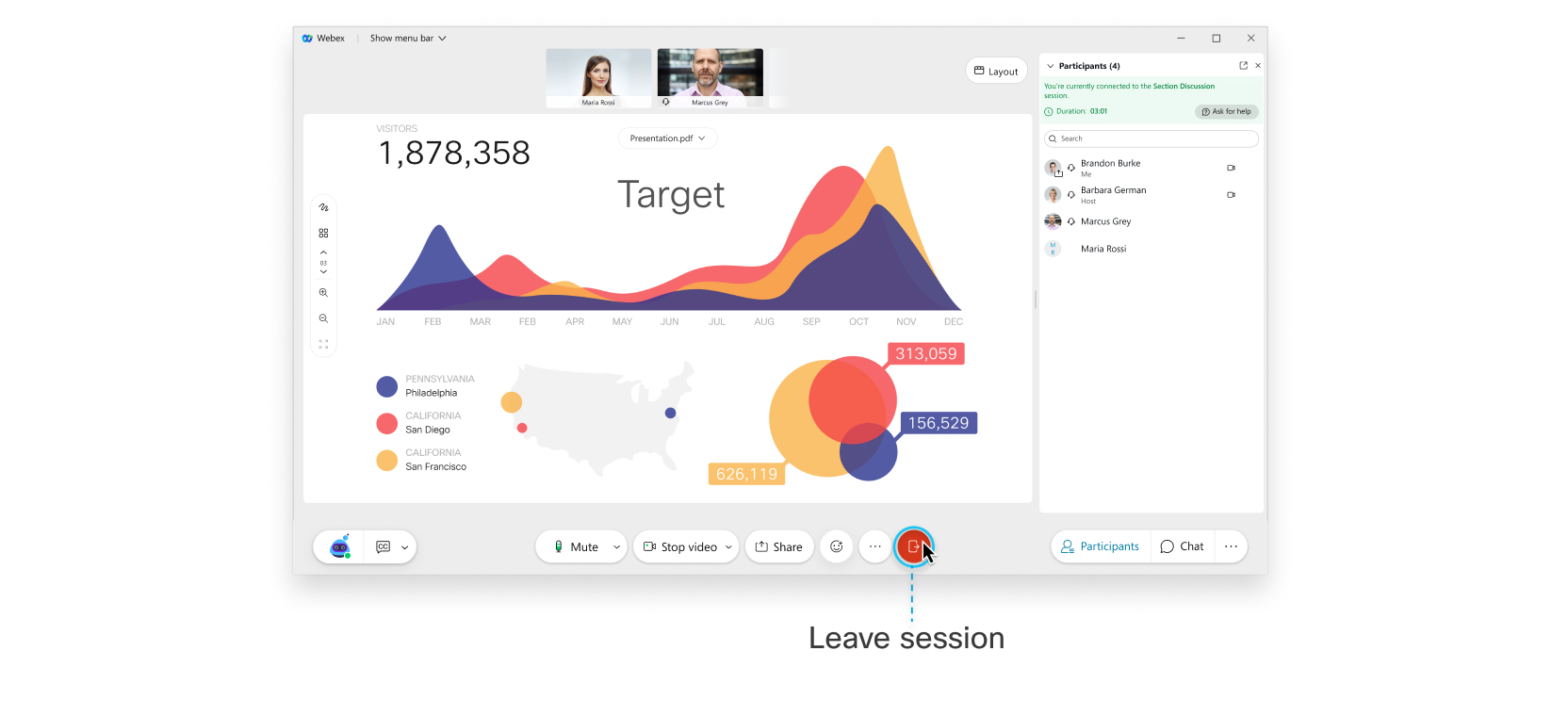 |

それ以外の場合は、ブレイクアウトセッションの開始時に通知されます。 現在割り当てられているブレイクアウトセッションには、手動で参加することも、後で参加することもできます。
| 1 |
ブレイクアウトセッションの開始時に手動で参加するには、「今すぐ参加する」をタップします。  |
| 2 |
後でブレイクアウトセッションに参加するには、「後で参加する」をタップします。 参加する準備ができたら、「参加者」をタップします  ブレイクアウトセッションに参加すると、音声がメインミーティングからブレイクアウトセッションに切り替わります。 分科会に参加するためのベストプラクティスを参照してください。
 |
| 3 |
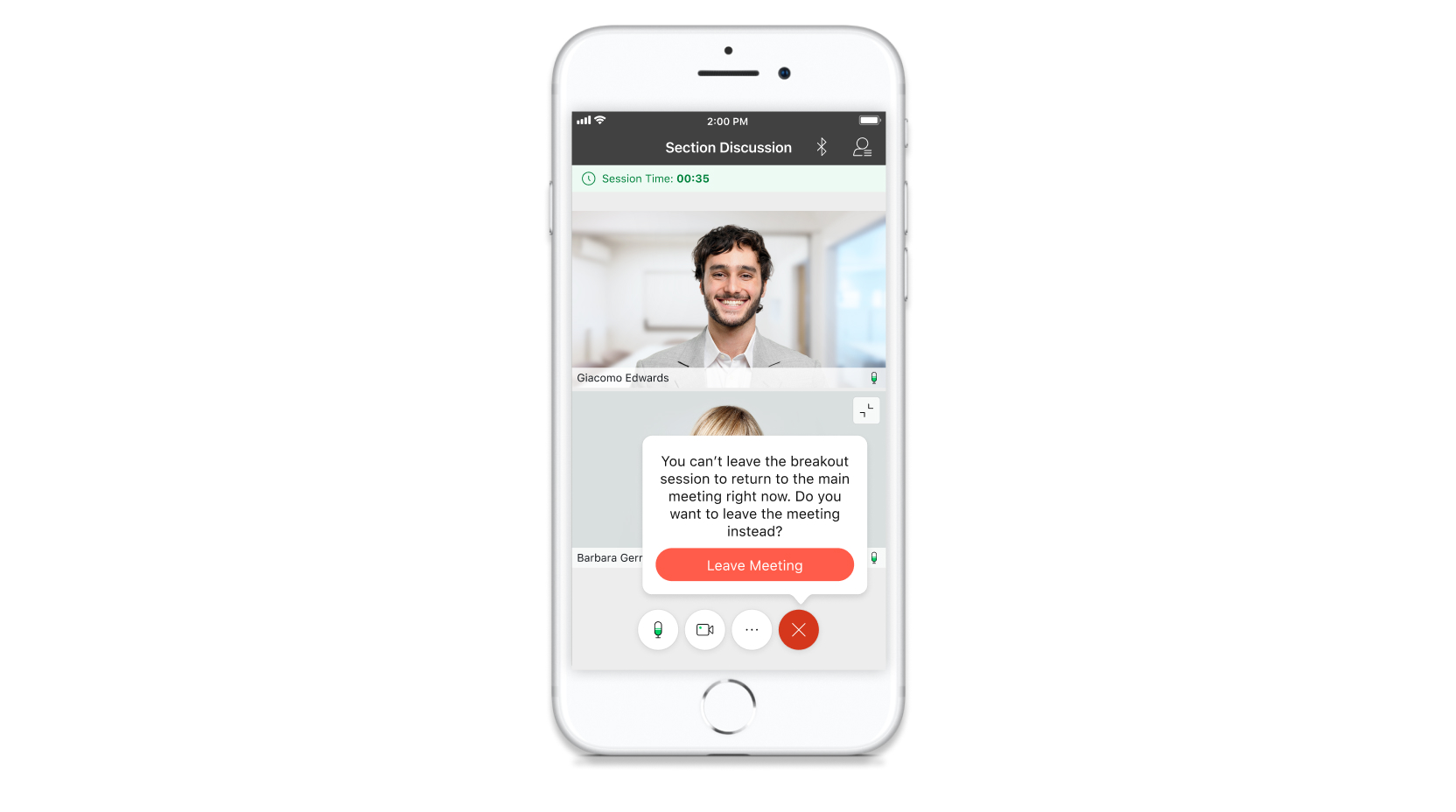
ブレイクアウトセッションを退出するには、「セッションを離れる」をタップします 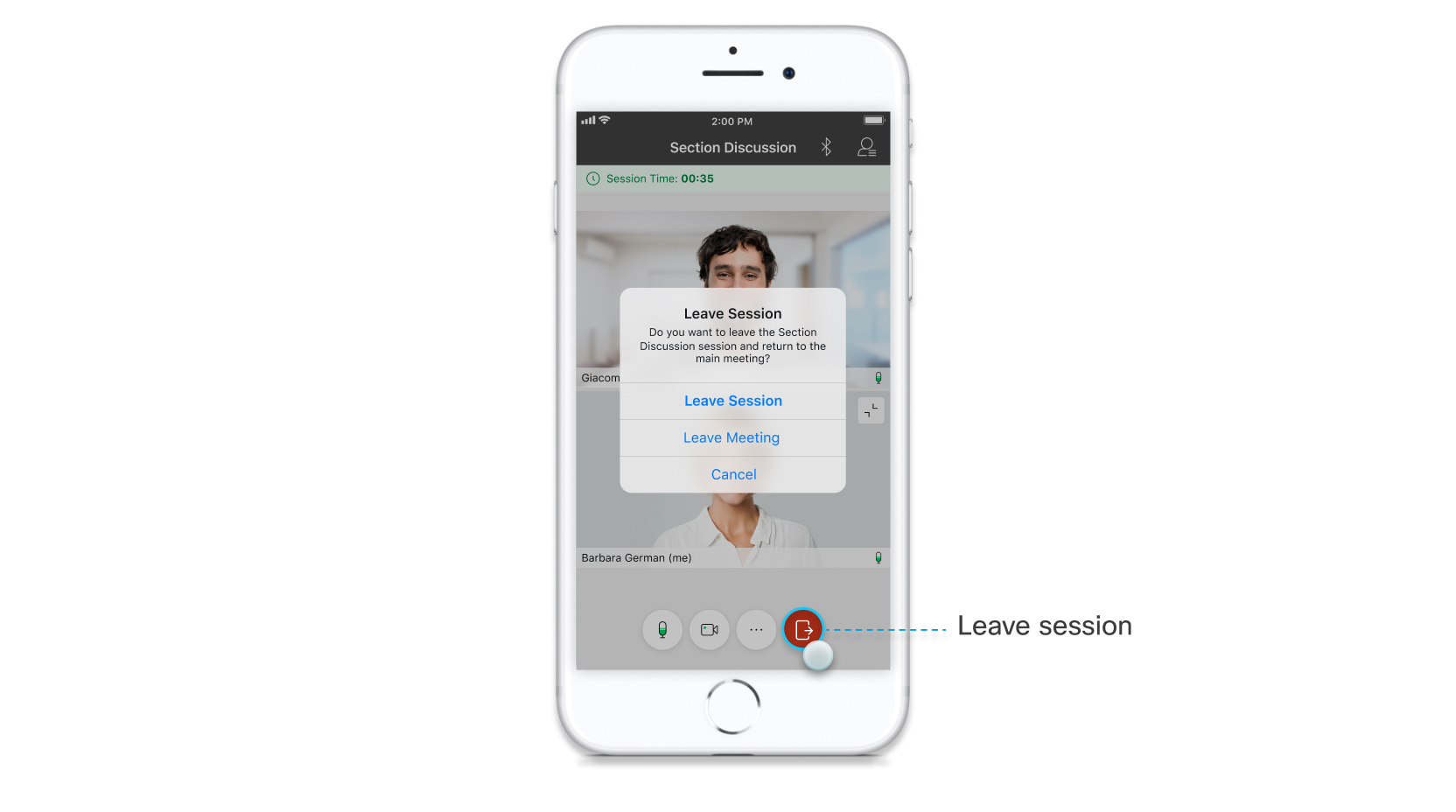 主催者がブレイクアウトセッションをどのように設定したかによっては、セッションを終了するオプションが利用できない場合があります。 退席する必要がある場合は、
必要に応じて代わりに会議を退席できます。 [会議から退出] をタップします
 |

| 1 |
参加者をタップします |
| 2 |
参加したいブレイクアウトセッションの横にある「参加」をタップしてください。 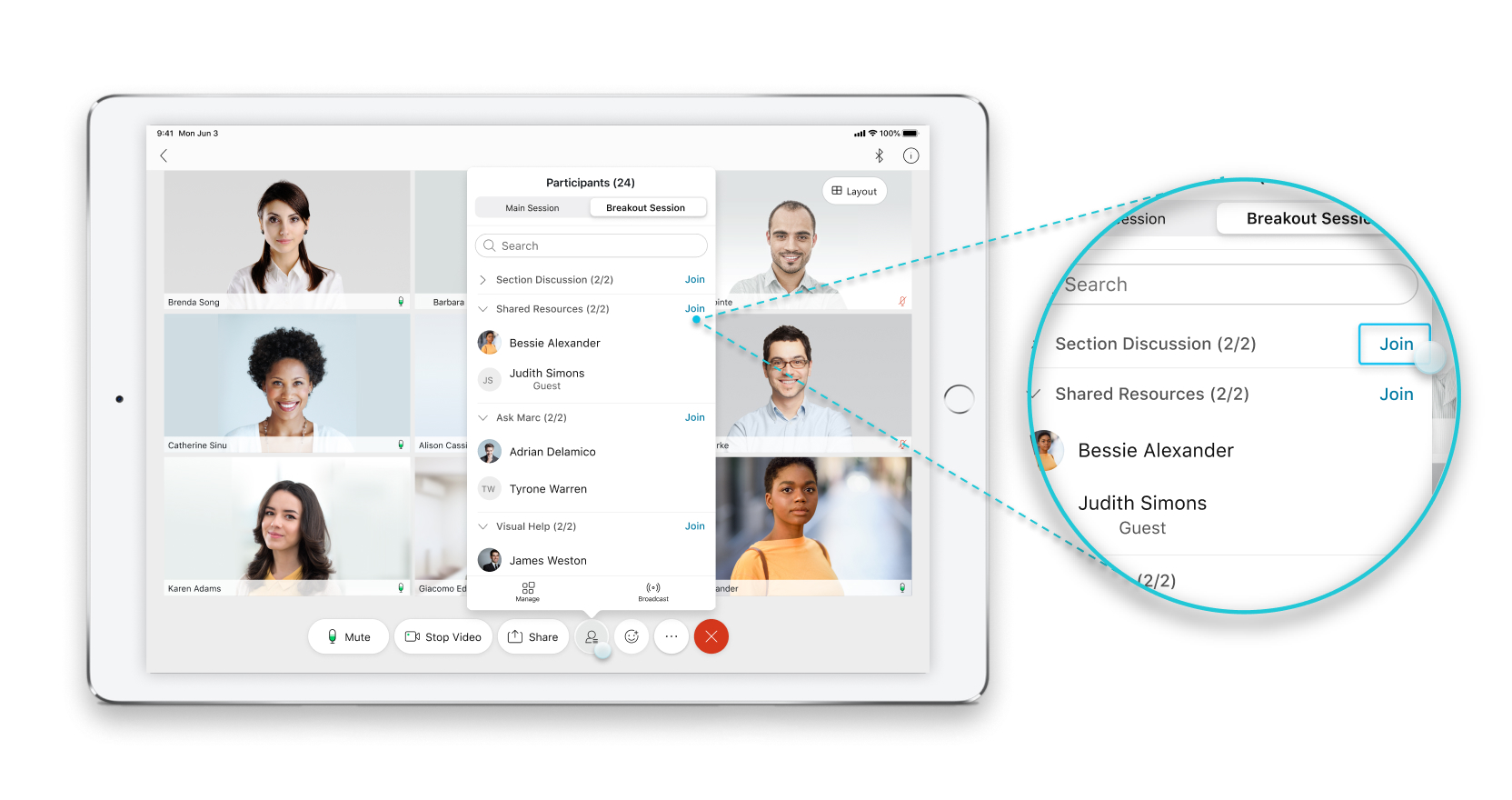 |
| 3 |
ブレイクアウトセッションを終了する準備ができたら、「セッションから退出」をタップします |

デバイスで会議に参加する前に、ブレイクアウトセッションの既知の問題と制限事項の「デバイス」を参照してください。
それ以外の場合は、ブレイクアウトセッションの開始時に通知されます。 現在割り当てられているブレイクアウトセッションには、手動で参加することも、後で参加することもできます。
|
ブレイクアウトセッションの開始時に手動で参加するには、「今すぐ参加する」をタップします。 -または-
後でブレイクアウトセッションに参加するには、「後で参加する」をタップします。
ブレイクアウトセッションに参加すると、音声がメインミーティングからブレイクアウトセッションに切り替わります。 分科会に参加するためのベストプラクティスを参照してください。
|
 .
.|
Webex アプリから、参加者パネルに移動します。 「ブレイクアウトセッション」タブで、参加したいブレイクアウトセッションの横にある「参加」をクリックします。 |
.音声のみのパネリストがブレイクアウトセッションに参加できるようになりました。
ブレイクアウトセッションが始まったら、*2を押して入力してください。
セッションが終了したら、*2を押してメインの会議またはウェビナーに戻ります。
コールイン参加者がブレイクアウトセッションに参加したい場合、主催者は出席者の役割をパネリストに変更する必要があります。


