- ホーム
- /
- 投稿記事

コメントありがとうございます。

 この記事の内容
 フィードバックがある場合
長時間の会議の簡単な要約、重要な概念の説明、またはあるトピックがビデオで議論された正確な瞬間が必要になったことはありませんか?VidcastのAsk Me Anything機能は、回答を得たり、情報をすぐに見つけたりできるように設計されたパーソナルAIアシスタントです。
AIアシスタント /何でも聞いてください
Vidcast の AI in AI 透明性へのアプローチに関するテクニカルノートについて詳しくは、 シスコトラストポータルをご覧ください。
ビデオを見たいですか? 下のサムネイルをクリックしてください!

Ask Me Anythingパネルは、シアターモードではビデオプレーヤーの右上隅、通常のビューではエンゲージメントパネルのすぐ上にあります。
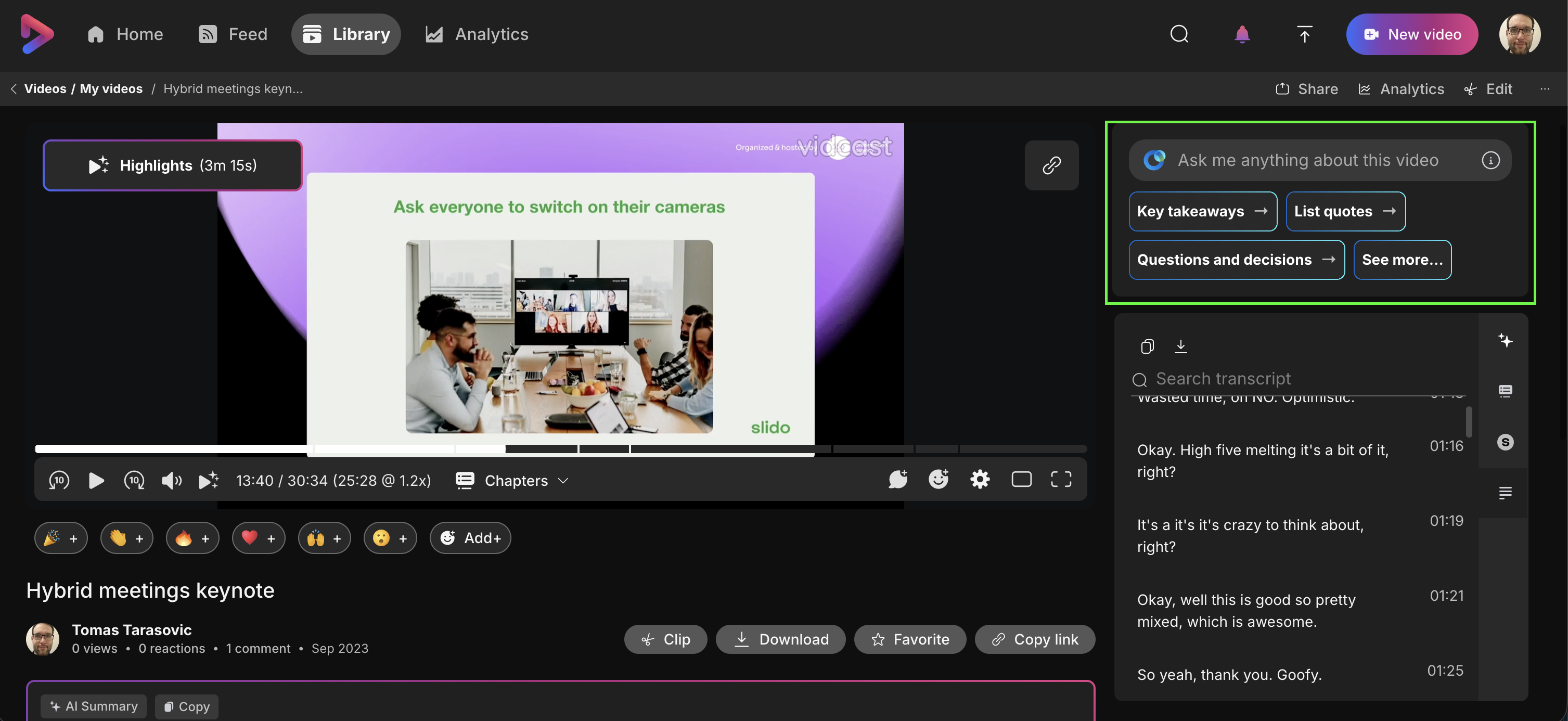
AMAは基本的に、平易な言葉で質問することができます。 用語の説明を求めたり、特定の詳細について問い合わせたり、特定のセクションのカスタムサマリーをリクエストしたりできます。 AIはビデオのトランスクリプトを分析して、録画の内容のみに基づいて簡潔で事実に基づいた回答を提供します。
AMAは、質問に答えるだけでなく、ビデオの中で話題が取り上げられている瞬間を正確に特定できます。 これを使用するには、いつ何かが言及されたか、トピックが取り上げられたかどうかを尋ねてください。 それに応じて、関連する瞬間のリストが届きます。それぞれに短い説明と、動画のその時点に直接ジャンプするクリック可能なタイムスタンプが付いています。
あなたが尋ねることができること:
-
明確化:ビデオで取り上げられている特定の用語、概念、またはセグメントについての説明を求めてください。
-
詳細:議論された具体的な詳細やデータポイントについて問い合わせてください。
-
カスタムサマリー:特定のセクションやトピックの概要をリクエストしてください
-
フォローアップの質問:ビデオで提供されている情報に基づいて、さらに質問してください。
どこから始めたらいいかわからない?「重要な質問と決定事項」、「すべての参加者とその役割を一覧表示する」など、事前に定義された複数のプロンプトを利用したり、電子メールの概要を生成したりすることもできます。 これは、アシスタントの入力フィールドの下にある適切なボタンを選択することで実行できます。
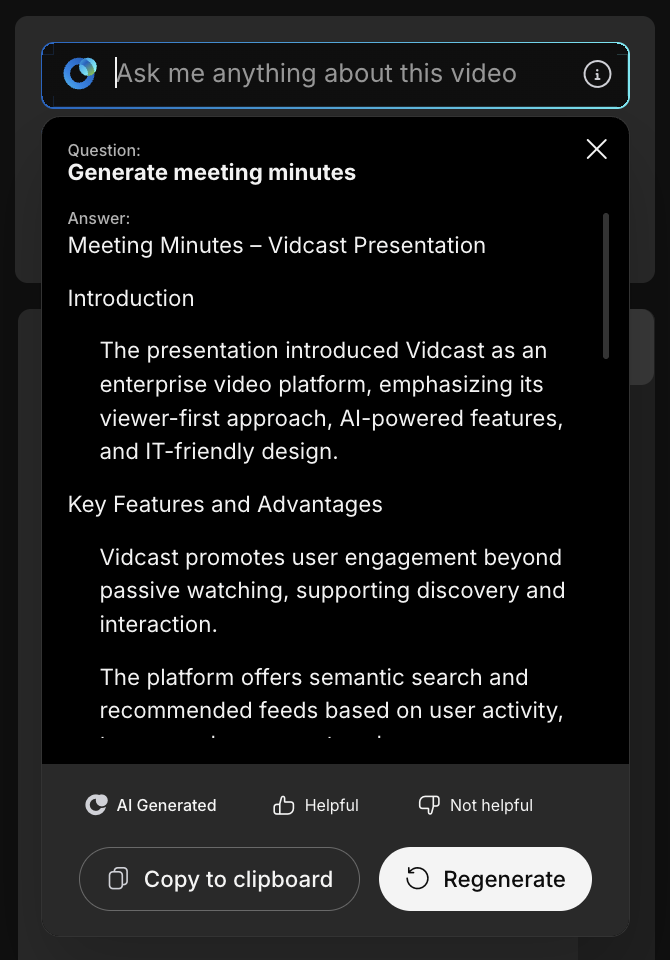
最良の結果を得るためのヒント
-
具体的に:詳細を記入すればするほど、より良い答えが得られます。 トピック、キーワード、さらにはタイムスタンプについても言及してください。
-
タイムスタンプについて尋ねる:たとえば、「彼らはいつオンボーディングフローを説明しましたか?」または単にキーワードを入力してください。
-
一度に1つの質問:明確で焦点を絞った回答を得るには、1つの質問につき1つの質問をしてください。
-
キーワードを使う:よくわからない場合は、キーワードやフレーズを入力して、関連する場面を検索してください。
AIの応答はもっぱら動画のトランスクリプトに基づいていることを覚えておいてください。 このため、この機能はトランスクリプトのある動画でのみ利用できます。 あなたが求めている情報がトランスクリプトにない場合は、AIがあなたに知らせて、見つけられる最も近い関連コンテンツを提供します。


