- Startseite
- /
- Artikel

Danke für Ihr Feedback.

 In diesem Artikel
 Feedback?
Brauchten Sie schon einmal eine kurze Zusammenfassung einer langen Besprechung, eine Klarstellung eines Schlüsselbegriffs oder den genauen Zeitpunkt, an dem ein Thema in einem Video besprochen wurde? Die Funktion „ Frag mich alles “ in Vidcast ist Ihr persönlicher KI-Assistent, der Ihnen hilft , sofort Antworten zu erhalten und Informationen zu finden.
KI-Assistent / Frag mich alles
Mehr über den Ansatz von Vidcast zum Thema KI erfahren Sie in der technischen Notiz zur KI-Transparenz imCisco Trust Portal.
Sie möchten lieber ein Video ansehen? Klicken Sie auf das Vorschaubild unten!
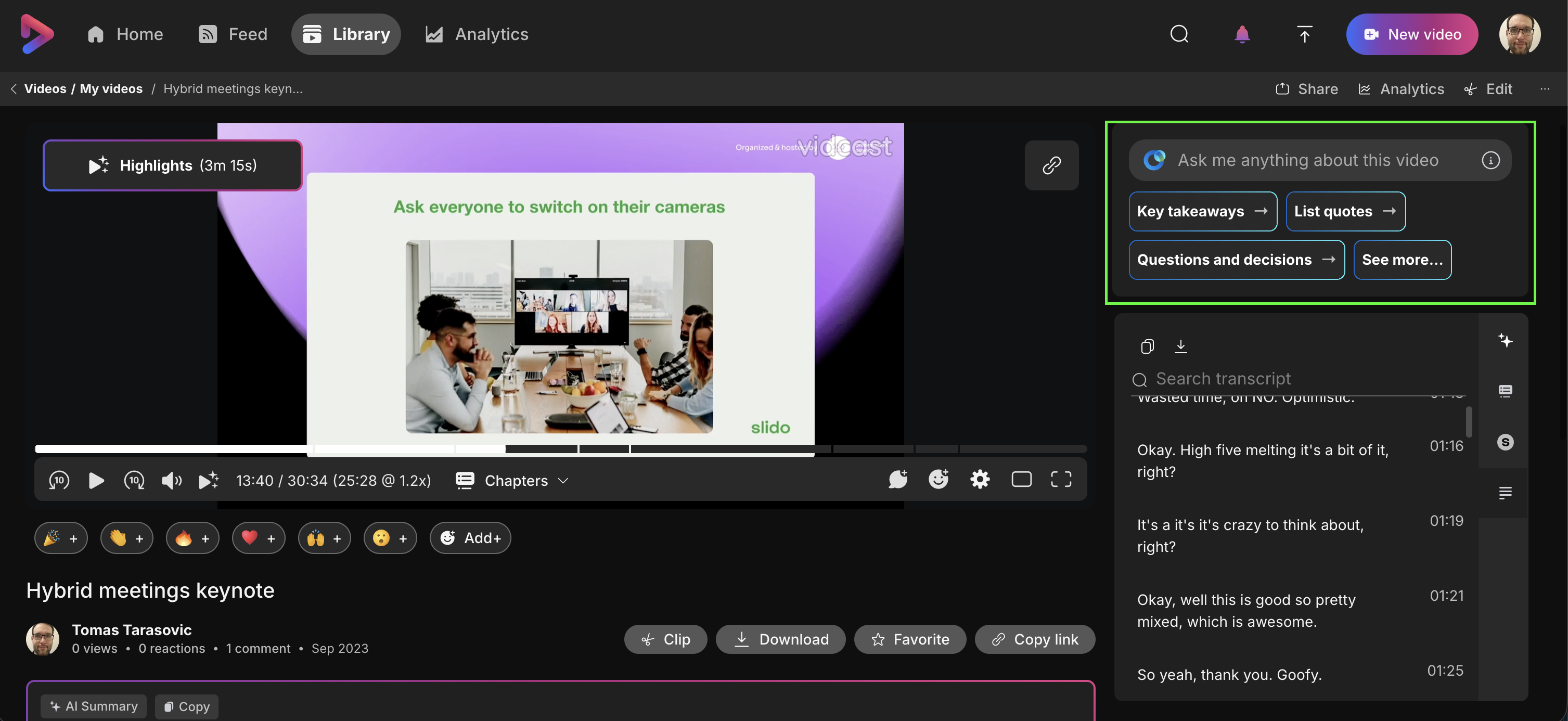
Das "Frag mich alles"-Panel befindet sich in der oberen rechten Ecke des Videoplayers im Theatermodus oder direkt über dem Interaktionspanel in der normalen Ansicht.
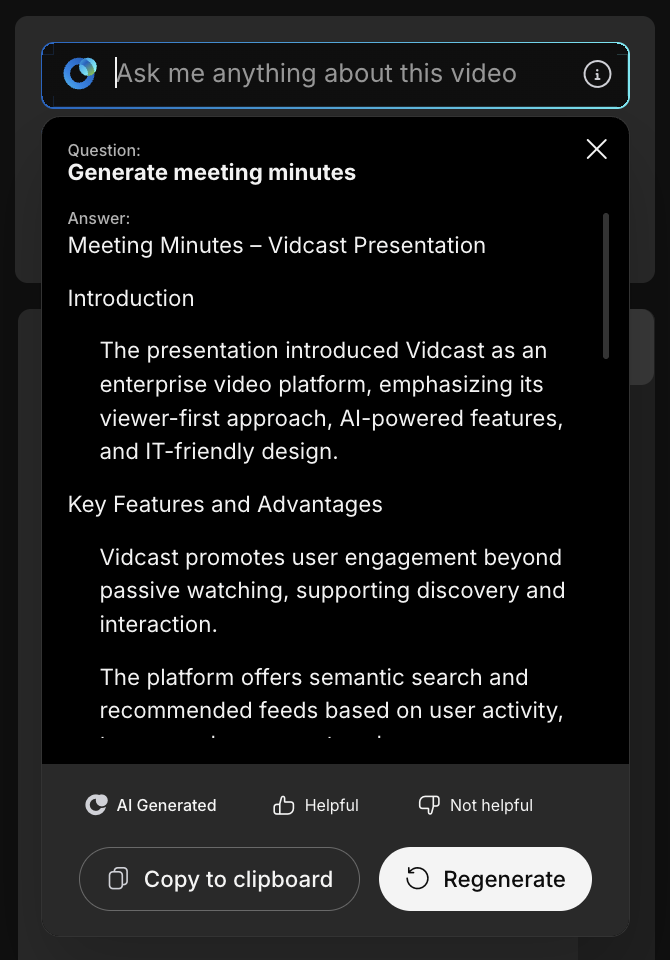
Im Kern ermöglicht AMA es Ihnen, Fragen in einfacher Sprache zu stellen. Sie können um Erläuterungen zu den Begriffen bitten, sich nach spezifischen Details erkundigen oder eine individuelle Zusammenfassung eines bestimmten Abschnitts anfordern. Die KI analysiert das Transkript des Videos, um eine prägnante, sachliche Antwort zu liefern, die ausschließlich auf dem Inhalt der Aufnahme basiert.
Über die reine Beantwortung von Fragen hinaus kann AMA genau die Momente im Video benennen, in denen die Themen besprochen werden. Um dies zu nutzen, fragen Sie einfach, wann etwas erwähnt wurde oder ob ein Thema behandelt wurde. Als Antwort erhalten Sie eine Liste relevanter Momente, jeweils mit einer kurzen Beschreibung und einem anklickbaren Zeitstempel, der Sie direkt zu dieser Stelle im Video führt.
Was Sie fragen können:
-
Erläuterungen: Fragen Sie nach Erklärungen zu bestimmten Begriffen, Konzepten oder Segmenten, die im Video erwähnt werden.
-
Details: Erkundigen Sie sich nach bestimmten Details oder Datenpunkten, die diskutiert wurden.
-
Benutzerdefinierte Zusammenfassungen: Fordern Sie eine Zusammenfassung eines bestimmten Abschnitts oder Themas an.
-
Anschlussfragen: Stellen Sie basierend auf den Informationen aus dem Video weitere Fragen.
Nicht sicher, wo Sie anfangen sollen? Sie können aus mehreren vordefinierten Eingabeaufforderungen wählen, wie z. B. „Wichtige Fragen und Entscheidungen“, „Listen Sie alle Teilnehmer und ihre Rollen auf“ oder sich sogar eine Zusammenfassung für die E-Mail-Generierung erstellen lassen. Dies kann durch Auswahl der entsprechenden Schaltflächen unterhalb des Eingabefelds des Assistenten erfolgen.
Tipps für optimale Ergebnisse
-
Seien Sie genau: Je mehr Details Sie angeben, desto besser die Antwort. Nennen Sie Themen, Schlüsselwörter oder sogar Zeitstempel.
-
Fragen Sie nach den Zeitstempeln: Zum Beispiel: „Um welche Uhrzeit wurde der Onboarding-Prozess erklärt?“ oder geben Sie einfach ein Stichwort ein.
-
Jeweils nur eine Frage: Für klare und zielgerichtete Antworten stellen Sie bitte pro Anfrage eine Frage.
-
Verwenden Sie Stichwörter: Im Zweifelsfall geben Sie Schlüsselwörter oder -phrasen an, um nach relevanten Momenten zu suchen.
Bitte beachten Sie, dass die Antworten der KI ausschließlich auf dem Transkript des Videos basieren. Aus diesem Grund ist die Funktion nur für Videos mit Transkript verfügbar. Falls die von Ihnen angeforderten Informationen nicht im Transkript enthalten sind, wird die KI Sie darüber informieren und Ihnen die am besten geeigneten, thematisch verwandten Inhalte zur Verfügung stellen.


