- 홈
- /
- 문서

피드백을 보내 주셔서 감사합니다.

 이 문서에서
 피드백이 있습니까?
긴 회의에 대한 간단한 요약, 핵심 개념에 대한 설명, 동영상에서 주제가 논의된 정확한 순간을 요약하고 싶었던 적 있으세요?바이드캐스트의 Ask Me Anything 기능은 개인 AI 비서예요. 답을 얻고 정보를 즉시 찾을 수 있게 도와주도록 설계됐어요.
AI 어시스턴트/뭐든지 물어보세요
Cisco Trust Portal의 AI 투명성 기술 노트에서 AI에 대한 Vidcast의 접근 방식에 대해 자세히 알아볼 수 있어요.
비디오 보는 게 더 좋아요? 아래 썸네일을 클릭해요!

Ask Me Anything 패널은 시어터 모드에서는 비디오 플레이어 오른쪽 상단에 있고, 일반 화면에서는 참여 패널 바로 위에 있어요.
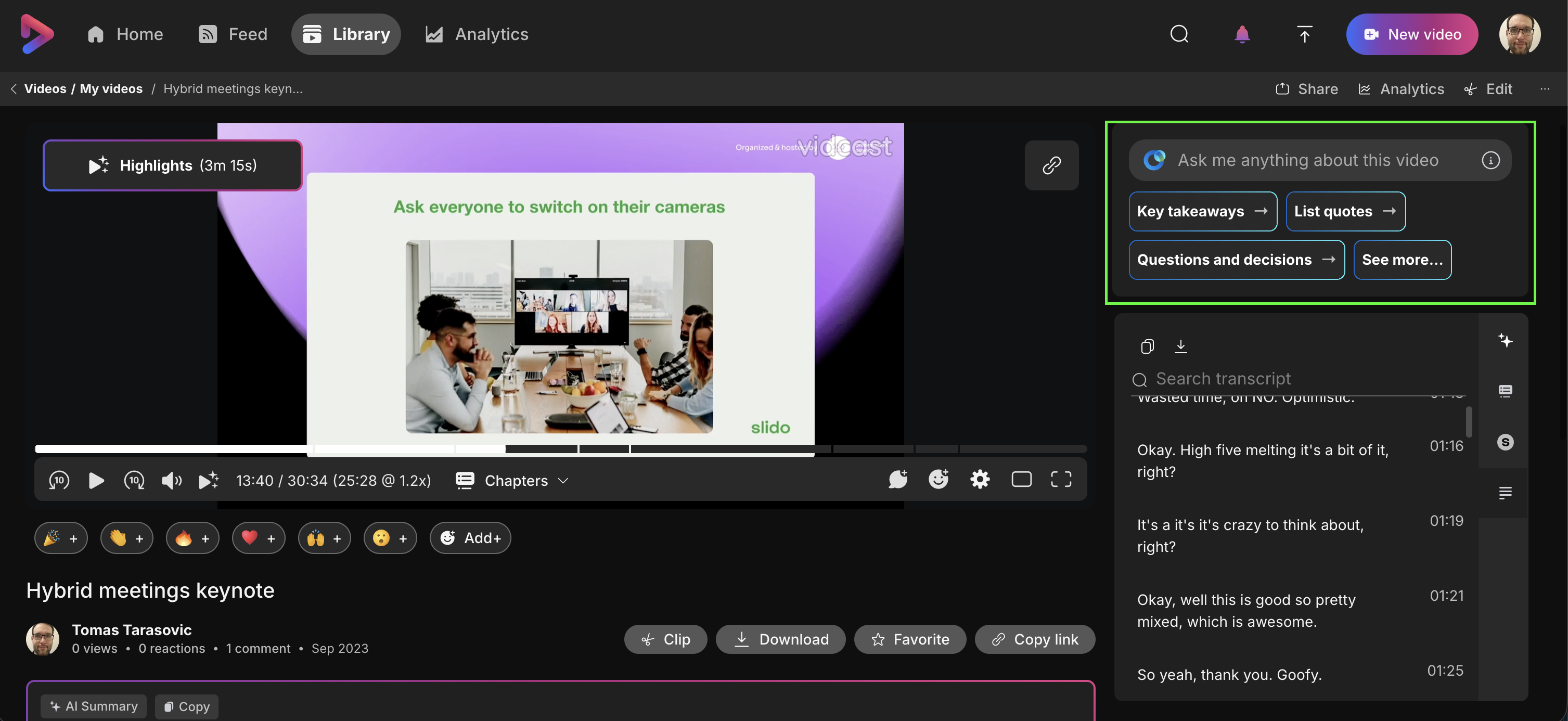
AMA는 기본적으로 일반 언어로 질문을 할 수 있게 해줘요. 용어에 대한 설명을 요청하거나, 특정 세부 사항에 대해 문의하거나, 특정 섹션의 사용자 지정 요약을 요청할 수 있어요. AI가 비디오 스크립트를 분석해서 녹화 내용에만 근거해서 간결하고 사실적인 답변을 해줘요.
AMA는 단순히 질문에 답하는 것 외에도 동영상에서 주제가 논의되는 정확한 순간을 정확히 찾아낼 수 있어요. 이걸 사용하려면, 언제 언급됐는지 또는 어떤 주제가 다루어졌는지 물어보세요. 이에 대한 응답으로 관련 장면 목록이 표시돼요. 각 장면에는 짧은 설명과 클릭 가능한 타임스탬프가 있어 동영상의 해당 지점으로 바로 이동할 수 있어요.
물어볼 수 있는 것:
-
설명: 동영상에 언급된 특정 용어나 개념, 세그먼트에 대한 설명을 요청하세요.
-
세부 정보: 논의된 특정 세부 사항이나 데이터 포인트에 대해 문의하세요.
-
사용자 지정 요약: 특정 섹션이나 주제에 대한 요약 요청
-
후속 질문: 영상에 제공된 정보를 바탕으로 자유롭게 추가 질문을 하세요.
어디서부터 시작해야 할지 모르겠어요?“주요 질문 및 결정”, “모든 참가자 및 역할 목록” 같은 미리 정의된 여러 프롬프트를 사용하거나 생성된 이메일에 대한 요약을 가져올 수도 있어요. 어시스턴트 입력 필드 아래에 있는 적절한 버튼을 선택하면 돼요.
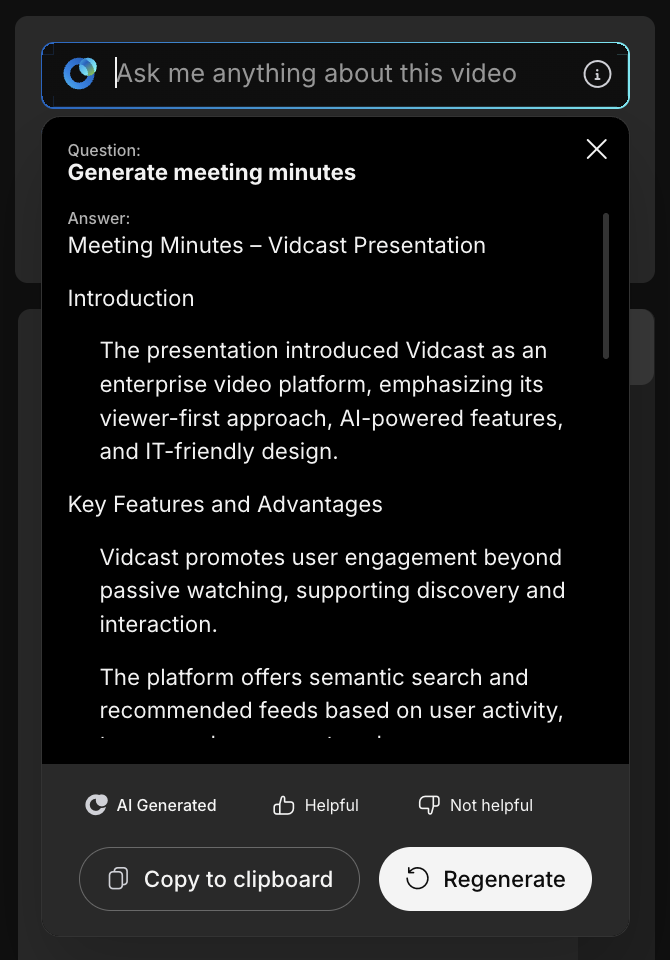
최상의 결과를 위한 팁
-
구체적으로 말하세요: 세부 정보를 더 많이 제공할수록 답변이 더 정확해요. 주제, 키워드, 타임스탬프까지 언급하세요.
-
타임스탬프에 대해 물어보세요: 예를 들면, “온보딩 흐름에 대해 언제 설명했어요?”아니면 그냥 키워드를 입력하세요.
-
한 번에 한 질문씩: 명확하고 집중된 답변을 원하시면 질문당 한 질문씩 물어보세요.
-
키워드 사용: 잘 모르겠으면 관련 순간을 검색할 키워드나 문구를 입력하세요.
AI의 응답은 오로지 동영상 대본에만 기반한다는 것을 기억해 주세요. 때문에 대본이 있는 비디오에만 이 기능을 사용할 수 있어요. 요구하는 정보가 녹취록에 없으면 AI가 알려주고 찾을 수 있는 가장 가까운 관련 콘텐츠를 제공해요.


