- ホーム
- /
- 投稿記事

コメントありがとうございます。

 この記事の内容
 フィードバックがある場合
ユーザーは、自分の組織に所属する会議参加者、外部組織に所属し、身元を確認できない会議参加者を簡単に識別できます。
Webex ミーティングの参加者は、Webex アプリ、ウェブブラウザ、ビデオデバイスのどれから参加したかに関係なく、誰が会議に参加したかをすばやく確認できます。 参加者とビデオパネルは、会議の他の参加者の身元に関する情報をユーザーに提供します。

会議参加者の身元は、社内、社外、または未確認に分類されます。
また、Webex Meetingsロビーでは「内部」、「外部」、「未確認」のカテゴリを使用して、各ユーザーを会議に参加させる前に会議の主催者に確認状況を通知します。

社内
内部参加者とは、組織に所属し、Webex サービスにサインインまたは本人確認のために認証された Webex ユーザーです。 デフォルトでは、会議の参加者には会議の参加者パネルに内部ユーザーのドメインは表示されません。管理者は、会議の内部ユーザーのドメイン名を表示することを選択できます。

外部
外部参加者は、 あなた以外の組織に所属するWebexユーザーです。 Webexサービスで本人確認のためにサインインまたは認証しました。 デフォルトでは、会議の参加者は会議の参加者パネルで外部ユーザーのドメインを確認でき、どの組織の出身かを簡単に識別できます。 管理者は、会議に外部ユーザーのドメイン名を表示しないことを選択できます。

未確認です
未確認の参加者がブラウザから会議に参加したか、Webexサービスにサインインまたは本人確認のための認証をしていません。 未確認の参加者は、Webex ミーティングに参加するときに任意の名前を入力できます。 この名前は参加者パネルに表示されますが、Webex はこの参加者の身元を確認できません。 未確認のユーザーとして会議に参加する、または参加したい人には、注意と配慮が必要です。 会議の主催者は、未確認の参加者が彼らが言うとおりの人物であることを確認するための措置を講じることを強くお勧めします。
たとえば、会議の主催者として、未確認の参加者をブレイクアウトに移動し、メインの会議室に入る前に聴覚的および視覚的に本人確認を行うことができます。 会議のセキュリティを高めるために、ユーザーはサインインまたは認証を受けることをお勧めします。 参加者がWebexアカウントを持っていない場合は、webex.comで無料のアカウントを作成して確認済みのWebexユーザーになることができます。
デフォルトでは、ブラウザから会議に参加したユーザー、または本人認証のためにサインインしていないユーザーには、会議の参加者パネルの名前の下に「未確認」と表示されます。 管理者は、会議でこれらのユーザーに「未確認」というラベルを表示しないように選択できます。

参加者ラベルをオンまたはオフにする
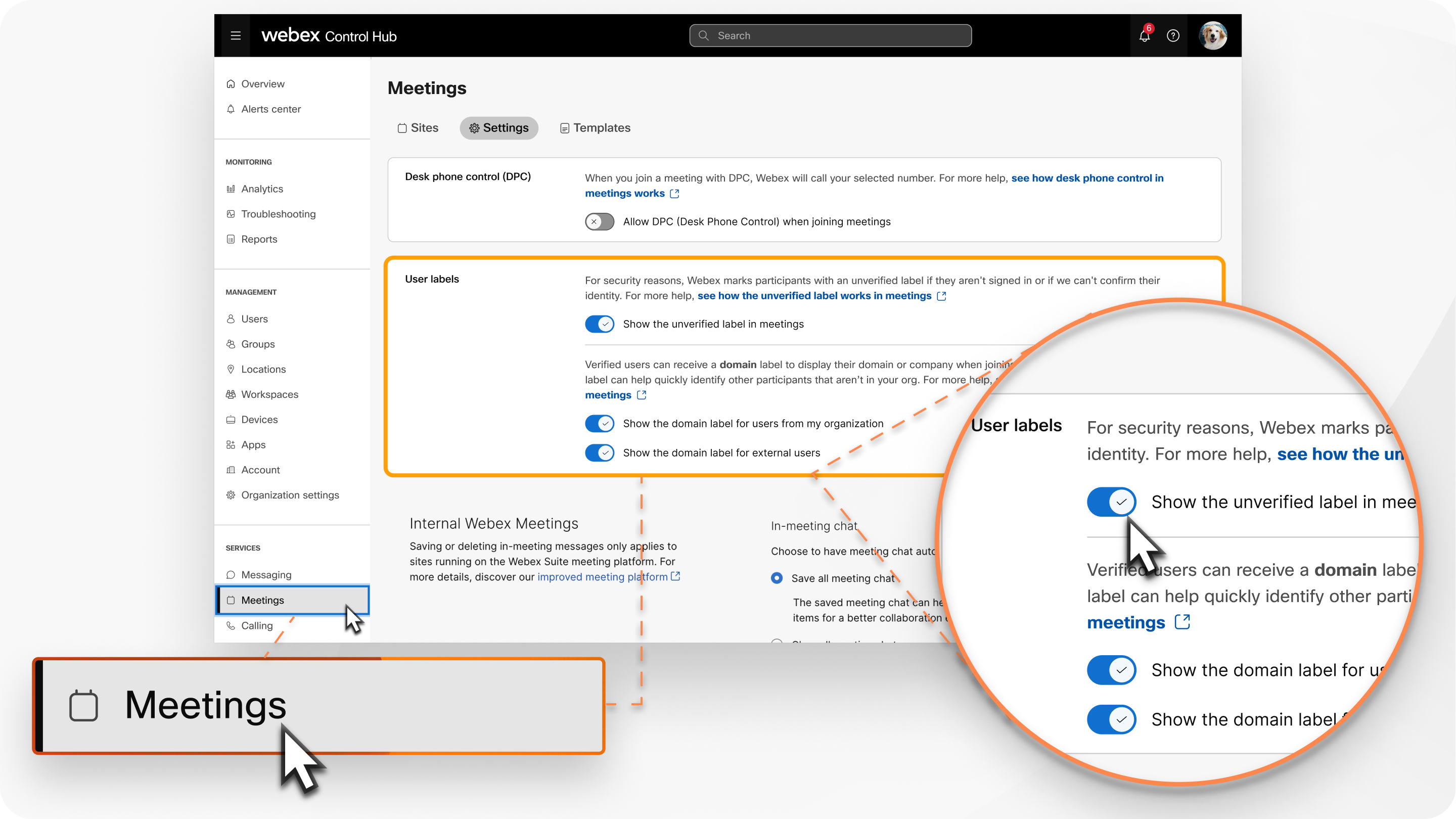
| 1 |
Control Hub にログインし、「サービス」で「」を選択します。 |
| 2 |
ユーザーラベルセクションで、オプションをオンまたはオフにします。
|


