
피드백을 보내 주셔서 감사합니다.
실시간 스트리밍 회의 및 웨비나
 피드백이 있습니까?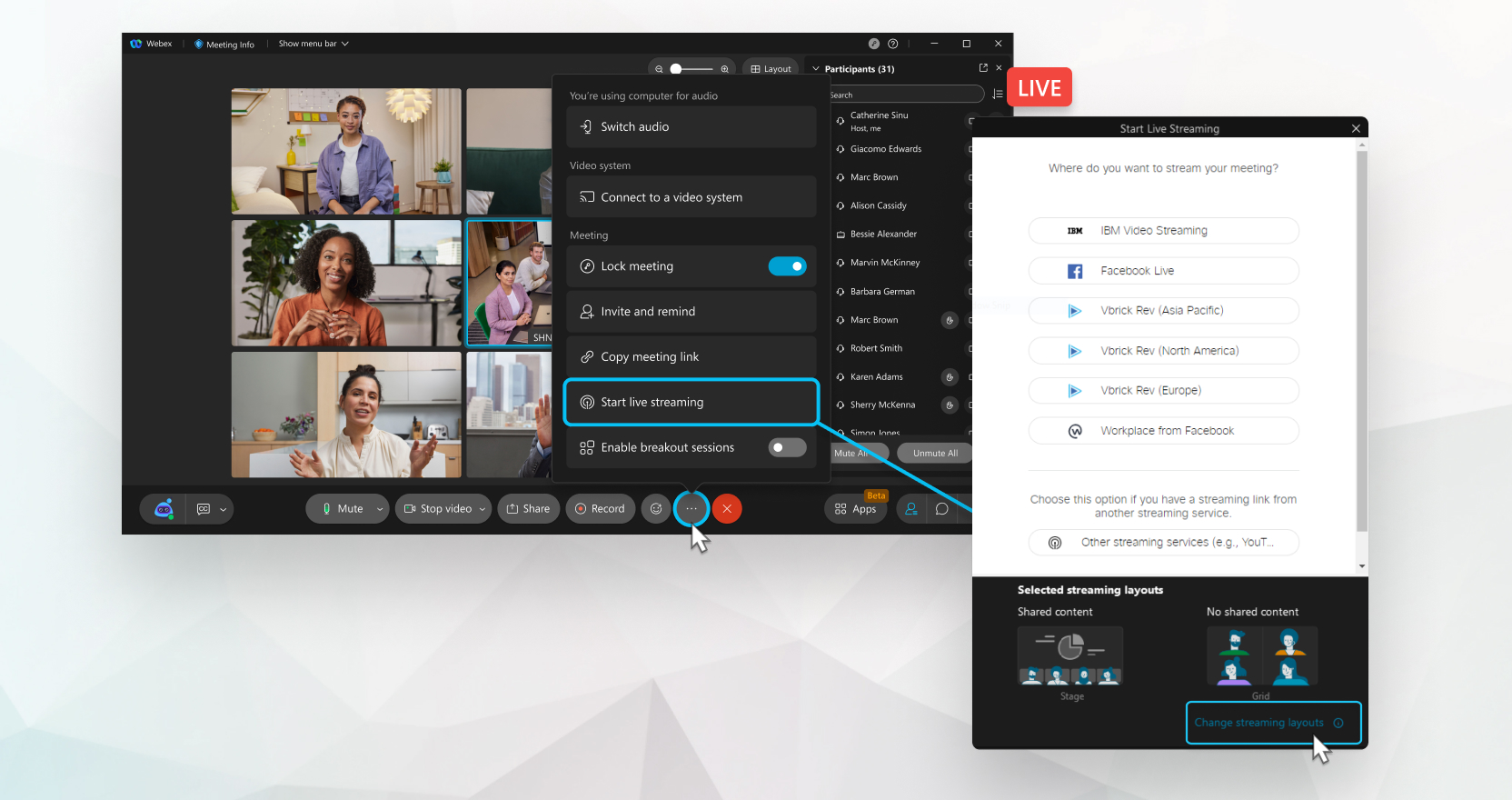
유료 회의, 웨비나 또는 이벤트(클래식) 플랜을 사용 중이고 라이브 스트리밍이 활성화된 경우, RTMP(Real-Time Messaging Protocol) 및 RTMPS(Real-Time Messaging Protocol Secure) 스트림을 지원하는 스트리밍 서비스를 사용하십시오. 오디오, 비디오 및 공유 콘텐츠 스트림이 실시간으로 제공됩니다.
이 기능은 Webex 비디오 플랫폼 버전 2.0을 요구합니다. 사용 중인 버전을 확인하세요.
각 회의 또는 웨비나를 하나의 라이브 스트리밍 서비스로 생중계할 수 있습니다.
Webex 관리자가 실시간 스트리밍을 활성화해야 합니다.
서비스 제공업체를 통해 Webex를 구독하고 계신 경우, 라이브 스트리밍 관련 문의는 서비스 제공업체의 고객 지원팀에 연락하십시오.
라이브 스트리밍은 화이트보드 공유나 파일 공유를 사용한 파일 공유(비디오 파일 공유 포함)를 지원하지 않습니다.
Webex에서 회의 또는 웨비나 콘텐츠를 타사 스트리밍 솔루션으로 스트리밍하는 경우, Webex는 더 이상 콘텐츠의 보안 및 개인정보 보호에 대한 소유권이나 관리 권한을 갖지 않습니다. 보안, 개인 정보 및 콘텐츠 보존에 대한 자세한 정보는 스트리밍 서비스를 참조하십시오.
회의나 이벤트를 생중계하기 전에 스트리밍 서비스에 로그인하고 생중계 절차를 충분히 숙지하십시오.
Webinars에서 이벤트를 스트림하고자 하는 경우, 웹캐스트 보기의 웨비나를 예약할 수도 있습니다. 웹캐스트 보기의 웨비나는 참석자가 브라우저에서 볼 수 있도록 웨비나를 즉시 스트리밍할 수 있습니다.
| 1 |
회의, 웨비나 또는 이벤트를 시작한 후 추가 옵션 |
| 2 |
스트리밍 레이아웃 변경을 클릭하여 실시간 스트림의 비디오 레이아웃을 설정합니다. 콘텐츠를 공유하지 않는 경우, 다음 옵션 중에서 선택할 수 있습니다.
콘텐츠를 공유하는 경우, 다음 옵션 중에서 선택할 수 있습니다.
|
| 3 |
적용을 클릭합니다. |
| 4 |
다음 스트리밍 서비스 중 하나를 선택합니다. 스트림 링크 및 스트림 키를 생성하는 방법을 알아보려면 링크를 클릭합니다.
|
| 5 |
귀하의 스트리밍 서비스와 연계된 계정에 로그인하거나 기타 스트리밍 서비스를 선택한 경우 스트림 링크와 스트림 키를 입력합니다. 스트림 링크 및 스트림 키를 생성하려면 스트리밍 서비스의 안내를 참조하십시오. |
| 6 |
스트리밍 시작 을 클릭하여 회의, 이벤트(기존 방식) 또는 웨비나에서 스트리밍을 시작하세요. 스트리밍 중인지 확인하려면 회의, 웨비나 또는 이벤트의 오른쪽 상단에 있는 라이브 |
| 7 |
스트리밍 서비스로 다시 돌아가서 미팅, 웨비나 또는 이벤트의 실시간 스트림 미리 보기가 나타날 때까지 기다립니다. 미리 보기가 나타나면 스트림을 실시간으로 지정합니다. |
| 8 |
(선택 사항) 회의, 이벤트(기존) 또는 웨비나에서 라이브 스트리밍 중에 비디오 레이아웃을 변경하려면 라이브 |
| 9 |
라이브 스트림을 종료하려면 회의, 웨비나 또는 이벤트로 돌아가서 추가 옵션 |
 으로 이동하여
  표시기를 확인하세요.
현재 모바일에서 실시간 스트리밍 은 Meetings 및 Webinars를 지원합니다.
| 1 |
회의를 시작하신 후 추가 옵션 |
| 2 |
휴대폰의 운영 체제에 기반하여 다음 중 하나를 실행합니다.
|
| 3 |
다음 스트리밍 서비스 중 하나를 선택합니다. 스트림 링크 및 스트림 키를 생성하는 방법을 알아보려면 링크를 클릭합니다.
|
| 4 |
귀하의 스트리밍 서비스와 연계된 계정에 로그인하거나 기타 스트리밍 서비스를 선택한 경우 스트림 링크와 스트림 키를 입력합니다. 스트림 링크 및 스트림 키를 생성하려면 스트리밍 서비스의 안내를 참조하십시오. |
| 5 |
회의에서 스트리밍을 시작하려면 스트리밍 시작 을 탭하세요. 스트리밍하고 있는지 확인하려면 미팅의 상단 왼쪽 모서리에 있는 실시간 |
| 6 |
스트리밍 서비스로 다시 돌아가서 미팅의 실시간 스트림 미리 보기가 나타날 때까지 기다립니다. 미리 보기가 나타나면 스트림을 실시간으로 지정합니다. |
| 7 |
라이브 스트리밍을 종료하려면 회의로 돌아가서 추가 옵션
|


