
Mulțumim pentru feedback.
Întâlniri și webinarii în direct
 Feedback?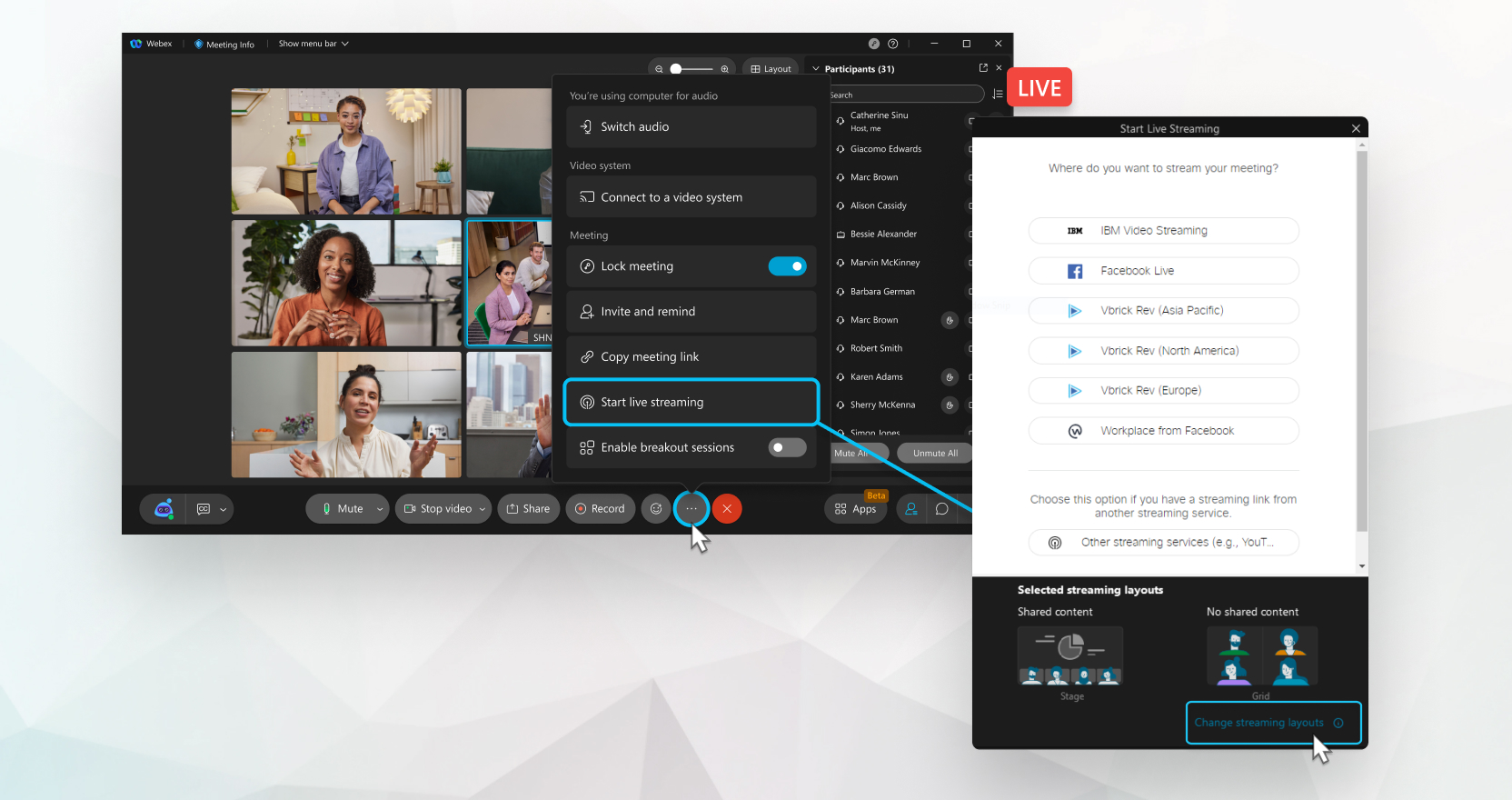
Dacă aveți un abonament plătit pentru Întâlniri, Webinarii sau Evenimente (clasic) și aveți activată transmisiunea în direct, utilizați orice serviciu de transmisie în direct care acceptă transmisiuni prin Protocolul de mesagerie în timp real (RTMP) și Protocolul de mesagerie în timp real securizat (RTMPS). Conținutul audio, video și partajat este transmis în direct.
Această caracteristică necesită platforma video Webex versiunea 2.0. Află ce versiune folosești.
Puteți transmite în direct fiecare întâlnire sau webinar către un singur serviciu de streaming live.
Administratorul dvs. Webex trebuie să activeze redarea în flux live
Dacă vă abonați la Webex de la furnizorul dvs. de servicii, contactați echipa de asistență pentru clienți a furnizorului dvs. de servicii pentru ajutor cu transmisiunea în direct.
Transmisiunea în direct nu acceptă partajarea unei table albe sau partajarea unui fișier folosind Partajare fișier, inclusiv partajarea unui fișier video.
Când transmiteți în flux conținut de întâlnire sau webinar către o soluție de streaming terță parte, Webex nu mai deține și nu mai gestionează securitatea și confidențialitatea conținutului. Consultați condițiile serviciului de redare în flux respectiv pentru informații despre securitate, confidențialitate și păstrarea conținutului.
Asigură-te că te-ai conectat la serviciul de streaming și te-ai familiarizat cu procesul de streaming live înainte de a intenționa să transmiți în direct întâlnirea sau evenimentul.
Dacă doriți să vă redați în flux evenimentele cu Webinars, puteți programa, de asemenea, un webinar în vizualizare webcast. Webinarele în vizualizarea webcast vă permit să transmiteți instantaneu webinare în flux continuu pentru ca participanții să le vizualizeze în browserul lor.
| 1 |
După ce ați început întâlnirea, webinarul sau evenimentul, accesați Mai multe opțiuni |
| 2 |
Apasă pe Schimbă aspectele de streaming pentru a seta aspectele video pentru streamul live. Pentru situațiile în care nu partajați conținut, puteți alege dintre următoarele opțiuni:
Pentru momentul în care partajați conținut, puteți alege dintre următoarele opțiuni:
|
| 3 |
Faceţi clic pe Aplicaţi. |
| 4 |
Selectați unul dintre următoarele servicii de streaming: Apasă pe un link pentru a afla cum să generezi un link de flux și o cheie de stream.
|
| 5 |
Conectați-vă la contul asociat serviciului de streaming sau introduceți linkul de flux și cheia de flux dacă ați selectat Alte servicii de streaming. Pentru a genera linkul de flux și cheia de flux, consultați instrucțiunile de la serviciul de streaming. |
| 6 |
Faceți clic pe Începeți redarea în flux pentru a începe redarea în flux din Întâlniri, Evenimente (clasic) sau Webinarii. Pentru a confirma că transmiteți în flux, verificați indicatorul Live |
| 7 |
Reveniți la serviciul de streaming și așteptați până când vedeți o previzualizare a unui flux live al întâlnirii, webinaruluisau evenimentului. Când vedeți previzualizarea, comutați fluxul pe live. |
| 8 |
(Opțional) Dacă doriți să modificați aspectul videoclipului în timpul transmisiunii în direct, din Întâlniri, Evenimente (clasic) sau Webinarii, faceți clic pe Live |
| 9 |
Când doriți să încheiați transmisiunea în direct, reveniți la întâlnire, webinar sau eveniment, selectați Mai multe opțiuni |
 și faceți clic pe
  în colțul din dreapta sus al întâlnirii, webinarului sau evenimentului.
Streamingul live de pe mobil acceptă în prezent întâlniri și webinarii.
| 1 |
După ce ați început întâlnirea, accesați Mai multe opțiuni |
| 2 |
Efectuați una dintre următoarele acțiuni pe baza sistemului de operare al telefonului:
|
| 3 |
Selectați unul dintre următoarele servicii de streaming: Apasă pe un link pentru a afla cum să generezi un link de flux și o cheie de stream.
|
| 4 |
Conectați-vă la contul asociat serviciului de streaming sau introduceți linkul de flux și cheia de flux dacă ați selectat Alte servicii de streaming. Pentru a genera linkul de flux și cheia de flux, consultați instrucțiunile de la serviciul de streaming. |
| 5 |
Atingeți Începeți redarea în flux pentru a începe redarea în flux din Întâlniri. Pentru a confirma că redați în flux, verificați indicatorul Live |
| 6 |
Reveniți la serviciul de streaming și așteptați până când vedeți o previzualizare a unui flux live al întâlnirii. Când vedeți previzualizarea, comutați fluxul pe live. |
| 7 |
Când doriți să încheiați streamul live, reveniți la întâlnire, selectați Mai multe opțiuni , apoi procedați
|


