- 홈
- /
- 문서

피드백을 보내 주셔서 감사합니다.


 이 문서에서
 피드백이 있습니까?
보드 또는 데스크 시리즈 장치의 화이트보드를 사용하여 대화형 비주얼로 회의와 프레젠테이션을 향상시키세요.공간이 부족하지 않고 모든 방향으로 그림을 그리고 쓸 수 있어요. 화이트보드는 무한한 캔버스예요.
손가락 끝이나 제공된 스타일러스를 사용하여 그림을 만들고, 아이디어를 공유하고, 공유 콘텐츠에 주석을 답니다. 협업이 그 어느 때보다 쉬워졌어요. 화이트보드를 이메일로 보내거나, 통화 중에 공유하여 모두가 함께 작업할 수 있도록 하거나, Webex 스페이스와 사용자에게 저장하세요.
이 기사에서 다루는 기능 중 일부는 데스크 프로와 보드 프로, 그리고 룸 바, 코덱 EQ, 코덱 프로 (타사 터치 스크린이 연결된 경우) 에서만 사용할 수 있어요.
화이트보드 기초
화이트보드를 열려면 홈 스크린에 있는  버튼을 탭하세요. 이미 진행 중인 화이트보드가 있으면 최신 화이트보드가 열려요. 그렇지 않으면 새 블랭크 보드를 얻으실 거예요. 도구 모음이 하단에 나타나면 바로 사용할 수 있어요.
하지만 먼저 몇 가지 기본적인 화이트보드 기능을 살펴보죠.

열려요 |
현재 세션의 화이트보드 목록을 여세요. 열려면 하나를 탭하세요. |

새로왔어요 |
더보기를
|

중복이에요 |
|

삭제해요 |
현재 화이트보드를 삭제하려면 을 현재 세션에서 다른 화이트보드를 삭제하려면 을 |
 탭한 다음
탭한 다음 화면 하단에서 위로 스와이프해서 화이트보드를 종료해요. 그런 다음 다른 앱이나 홈 화면을 선택하거나 하단의 미니어처 화이트보드에서 위로 다시 쓸어올려요.
공유 기기를 사용하는 경우 다음 사용자를 위해 화이트보드를 지워야 해요. 홈 스크린에서 정리를 탭하세요. 화이트보드 세션 종료에 대한 자세한 내용은 여기를 참조하세요.
화이트보드: 콘텐츠 만들기
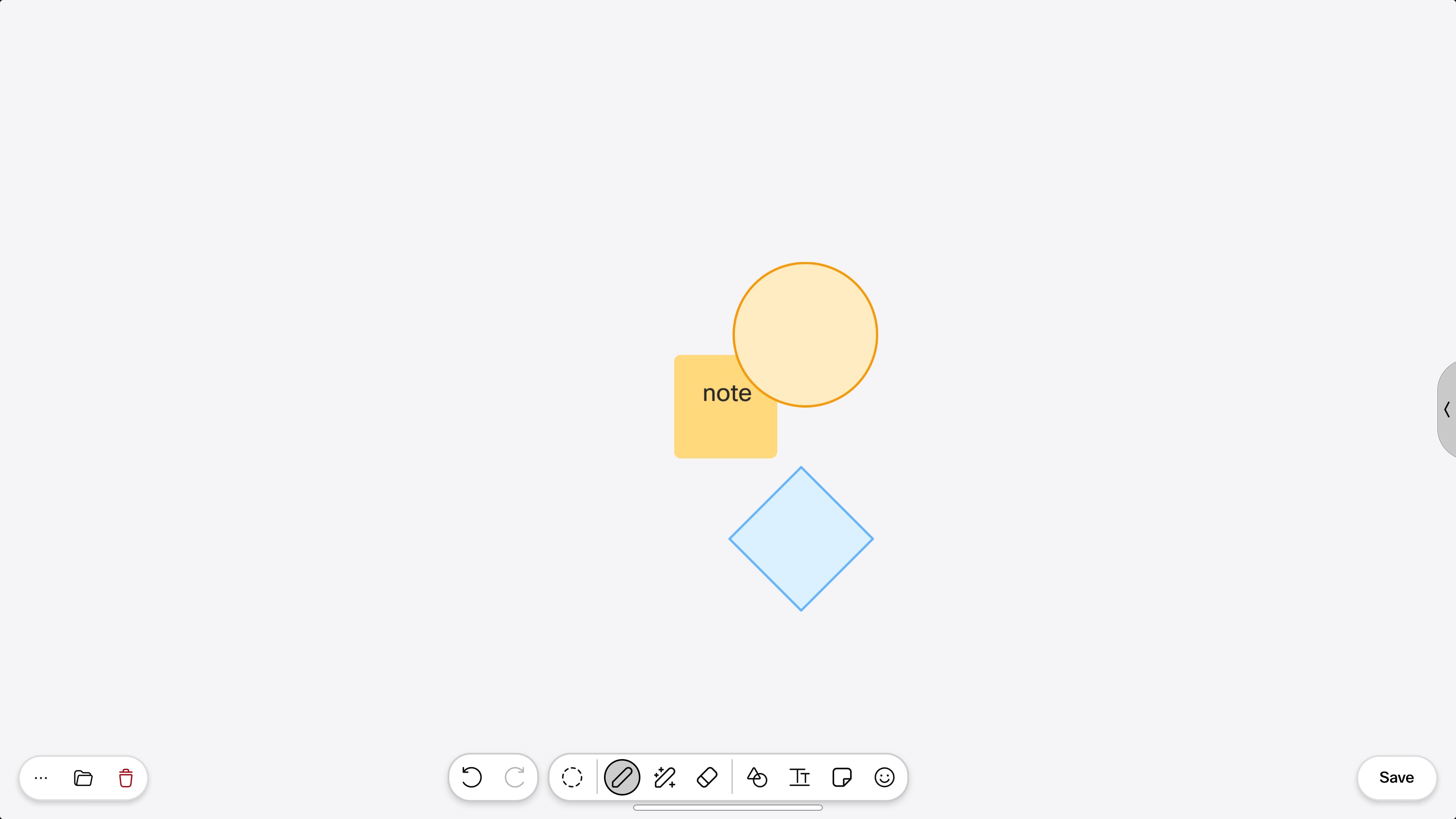
화이트보드에 콘텐츠를 만드는 것은 쉬워요. 손가락이나 제공된 펜으로 터치스크린에 글을 쓰고 그리기만 하면 돼요. 한 번에 한 명 이상이 보드에서 일할 수 있어요. 핸드폰에서처럼 터치스크린을 핀치 앤 줌 인 (최대 3배) 할 수 있어요. 확대한 상태에서 화이트보드 주위를 이동하려면 두 손가락으로 누르고 이동하려는 방향으로 쓸어넘기세요. 전체 화이트보드의 개요를 보려면 축소 (최대 10배) 하세요.
화이트보드에 콘텐츠를 만들고 나면 개체 그룹을 한 번에 이동할 수 있어요. 예를 들어, 도형 위에 글씨를 쓰거나 그림을 그렸어요. 도형을 잡고 화이트보드 주위로 드래그하면 선이 맞춰져요. 화이트보드에 서로 겹치는 물체도 마찬가지예요. 스티커 메모 몇 개 처럼요. 그룹 뒤쪽에 있는 스티커 메모를 잡고 드래그하면 위에 있는 메모도 함께 이동해요. 서로 반 이상 겹쳐야 돼요.
화이트보드 하단의 툴바 버튼을 사용하여 무엇을 만들 수 있는지 살펴볼게요.

취소/다시 실행 |
마지막 액션 취소/다시 실행. |

선택 도구 |
버튼을 탭한 다음 화이트보드를 손가락으로 눌러요. 화이트보드에서 선택하려는 모든 개체 위로 선택 프레임을 드래그하세요. 선택한 개체를 그룹으로 이동하거나 한 번에 삭제하세요. |

펜 |
펜 탭하고 그림 그리기 시작해요. 펜을 탭하면 펜 색상과 선 두께를 변경할 수 있는 두 번째 도구 모음도 열려요. 두 번째 툴바에서도 모양 조절기를 찾을 수 있어요. |

매직 펜 |
화이트보드는 정사각형, 원, 삼각형, 직사각형, 화살표, 곡선 같은 기본 모양을 그릴 때 인식할 수 있고 가장자리를 곧게 펴고 윤곽선의 작은 틈을 메워줘요. 펜을 탭하면 두 번째 툴바가 표시돼요. 거기서 매직 펜 툴을 탭하고 그림 그리기를 시작할 수 있어요. 아니면 그냥 모양을 그리고 잠깐 눌러요. 화이트보드가 모양을 감지하고 자동으로 조정해요. |

지우개요. |
손가락 끝 (또는 스타일러스) 을 지우개로 바꾸고 실수를 지우세요. 지우개는 개체 전체와 전체 선을 제거해요. 손가락으로 그림 전체를 추적할 필요는 없어요. 지우지 않으려면 다른 도구를 선택해요. |

레이저 포인터 |
중요한 것에 대해 이야기할 때 강조를 더하세요. 버튼을 탭하고 손가락 (또는 스타일러스) 으로 원을 그리거나 밑줄을 그어 보드에 있는 내용에 주의를 집중시키세요. 몇 초 후에 자국이 사라져요. |

모양이에요 |
버튼을 탭하고 미리 만들어진 도형을 선택해요. 화이트보드에서 아무 곳이나 탭해서 배치하세요. 툴바가 함께 제공되어 도형을 투명하게 만들거나, 색상을 변경하거나, 복사하거나, 위치를 변경할 수 있어요. 도형 크기를 조정하려면 모서리 중 하나를 잡고 드래그하세요. 그리고 도형 안을 두 번 탭해서 키보드를 열고 타이핑을 시작하고 텍스트 서식을 지정할 수 있어요. |

텍스트는 |
도구를 선택하고 화이트보드에서 아무 곳이나 탭하면 텍스트 입력과 서식을 지정할 수 있는 편집 가능 영역이 생겨요. 작업하면서 이미 추가한 텍스트를 탭해서 편집하고 서식을 다시 지정하세요. 다른 기기에서 사람들과 협업하는 경우 텍스트가 실시간으로 표시되므로 작성하면서 모든 사람이 팔로우할 수 있어요. 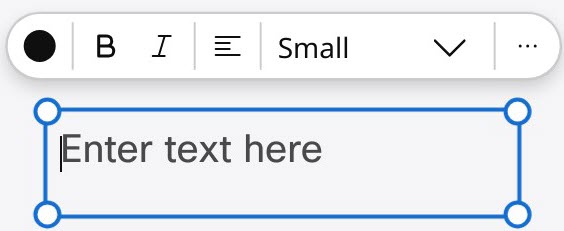
|

스티커 노트 |
화이트보드에 스티커 메모를 추가해요. 버튼을 탭한 다음 화이트보드의 아무 곳이나 탭해서 스티커 메모를 추가하고 소프트 키보드가 필요해요. 텍스트를 입력하고 (최대 6줄), 색상과 유형을 선택하세요. 작업을 마치면 노트 바깥쪽 아무 곳이나 탭해서 붙이세요. 보드에 이미 있는 노트를 탭해서 색상을 변경하거나 텍스트를 편집하거나 삭제하세요. 메모를 누르고 손가락으로 드래그해서 움직여요. |

이모지 |
이모티콘을 선택하려면 버튼을 탭하세요. 배치하려면 화이트보드를 탭하세요. |
액티브 펜 온 보드 프로
보드 프로에서 두 사람이 액티브 펜 두 개나 손가락으로 동시에 그리거나 지울 수 있어요. 펜을 지우개처럼 사용하려면 펜 아래쪽 버튼을 눌러요.
펜으로 그리는 동안 선택 도구를 바꾸지 않고도 손가락으로 칠판에 있는 것들을 쉽게 선택하고 이동할 수 있어요.
콘텐츠 콜라보레이션
당신의 기기가 RoomOS 26인 경우, 다른 기기나 화이트보드 앱에서 같은 화이트보드에 있는 사람들과 협업하면 다른 사람의 펜이나 커서가 (아바타로) 보여요. 이 기능은 기본적으로 켜져 있어요:
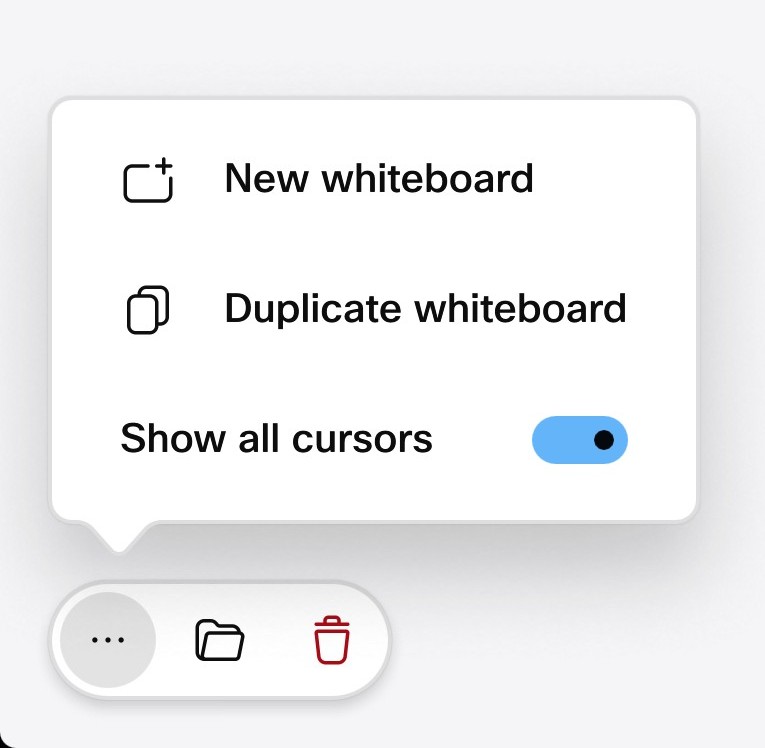
현재 세션에서 이 기능을 비활성화하려면 화이트보드 왼쪽 하단에 있는 더 보기 버튼을 탭하세요. 전체 커서 보기 끄기로 토글.
통화에서 화이트보드 공유해요
통화에서 화이트보드를 공유하고 다른 참가자들이 장치 또는 Webex 앱에서 편집할 수 있어요. 공유 화이트보드를 편집하는 참가자의 아바타나 장치 이니셜을 언제든지 볼 수 있어요.
다른 사람이 공유를 시작하거나 여러 명이 같은 화이트보드에서 함께 작업하는 경우, 다른 사람의 의견을 팔로우하여 진행 중인 작업을 볼 수 있어요. 화면 오른쪽 상단의 협력자 목록에서 그 사람을 선택하면 돼요.
미팅 중에 생성된 화이트보드는 Webex 미팅 중에 다른 참가자와 공유하거나 페어링된 Cisco 장치로 참여하는 Webex 스페이스에 자동으로 저장돼요.
| 1 |
통화 중에 화면 하단에서 위로 살짝 밀고 화이트보드를 탭하세요. |
| 2 |
화이트보드가 열리고 그림 그리기를 시작할 수 있어요. |
| 3 |
공유 탭하세요. 화이트보드는 실시간으로 공유돼요. 작업 시작하세요, 아니면 탭하세요 |
| 4 |
다른 사람들이 당신의 화이트보드를 보지 못하게 하려면 공유 중지를 탭하세요. |
| 5 |
통화가 끝나면 화이트보드가 파일에 저장돼요. 공유 기기에서는 다음 정기 정리 중에 삭제돼요. |
화이트보드를 자신에게 저장해 두세요
화이트보드를 자신에게 저장하려면:
-
활성 화이트보드 오른쪽 하단에 있는 저장을 탭하세요.
-
이름을 입력하고 자신을 선택하세요.
-
다음 대화상자에서 편집을 탭하고 화이트보드 이름을 입력하고 이름 바꾸기를 탭하세요. 그런 다음 이전 대화로 돌아가면 화이트보드를 저장해 두세요.
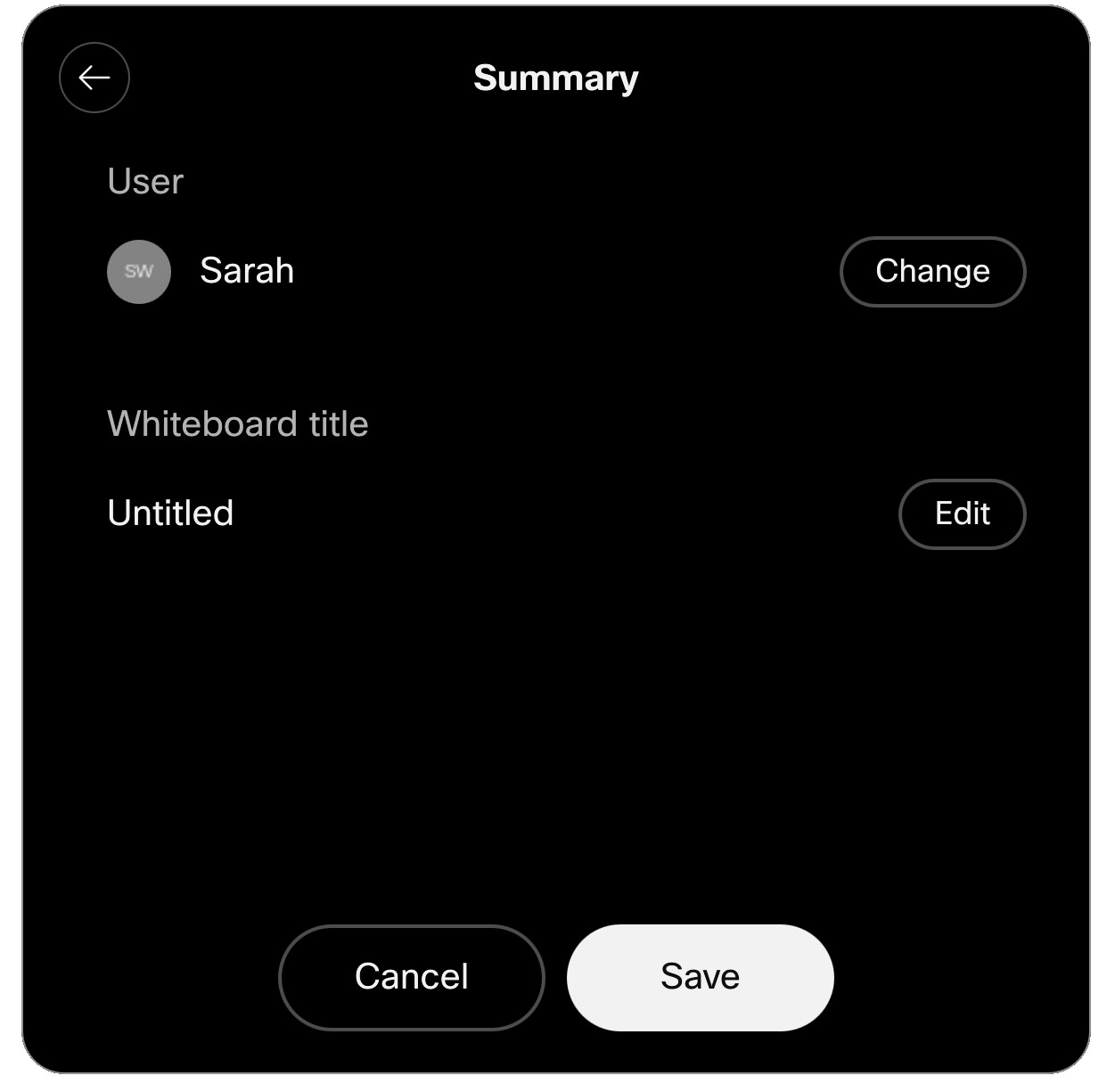
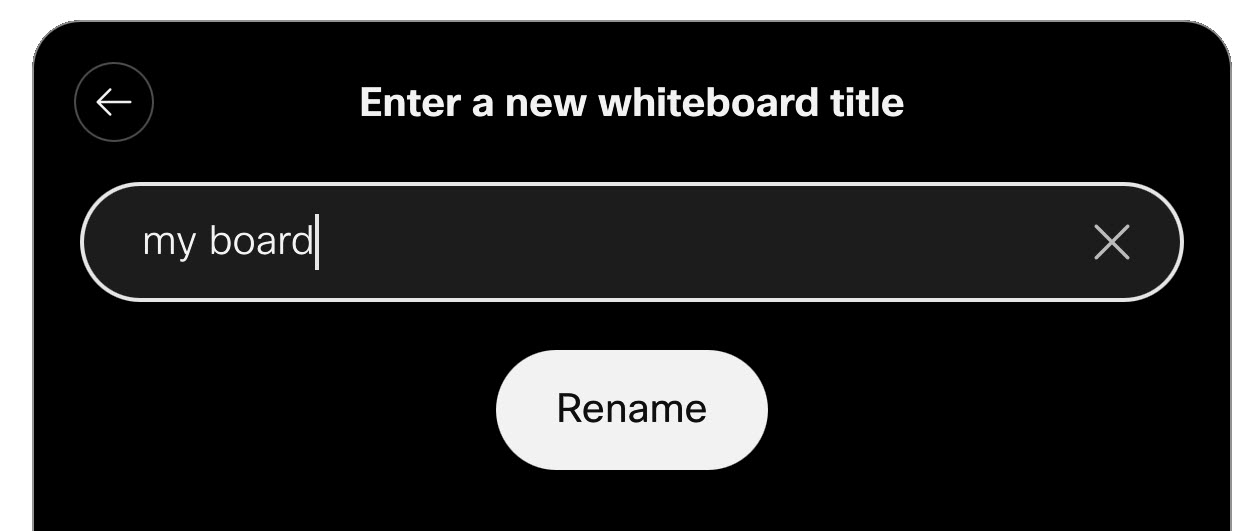
저장된 화이트보드가 웨벡스 앱 대시보드와 화이트보드.webex.com에 나타날 거예요.
화이트보드를 저장한 후 화면 오른쪽 하단에 있는 저장됨 버튼을 누르면 화이트보드 이름을 편집하고 실제로 어디에 저장되었는지 볼 수 있는 대화 상자가 열려요.
화이트보드를 스페이스에 저장하세요.
장치가 이미 Webex 앱에 연결되어 있는 경우, 스페이스를 여세요. 현재 세션에서 만든 화이트보드가 해당 공간에 자동으로 저장돼요. 보드 또는 데스크 시리즈에 공간을 여는 방법에 대한 자세한 내용은 이 문서를 참조하세요.
새 Webex 스페이스를 만들어 화이트보드를 저장하거나 기존 스페이스에 저장할 수도 있어요.
화이트보드를 스페이스에 저장하려면:
| 1 |
활성 화이트보드 오른쪽 하단에 있는 저장을 탭하세요. |
| 2 |
기타 저장 옵션을 탭하세요. 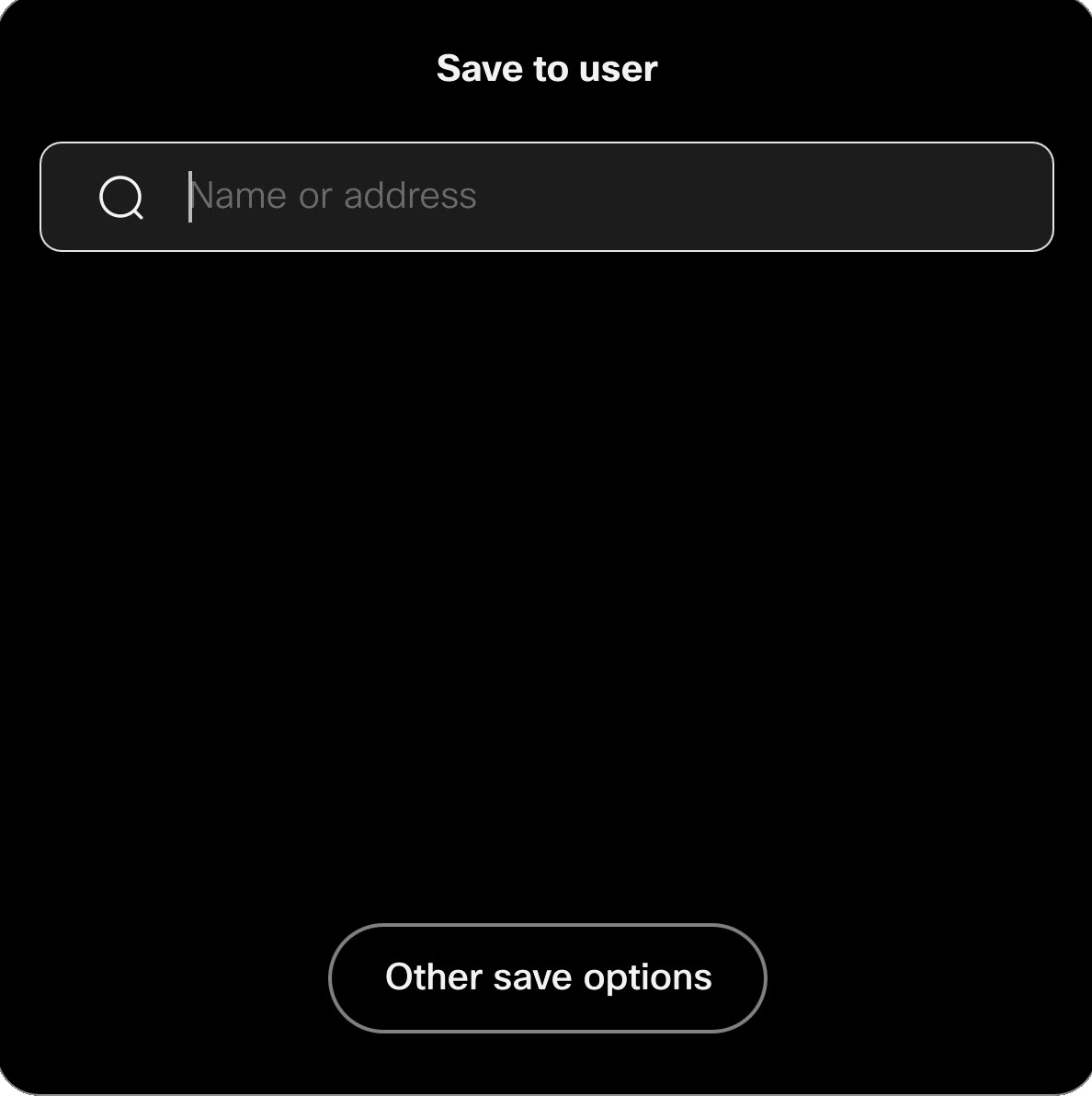
|
| 3 |
다음 대화에서 고르세요:
개인 기기의 게스트 사용자인 경우 기기 소유자가 구성원인 공간에만 저장할 수 있어요. 게스트로서 장치 소유자가 회원이 아닌 공간에서는 화이트보드를 열 수 없어요. |
| 4 |
구석에 있는 체크표시를 탭하세요. 화이트보드가 저장될 거예요. 새 스페이스를 만든 경우, Webex 앱의 스페이스 목록에 표시될 거예요. 화이트보드를 저장한 후 화면 오른쪽 하단에 있는 저장됨 버튼을 누르면 화이트보드 이름을 편집하고 실제로 어디에 저장되었는지 볼 수 있는 대화 상자가 열려요. |
화이트보드에 이메일로 보내세요
화이트보드를 이메일로 보내려면:
| 1 |
현재 화이트보드에서 더보기 누르세요
|
| 2 |
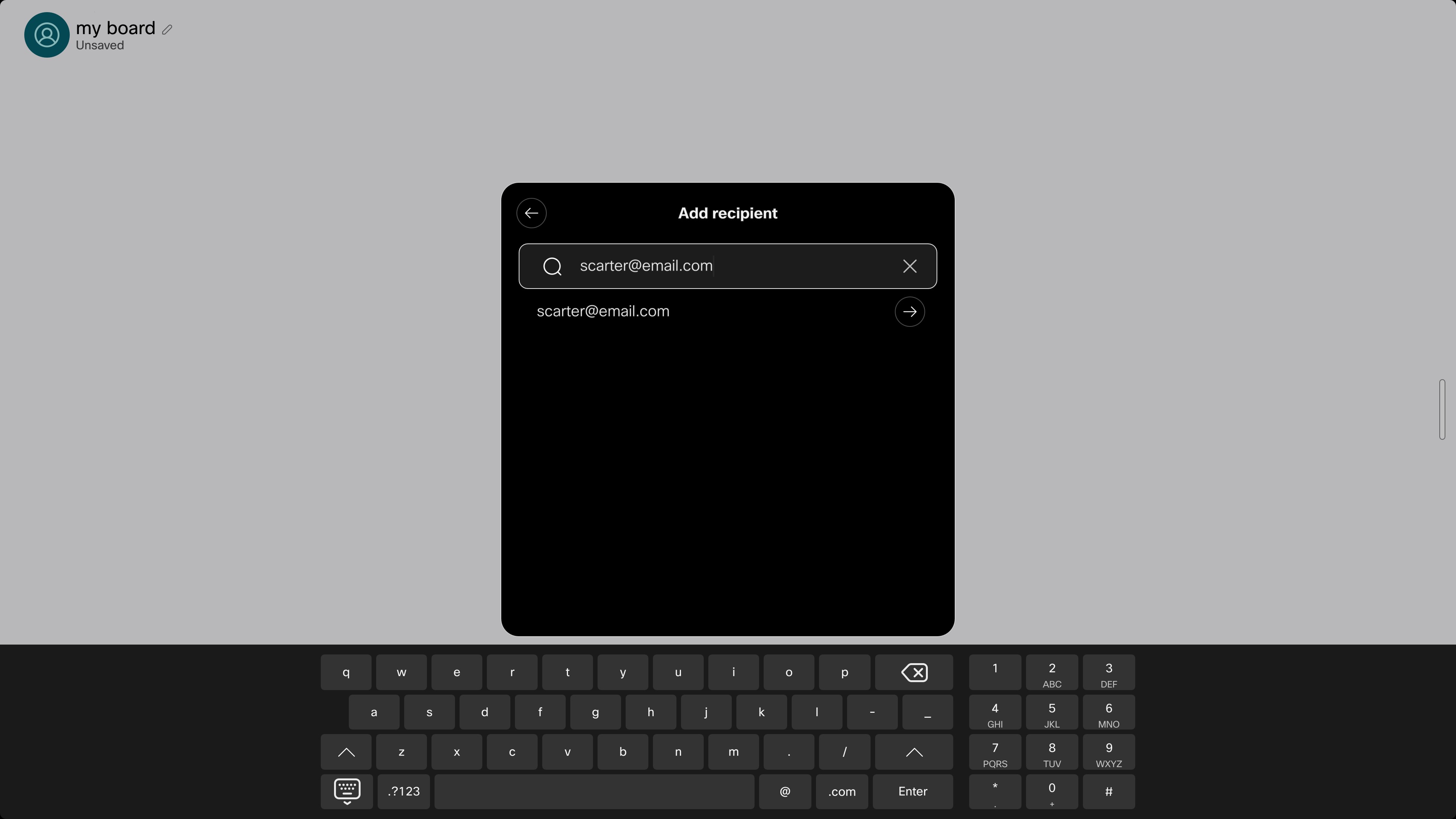
수신자 이메일 주소 검색 또는 입력:
|
| 3 |
제목 줄을 편집하고 원하는 경우 수신자를 더 추가한 다음 오른쪽 상단 모서리에 있는 화살표를 탭해서 계속 진행하세요. 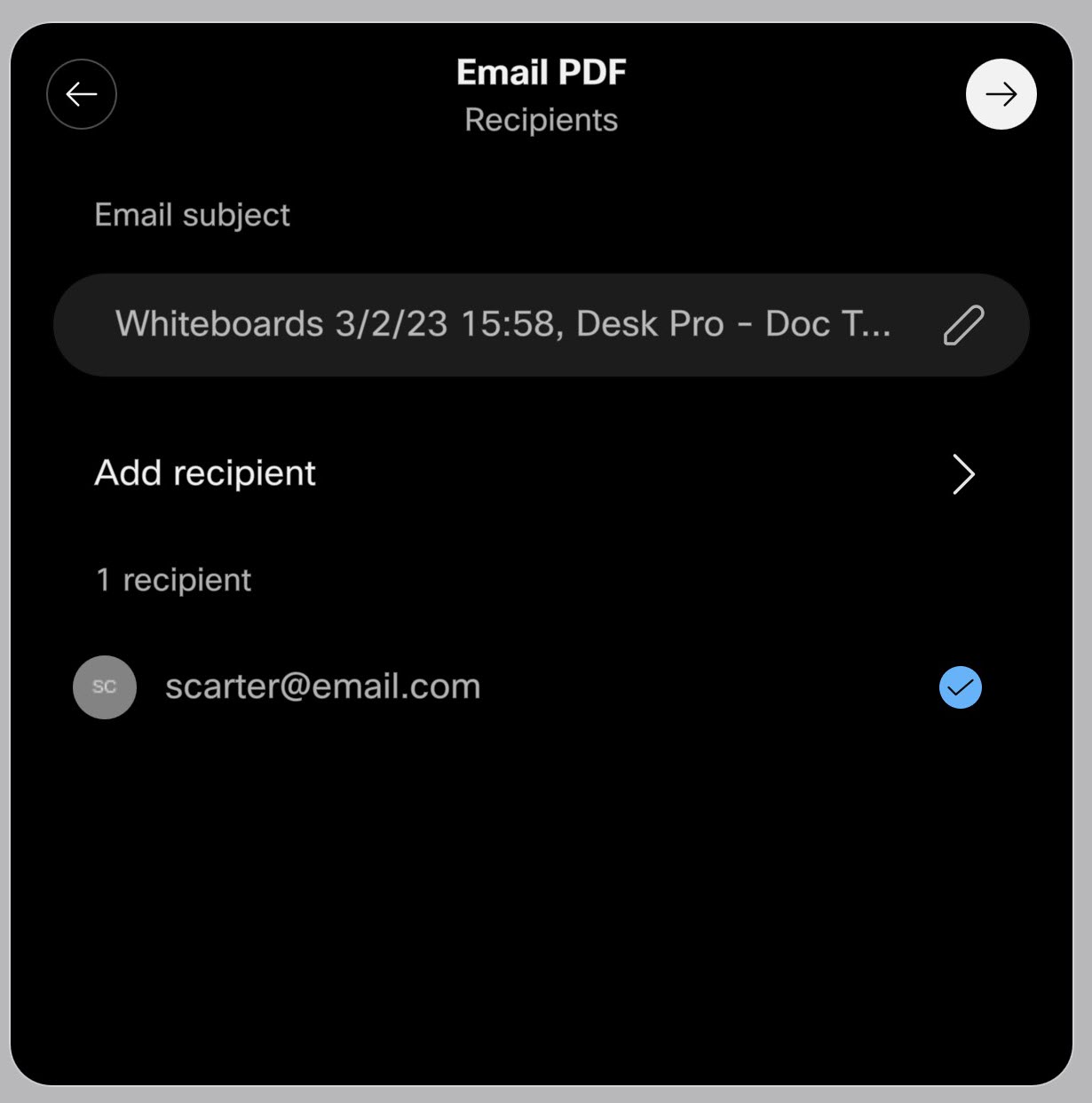
|
| 4 |
화이트보드를 더 선택하여 이메일에 추가할 수 있어요. 이메일을 보내려면 오른쪽 상단 모서리에 있는 화살표를 탭하세요. 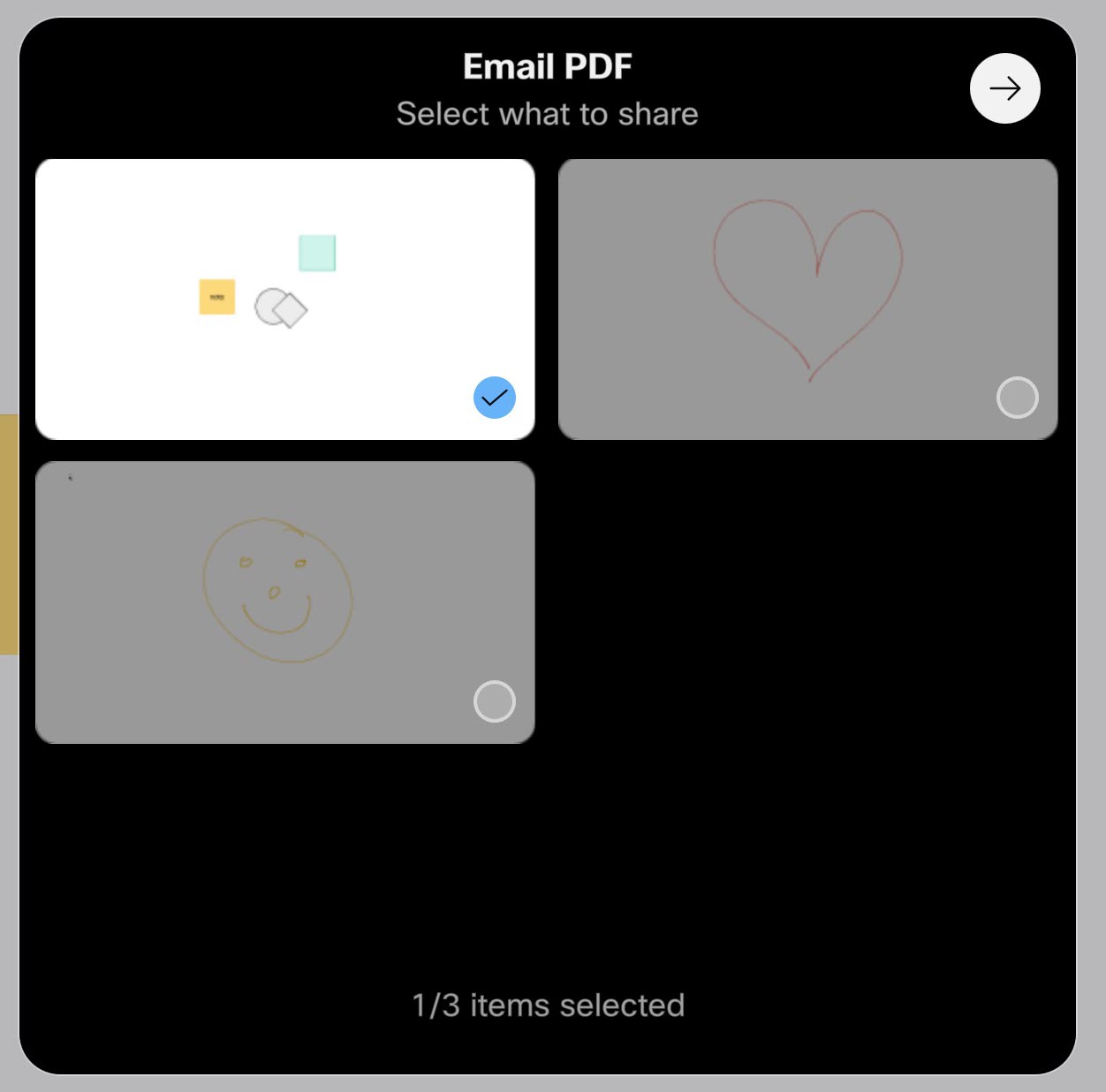
수신자들은 화이트보드가 포함된 .pdf 형식의 이메일을 받게 돼요. |