- Ana Sayfa
- /
- Makale

Geri bildiriminiz için teşekkürler.


 Bu makalede
 Geri Bildirim?
Toplantıları ve sunumları etkileşimli görsellerle geliştirmek için Board veya Desk Serisi cihazınızın beyaz tahtasını kullanın. Yer bitmeden her yöne çizin ve yazın - beyaz tahta sonsuz tuvalinizdir.
Parmak ucunuzu veya sağlanan kalemi kullanarak çizimler oluşturun, fikirlerinizi paylaşın ve paylaşılan içeriğe açıklama ekleyin. İşbirliği hiç bu kadar kolay olmamıştı: Beyaz tahtalarınızı e-posta ile gönderin, herkesin birlikte çalışabilmesi için aramalar sırasında paylaşın veya Webex alanlarına ve kullanıcılarına kaydedin.
Bu makalede ele alınan özelliklerden bazıları yalnızca Desk Pro ve Board Pro'da ve Room Bar, Codec EQ ve Codec Pro'da (üçüncü taraf bir dokunmatik ekran bağlandığında) mevcuttur.
Beyaz tahta temelleri
Beyaz taht  ayı açmak için ana ekrandaki düğmeye dokunun. Zaten devam etmekte olan bazı beyaz tahtalarınız varsa, en sonuncusu açılır. Değilse, yeni bir boş tahta alırsınız. Araç çubukları altta göründüğünde, gitmeye hazırsınız demektir.
Ama önce, bazı temel beyaz tahta işlevlerine bakalım:

Açık |
Geçerli oturumunuzdaki beyaz tahtaların listesini açın. Açmak için birine dokunun. |

Yeni |
Yeni, boş bir
|

Yinelenen |
Geçer li beyaz tah
Kop |

Sil |
Mevcut beyaz tahtanızı silmek için dokun Geçerli oturumunuzdan başka bir beyaz tahtayı silmek için dokun |
 beyaz
beyaz Ekranın altından yukarı kaydırarak beyaz tahtadan çıkın. Ardından farklı bir uygulama veya ana ekran seçin veya alttaki minatür beyaz tahtadan tekrar yukarı kaydırın.
Paylaş ılan bir cihazdaysanız, bir sonraki kullanıcı için beyaz tahtaları temizlemelisiniz: ana ekranda Temiz le'ye dokunun. Beyaz tahta oturumunuzu sonlandırma hakkında daha fazla bilgiyi bur adan okuyun.
Beyaz tahtalar: içerik oluşturma
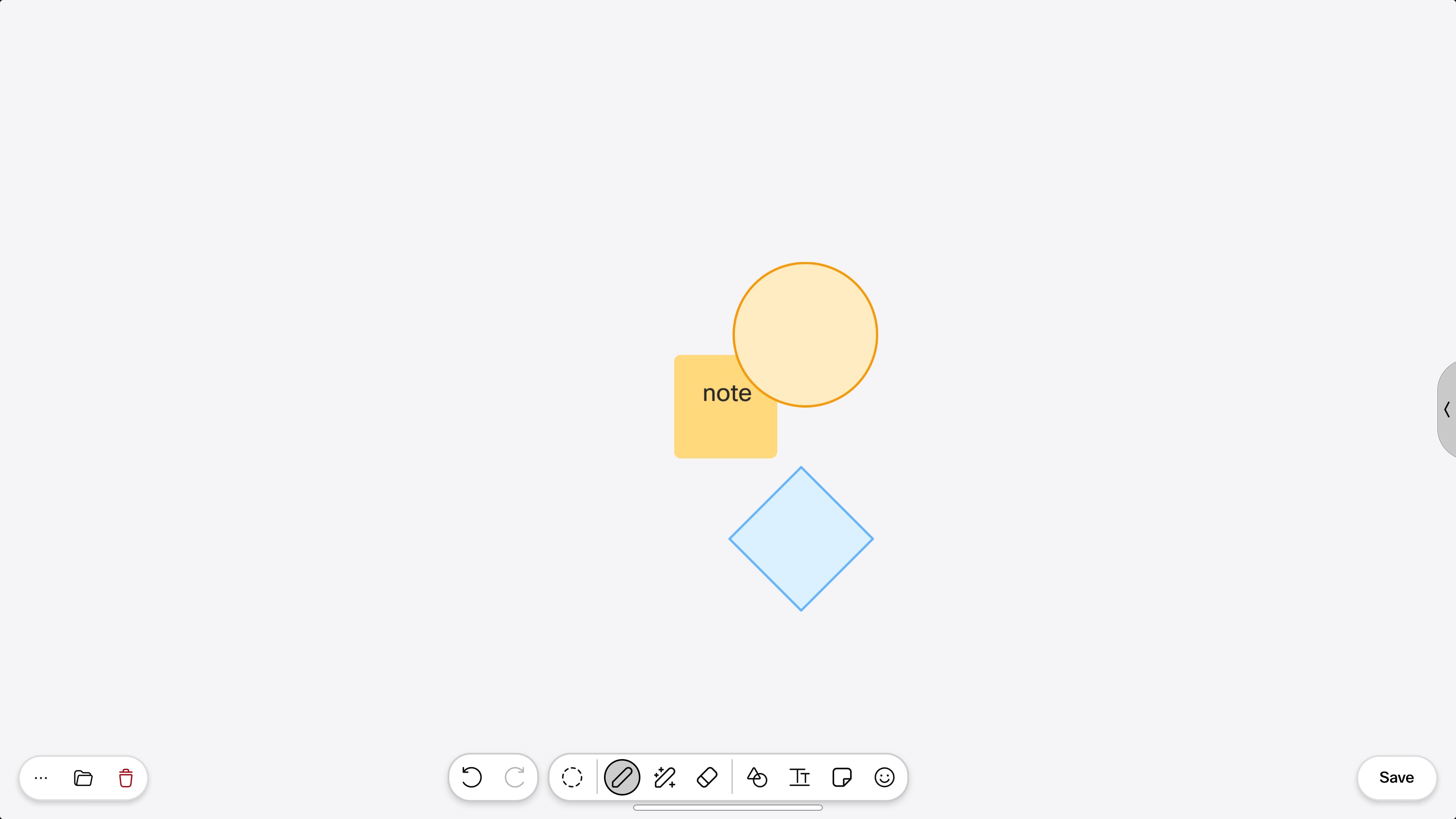
Beyaz tahtanızda içerik oluşturmak kolaydır: dokunmatik ekrana parmak ucunuzla veya verilen kalemi kullanarak yazıp çizmeniz yeterlidir. Aynı anda bir tahtada birden fazla kişi çalışabilir. Tıpkı telefonunuzda yaptığınız gibi dokunmatik ekranı sıkıştırın ve yakınlaştırın (3'e kadar). Yakınlaştırılırken beyaz tahtada hareket etmek için iki parmağınızla basın ve hareket etmek istediğiniz yöne kaydırın. Beyaz tahtanın tamamına genel bir bakış elde etmek için uzaklaştırın (en fazla 10 kata kadar).
Beyaz tahtanızda bazı içerikler oluşturduktan sonra, nesne gruplarını aynı anda hareket ettirebilirsiniz. Örneğin, bir şeklin üzerine yazıyor veya çiziyorsunuz. Şekli beyaz tahtanın etrafına tuttuğunuzda ve sürüklediğinizde, konturlarınız onunla birlikte olacaktır. Aynı şey beyaz tahtadaki birbiriyle örtüşen nesneler için de geçerlidir - birkaç yapışkan not gibi. Grubun arkasındaki yapışkan notu alıp sürüklerseniz, üstteki notlar yarıdan fazla örtüştükleri sürece onunla birlikte hareket edecektir.
Beyaz tahtanızın altındaki araç çubuğu düğmelerini kullanarak neler oluşturabileceğinize bir göz atalım:

Geri Al/Yineleme |
Son eylemlerinizi geri alın/yineleyin. |

Seçim aracı |
Düğmeye dokunun ve ardından parmağınızı beyaz tahtaya basın. Seçim çerçevesini beyaz tahtadaki seçmek istediğiniz nesnelerin üzerine sürükleyin. Seçili nesneleri grup olarak taşıyın veya hepsini bir kerede silin. |

Kalem |
Kaleme dokunun ve çizmeye başlayın. Kaleme dokunmak, kalem rengini ve kontur kalınlığını değiştirebileceğiniz ikinci bir araç çubuğu da açar. Şekil ayarlayıcıyı ikinci araç çubuğunda da bulabilirsiniz. |

Sihirli kalem |
Beyaz tahta, siz çizerken kareler, daireler, üçgenler, dikdörtgenler, oklar ve kavisli çizgiler gibi temel şekilleri tanıyabilir ve kenarları düzeltir ve ana hattaki küçük boşlukları sizin için kapatır. İkinci araç çubuğunu almak için kaleme dokunun. Orada sihirli kalem aracına dokunabilir ve çizime başlayabilirsiniz. Ya da sadece şeklinizi çizin ve bir saniyeliğine bastırın. Beyaz tahta şeklinizi algılar ve sizin için ayarlar. |

Silgi |
Parmak ucunuzu (veya kalemi) bir silgiyle değiştirin ve hataları silin. Silgi tüm nesneleri ve tüm çizgileri kaldırır - tüm çizimi parmağınızla izlemeniz gerekmez. Silmeyi durdurmak için farklı bir araç seçin. |

Lazer işaretçisi |
Bunun hakkında konuşurken önemli bir şeye vurgu ekleyin. Düğmeye dokunun ve örneğin daire çizerek veya altını çizerek tahtadaki içeriğe dikkat çekmek için parmağınızı (veya kalemi) kullanın. İşaretleriniz birkaç saniye sonra kaybolacak. |

Şekiller |
Düğmeye dokunun ve hazır bir şekil seçin. Yerleştirmek için beyaz tahtanızın herhangi bir yerine dokunun. Bir araç çubuğu onunla birlikte gelir ve şekli saydam hale getirebilir, rengini değiştirebilir, kopyalayabilir veya yeniden konumlandırabilirsiniz. Bir şekli yeniden boyutlandırmak için köşelerden birini alın ve sürükleyin. Ayrıca klavyeyi açmak, yazmaya başlamak ve metninizi biçimlendirmek için bir şeklin içine iki kez dokunabilirsiniz. |

Metin |
Aracı seçin ve metin yazabileceğiniz ve biçimlendirebileceğiniz düzenlenebilir bir alan elde etmek için beyaz tahtanızın herhangi bir yerine dokunun. Çalışırken düzenlemek ve yeniden biçimlendirmek için daha önce eklediğiniz metne dokunun. Diğer cihazlardaki insanlarla işbirliği yapıyorsanız metniniz gerçek zamanlı olarak görünür, böylece herkes yazarken takip edebilir. 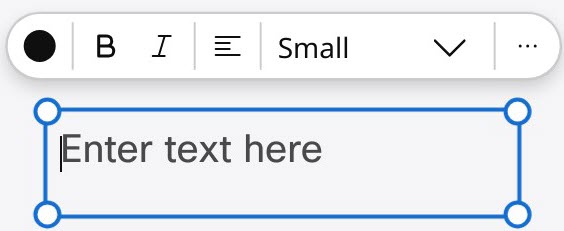
|

Yapışkan Not |
Beyaz tahtaya yapışkan bir not ekleyin. Yapışkan notu eklemek ve yumuşak bir klavye almak için düğmeye dokunun ve ardından beyaz tahtanızın herhangi bir yerine dokunun. Metninizi yazın (en fazla 6 satır), bir renk ve tür seçin. İşiniz bittiğinde not yapıştırmak için notun dışındaki herhangi bir yere dokunun. Rengi değiştirmek, metni düzenlemek veya silmek için tahtada bulunan herhangi bir nota dokunun. Bir nota basın ve hareket ettirmek için parmağınızla sürükleyin. |

Emoji |
Bir emoji seçmek için düğmeye dokunun. Yerleştirmek için beyaz tahtaya dokunun. |
Board Pro'da aktif kalem
İki kişi bir Board Pro'da iki aktif kalemle veya parmaklarıyla aynı anda çizebilir veya silebilir. Kalemi bir silgi gibi kullanmak için, kalemdeki alt düğmeye basın.
Kalemle çizim yaparken, seçim aracına geçmeden tahtadaki şeyleri kolayca seçmek ve taşımak için parmağınızı kullanabilirsiniz.
İçerik işbirliği
Cihazınız RoomOS 26 üzerindeyse, diğer cihazlardan veya Whiteboard uygulamasından aynı beyaz tahtadaki kişilerle işbirliği yaptığınızda, diğer herkesin kalemini veya imlecini (avatar olarak) görürsünüz. Bu özellik varsayılan olarak AÇIK:
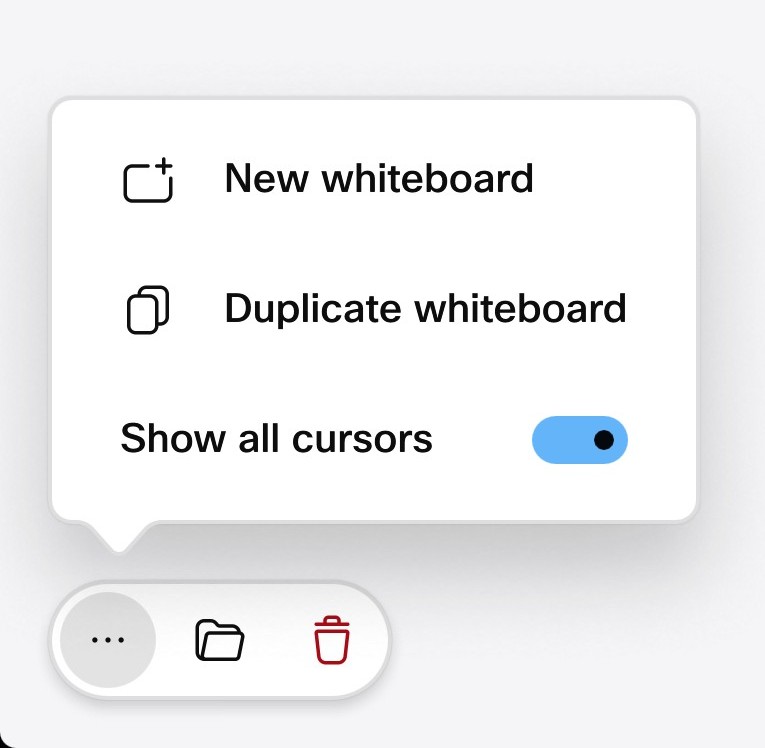
Mevcut oturumunuz sırasında özelliği devre dışı bırakmak için beyaz tah tan ın sol alt köşesindeki Diğer düğmesine dokunun. Tüm imleçleri göster KAPALI özelliğini kap at.
Bir aramada beyaz tahtayı paylaşma
Beyaz tahtanızı bir aramada paylaşabilirsiniz ve diğer katılımcılar bunu cihazlarından veya Webex uygulamasından düzenleyebilir. Paylaşılan beyaz tahtayı düzenleyen katılımcının avatarını veya cihaz baş harflerini istediğiniz zaman göreceksiniz.
Başka biri bir paylaşım başlatırsa veya aynı beyaz tahtada birden fazla kişi birlikte çalışıyorsa, başka bir kişinin görüşünü takip etmeyi seçerek ne üzerinde çalışt ığını görebilirsiniz. Ekranın sağ üst tarafındaki Ortak çalışanlar list esinden o kişiyi seçmeniz yeterlidir.
Toplantı sırasında oluşturulan beyaz tahtalar, Webex toplantısı sırasında diğer katılımcılarla paylaştığınız Webex alanına otomatik olarak kaydedilir veya eşleştirilmiş bir Cisco cihazı tarafından katılılır.
| 1 |
Arama sırasında ekranın altından yukarı kaydırın ve beyaz tahtaya dokunun |
| 2 |
Beyaz tahta açılır ve çizime başlayabilirsiniz. |
| 3 |
Paylaş'a dokunun. Beyaz tahta canlı olarak paylaşılıyor. Üzerinde çalışmaya başlayın veya dokunun |
| 4 |
Başkalarının beyaz tahtan ızı görmesini engellemek için Paylaşımı durdur'a dokunun. |
| 5 |
Aramanız bittiğinde beyaz tahta Dosy alarınıza kaydedilir. Paylaşılan cihazlarda, bir sonraki planlanmış temizleme sırasında silinir. |
Bir beyaz tahtayı kendinize kaydedin
Bir beyaz tahtayı kendinize kaydetmek için:
-
Aktif beyaz tahtanızın sağ alt köşesindeki Kaydet'e dokunun.
-
Adınızı yazmaya başlayın ve kendinizi seçin.
-
Sonraki iletişim kutusunda Düzen le'ye dokunun, beyaz tahta için bir ad girin ve Yeniden Adlandır öğesine dokunun. Ardından önceki iletişim kutusuna döndüğünüzde beyaz tahtayı kaydedin.
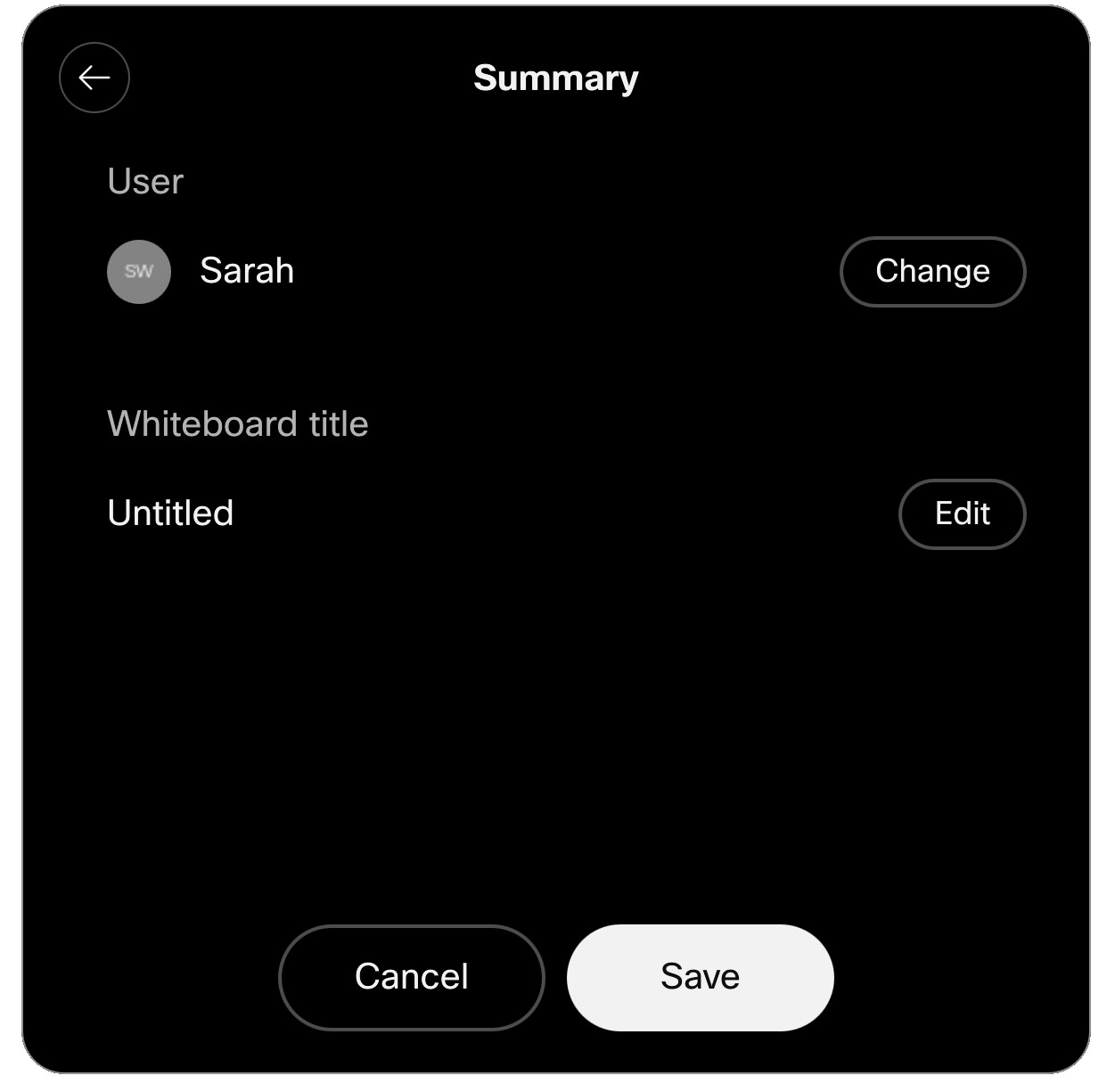
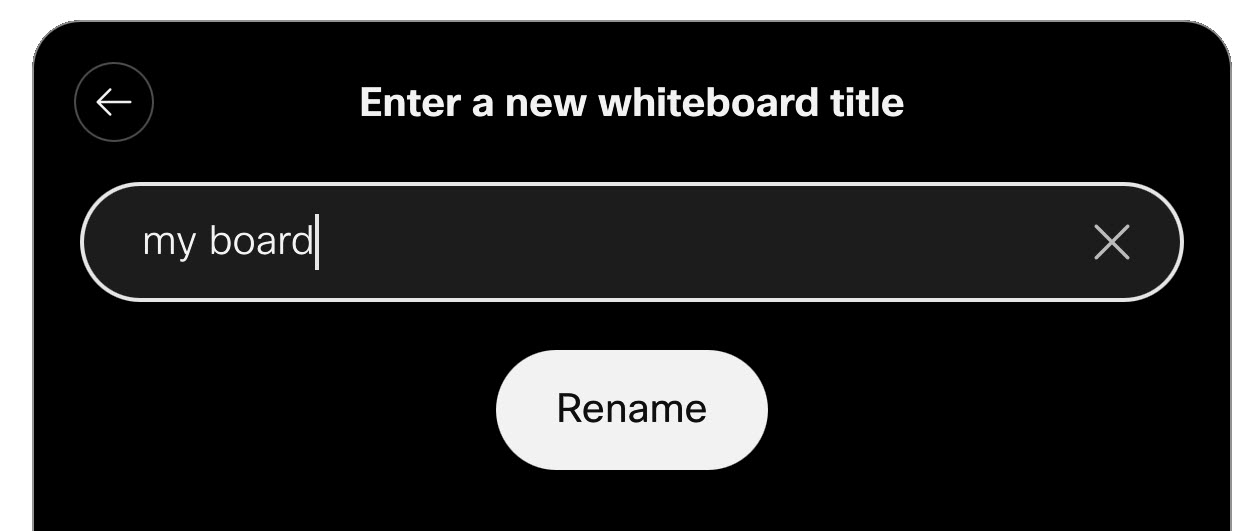
Kaydedilen beyaz tahta, Webex uygulama panonuzda ve whiteboard.webex.com adresinde görünecektir.
Bir beyaz tahtayı kaydettikten sonra, ekranın sağ alt köşesindeki Kaydedildi düğmesine dokunmak, beyaz tahtanın adını düzenleyebileceğiniz ve gerçekte nereye kaydedildiğini görebileceğiniz bir iletişim kutusu açar.
Beyaz tahtanızı bir alana kaydedin
Cihazınız zaten Webex uygulamasına bağlıysa, üzerinde bir alan açın. Geçerli oturumda oluşturduğunuz beyaz tahtalar otomatik olarak o alana kaydedilir. Board veya Desk Serisinde yer açma hakkında daha fazla bilgi için bu makalelere bakın.
Ayrıca beyaz tahtalarınızı kaydetmek için yeni bir Webex alanı oluşturabilir veya mevcut bir alana kaydedebilirsiniz.
Beyaz tahtayı boşluğa kaydetmek için:
| 1 |
Aktif beyaz tahtanızın sağ alt köşesindeki Kaydet'e dokunun. |
| 2 |
Diğer kaydetme seçeneklerine dokunun. 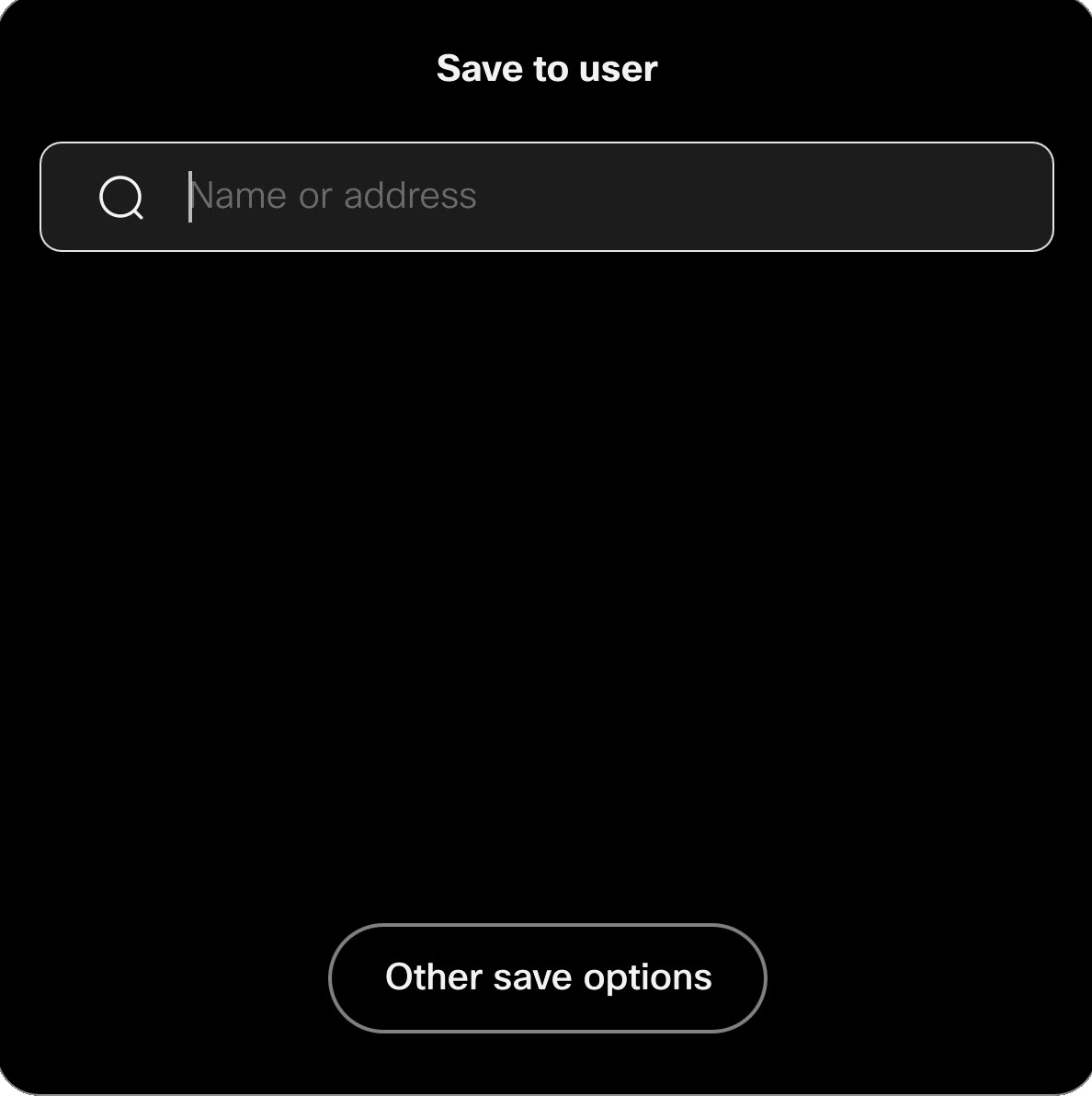
|
| 3 |
Bir sonraki iletişim kutusunda şunları seçin:
Kişisel bir cihazda konuk kullanıcıs ıysanız, yalnızca cihaz sahibinin üyesi olduğu alanlara kaydedebilirsiniz. Misafir olarak, cihaz sahibinin üye olmadığı bir alandan beyaz tahta açamazsınız. |
| 4 |
Köşedeki onay işaretine dokunun. Beyaz tahtalarınız kaydedilecektir. Yeni bir alan oluşturduysanız, Webex uygulamasındaki boşluk listenizde gösterilir. Bir beyaz tahtayı kaydettikten sonra, ekranın sağ alt köşesindeki Kaydedildi düğmesine dokunmak, beyaz tahtanın adını düzenleyebileceğiniz ve gerçekte nereye kaydedildiğini görebileceğiniz bir iletişim kutusu açar. |
Beyaz tahtalarınızı e-posta ile gönderin
Beyaz tahtanızı e-posta ile göndermek için:
| 1 |
Geçerli beyaz tahtanızda Daha Fazla'ya dokunun
|
| 2 |
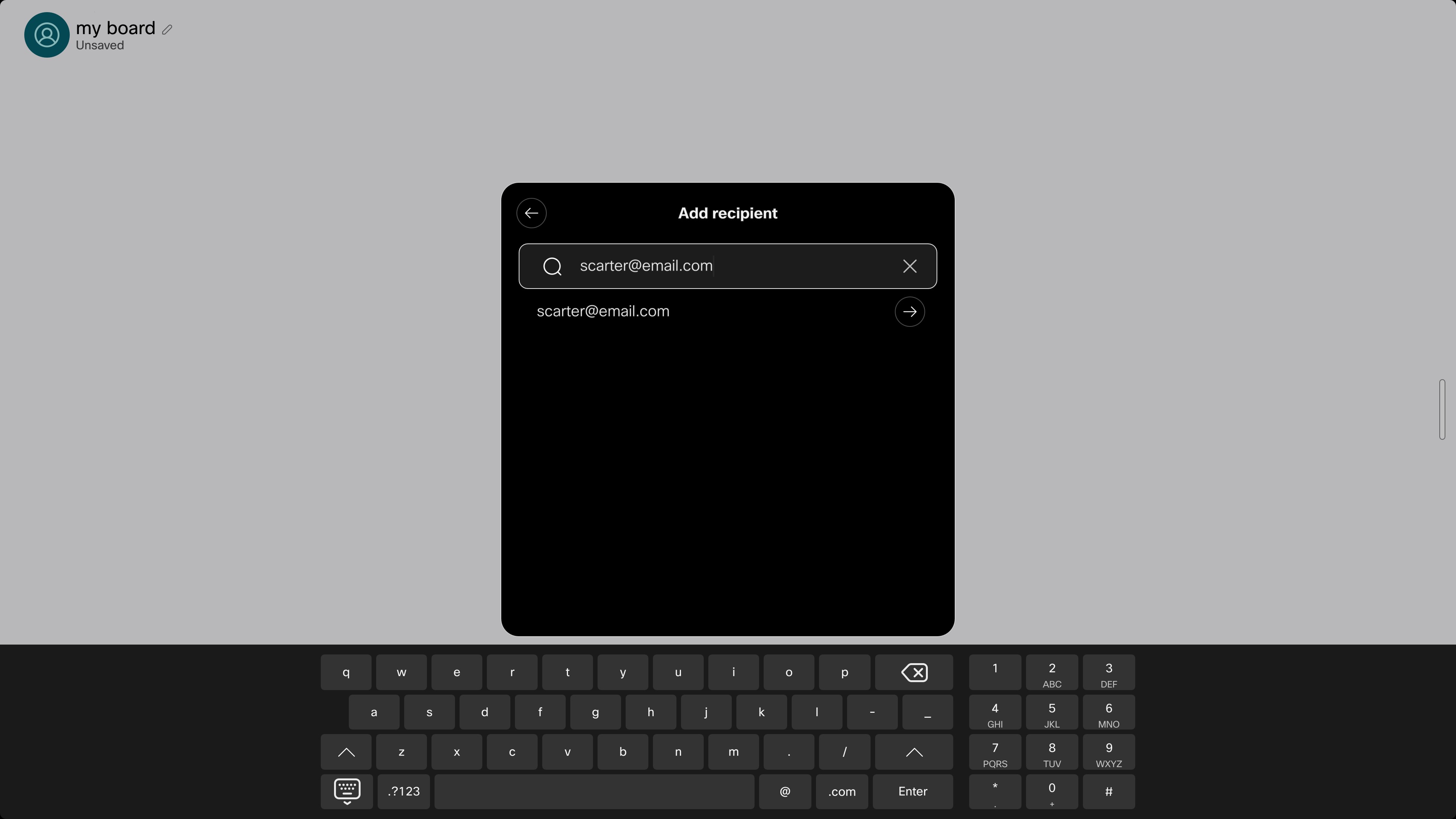
Alıcı e-posta adresini arayın veya yazın:
|
| 3 |
Konu satırını düzenleyin, isterseniz daha fazla alıcı ekleyin ve devam etmek için sağ üst köşedeki oka dokunun: 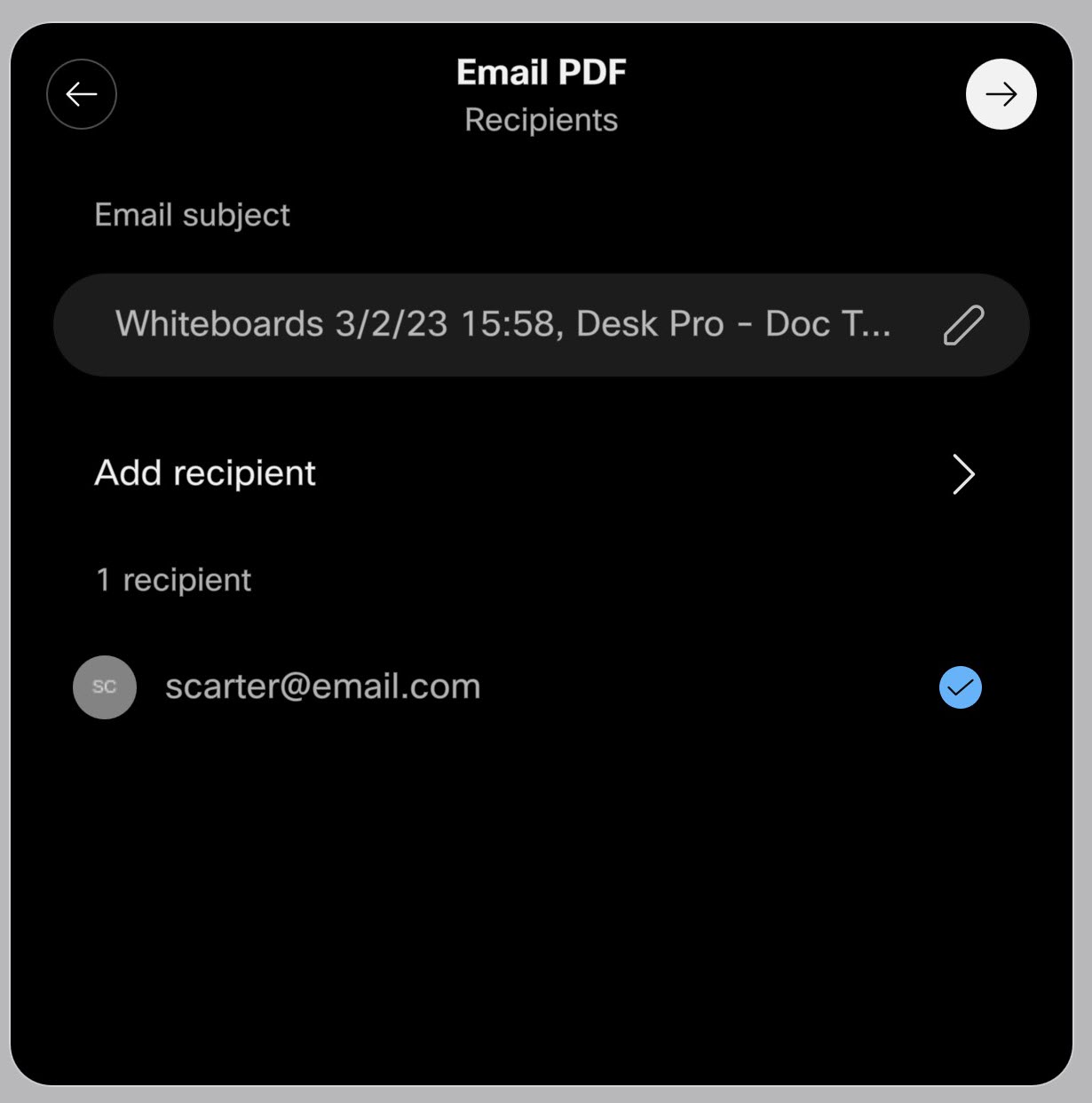
|
| 4 |
E-postaya eklemek için daha fazla beyaz tahta seçebilirsiniz. E-postayı göndermek için sağ üst köşedeki oka dokunun. 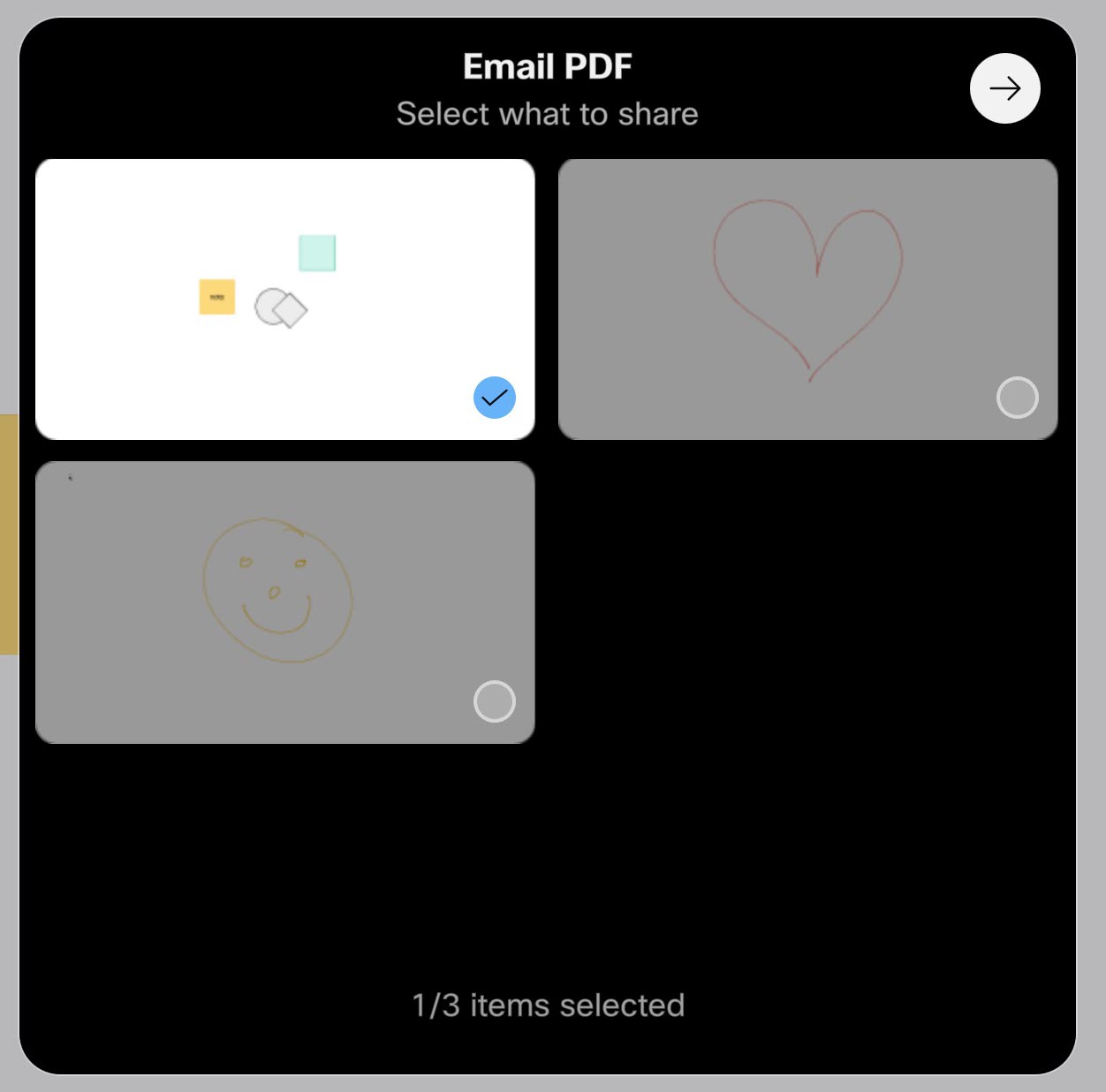
Alıcılara beyaz tahta (lar) ı .pdf formatında içeren bir e-posta alacaktır. |