- Accueil
- /
- Article

Merci pour votre commentaire.


 Dans cet article
 Un commentaire ?
Utilisez le tableau blanc de votre appareil Board ou Desk Series pour améliorer les réunions et les présentations grâce à des visuels interactifs. Dessinez et écrivez dans toutes les directions sans jamais manquer de place. Le tableau blanc est votre toile infinie.
À l'aide du bout de vos doigts ou du stylet fourni, créez des dessins, partagez des idées et annotez le contenu partagé. La collaboration n'a jamais été aussi simple : envoyez vos tableaux blancs par e-mail, partagez-les pendant les appels pour que tout le monde puisse travailler ensemble, ou enregistrez-les dans les espaces Webex et les utilisateurs.
Certaines des fonctionnalités abordées dans cet article ne sont disponibles que sur Desk Pro et Board Pro, ainsi que pour Room Bar, Codec EQ et Codec Pro (lorsqu'un écran tactile tiers est connecté).
Les bases du tableau blanc
Appuyez sur le  bouton de l'écran d'accueil pour ouvrir le tableau blanc. Si vous avez déjà des tableaux blancs en cours de création, le dernier s'ouvre. Sinon, vous aurez un nouveau tableau blanc. Lorsque les barres d'outils apparaissent en bas, vous êtes prête à partir.
Mais d'abord, examinons quelques fonctionnalités de base du tableau blanc :

Ouvert |
Ouvrez la liste des tableaux blancs de votre session en cours. Appuyez sur l'un d'eux pour l'ouvrir. |

Nouveau |
Appuyez sur Plus,
|

Doublon |
Appuyez sur Plus,
Touchez |

Supprimer |
Pour supprimer votre tableau blanc actuel, touchez Pour supprimer un autre tableau blanc de votre session en cours, touchez |
 puis sur
 Quittez le tableau blanc en balayant l'écran vers le haut depuis le bas de l'écran. Choisissez ensuite une autre application ou l'écran d'accueil, ou balayez à nouveau votre doigt vers le haut depuis le tableau blanc miniature situé en bas.
Si vous utilisez un appareil partagé, vous devriez effacer les tableaux blancs pour le prochain utilisateur : touchez Nettoyer sur l'écran d'accueil. Pour en savoir plus sur la fin de votre session de tableau blanc, cliquez ici.
Tableaux blancs : création de contenu
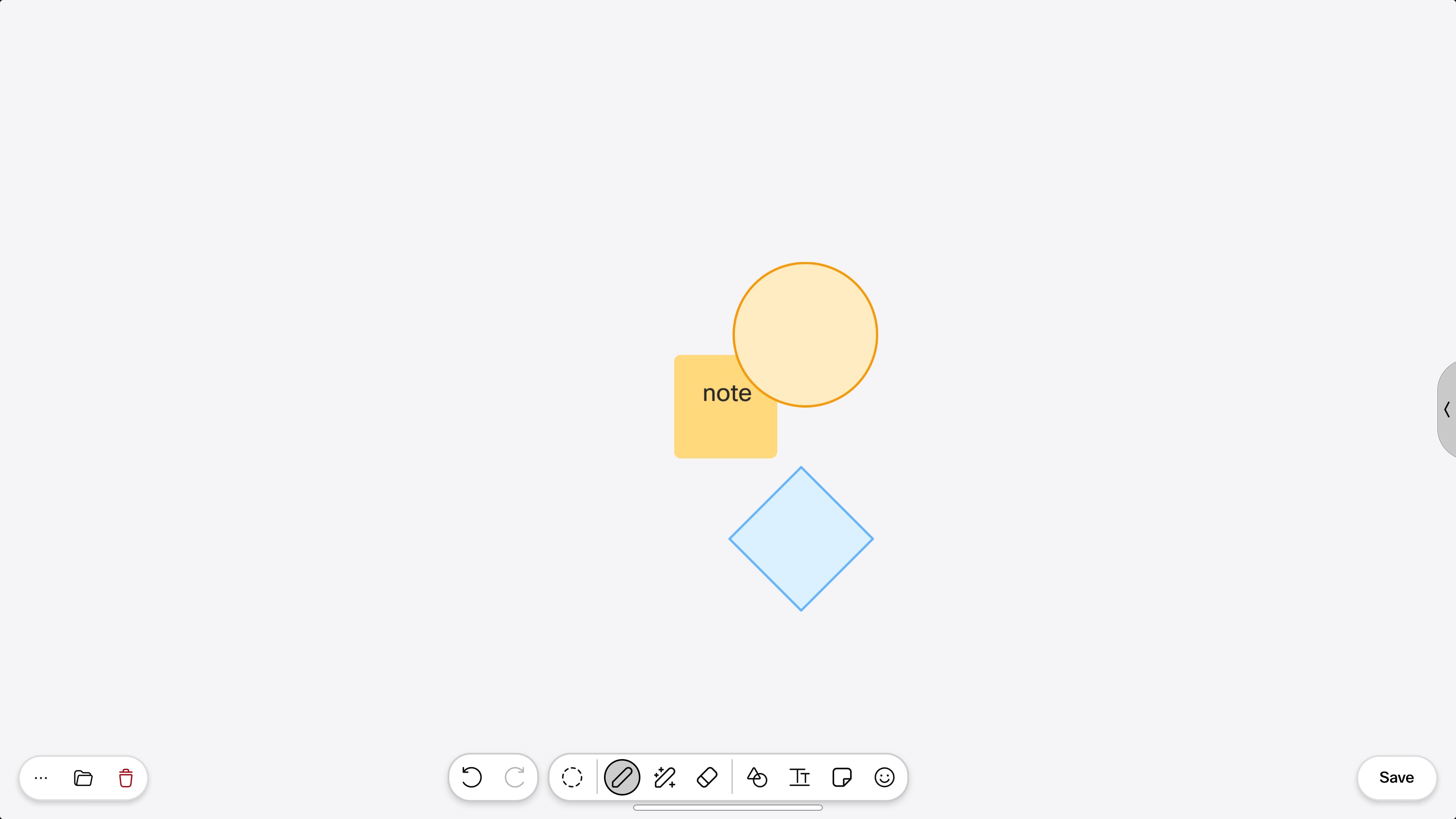
Créer du contenu sur votre tableau blanc est facile : il vous suffit d'écrire et de dessiner sur l'écran tactile du bout des doigts ou à l'aide du stylet fourni. Plusieurs personnes peuvent travailler sur un tableau en même temps. Pincez et zoomez (jusqu'à 3 fois) sur l'écran tactile, comme vous le faites sur votre téléphone. Pour vous déplacer sur le tableau blanc pendant que vous zoomez, appuyez avec deux doigts et faites glisser votre doigt dans la direction souhaitée. Pour avoir une vue d'ensemble du tableau blanc, effectuez un zoom arrière (jusqu'à 10x).
Une fois que vous avez créé du contenu sur votre tableau blanc, vous pouvez déplacer des groupes d'objets en même temps. Par exemple, vous écrivez ou dessinez sur le dessus d'une forme. Lorsque vous saisissez la forme et que vous la faites glisser sur le tableau blanc, vos traits suivent. Il en va de même pour les objets qui se chevauchent sur le tableau blanc, comme quelques notes autocollantes. Si vous prenez le post-it situé à la fin du groupe et que vous le faites glisser, les notes du haut se déplaceront avec lui, à condition qu'elles se chevauchent de plus de la moitié.
Voyons ce que vous pouvez créer à l'aide des boutons de la barre d'outils en bas de votre tableau blanc :

Annuler/Rétablir |
Annuler/rétablir vos dernières actions. |

Outil de sélection |
Appuyez sur le bouton, puis appuyez votre doigt sur le tableau blanc. Faites glisser le cadre de sélection sur les objets que vous souhaitez sélectionner sur le tableau blanc. Déplacez les objets sélectionnés en groupe, ou supprimez-les tous en même temps. |

Stylo |
Appuyez sur le stylo et commencez à dessiner. Le fait d'appuyer sur le stylo ouvre également une deuxième barre d'outils dans laquelle vous pouvez modifier la couleur du stylo et l'épaisseur du trait. Vous trouverez également l'ajusteur de forme dans la deuxième barre d'outils. |

Stylo magique |
Le tableau blanc peut reconnaître des formes de base telles que des carrés, des cercles, des triangles, des rectangles, des flèches et des lignes courbes lorsque vous les dessinez. Il redresse les bords et comble les petits espaces dans le contour pour vous. Appuyez sur le stylet pour accéder à la deuxième barre d'outils. Vous pouvez y appuyer sur le stylo magique et commencer à dessiner. Ou dessinez simplement votre forme et appuyez dessus pendant une seconde. Le tableau blanc détecte votre forme et l'ajuste à votre place. |

Gomme |
Remplacez le bout de votre doigt (ou le stylet) par une gomme à effacer et effacez les erreurs. La gomme supprime des objets entiers et des lignes complètes. Vous n'avez pas à tracer un dessin en entier avec votre doigt. Sélectionnez un autre outil pour arrêter l'effacement. |

Pointeur laser |
Mettez l'accent sur quelque chose d'important pendant que vous en parlez. Appuyez sur le bouton et utilisez votre doigt (ou le stylet) pour attirer l'attention sur le contenu du tableau, par exemple en le encerclant ou en le soulignant. Vos marques disparaîtront au bout de quelques secondes. |

Formes |
Appuyez sur le bouton et sélectionnez une forme prête à l'emploi. Appuyez n'importe où sur votre tableau blanc pour le placer. Une barre d'outils l'accompagnera et vous pourrez rendre la forme transparente, changer sa couleur, la copier ou la repositionner. Pour redimensionner une forme, saisissez l'un des coins et faites-le glisser. Et vous pouvez appuyer deux fois sur l'intérieur d'une forme pour ouvrir le clavier, commencer à taper et mettre en forme votre texte. |

Texte |
Sélectionnez l'outil et touchez n'importe où sur votre tableau blanc pour accéder à une zone modifiable dans laquelle vous pouvez taper et mettre en forme du texte. Appuyez sur le texte que vous avez déjà ajouté pour le modifier et le reformater au fur et à mesure. Si vous collaborez avec des personnes sur d'autres appareils, votre texte s'affiche en temps réel afin que tout le monde puisse le suivre pendant que vous l'écrivez. 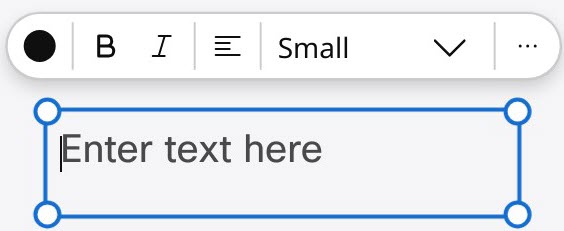
|

Sticky Note |
Ajoutez un post-it sur le tableau blanc. Appuyez sur le bouton, puis n'importe où sur votre tableau blanc pour ajouter le post-it et obtenir un clavier logiciel. Tapez votre texte (6 lignes maximum), choisissez une couleur et saisissez-le. Touchez n'importe où en dehors de la note pour la coller, quand vous aurez terminé. Appuyez sur n'importe quelle note déjà présente au tableau pour en changer la couleur, modifier le texte ou le supprimer. Appuyez sur une note et faites-la glisser avec votre doigt pour la déplacer. |

Emoji |
Appuyez sur le bouton pour sélectionner un emoji. Appuyez sur le tableau blanc pour le placer. |
Stylet actif sur Board Pro
Deux personnes peuvent dessiner ou effacer sur un Board Pro en même temps avec deux stylos actifs ou avec leurs doigts. Pour utiliser le stylo comme une gomme, appuyez sur le bouton inférieur du stylo.
Lorsque vous dessinez avec le stylo, vous pouvez utiliser votre doigt pour sélectionner et déplacer facilement des éléments sur le tableau sans passer par l'outil de sélection.
Collaboration sur le contenu
Si votre appareil utilise RoomOS 26, lorsque vous collaborez avec des personnes sur le même tableau blanc depuis d'autres appareils ou depuis l'application Whiteboard, vous verrez le stylet ou le curseur des autres utilisateurs (sous forme d'avatars). Cette fonctionnalité est activée par défaut :
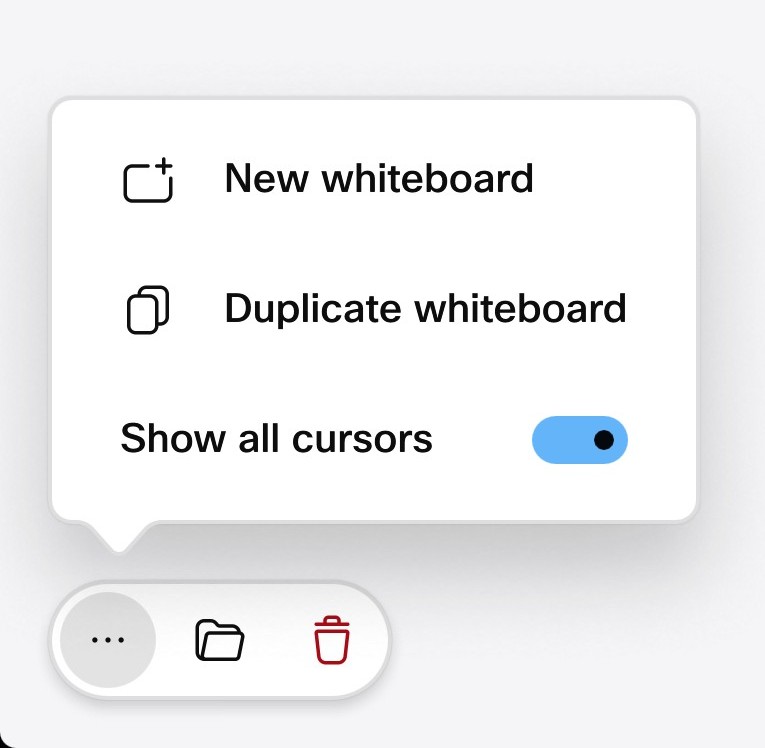
Pour désactiver cette fonctionnalité pendant votre session en cours, appuyez sur le bouton Plus en bas à gauche du tableau blanc. Désactivez Afficher tous les curseurs.
Partager un tableau blanc lors d'un appel
Vous pouvez partager votre tableau blanc lors d'un appel, et les autres participants peuvent le modifier depuis leur appareil ou depuis l'application Webex. Vous verrez l'avatar ou les initiales de l'appareil du participant modifier un tableau blanc partagé à tout moment.
Si quelqu'un d'autre lance un partage ou si plusieurs personnes travaillent ensemble sur le même tableau blanc, vous pouvez choisir de suivre le point de vue d'une autre personne pour voir sur quoi elle travaille. Il suffit de sélectionner cette personne dans la liste Des collaborateurs en haut à droite de l'écran.
Les tableaux blancs créés lors d'une réunion sont enregistrés automatiquement dans l'espace Webex que vous partagez avec d'autres participants lors d'une réunion Webex, ou que vous rejoignez par un appareil Cisco couplé.
| 1 |
Pendant un appel, faites glisser votre doigt vers le haut depuis le bas de l'écran et appuyez sur Tableau blanc |
| 2 |
Le tableau blanc s'ouvre et vous pouvez commencer à dessiner. |
| 3 |
Appuyez sur Partager. Le tableau blanc est partagé en direct. Commencez à travailler dessus, ou appuyez sur |
| 4 |
Appuyez sur Arrêter de partager pour empêcher les autres de voir votre tableau blanc. |
| 5 |
Une fois votre appel terminé, le tableau blanc est enregistré dans vos fichiers. Sur les appareils partagés, il sera supprimé lors du prochain nettoyage prévu. |
Gardez un tableau blanc pour vous
Pour enregistrer un tableau blanc pour vous :
-
Appuyez sur Enregistrer en bas à droite de votre tableau blanc actif.
-
Commencez à taper votre nom et sélectionnez-vous vous-même.
-
Appuyez sur Modifier dans la boîte de dialogue suivante, saisissez un nom pour le tableau blanc, puis touchez Renommer. Enregistrez ensuite le tableau blanc lorsque vous revenez à la boîte de dialogue précédente.
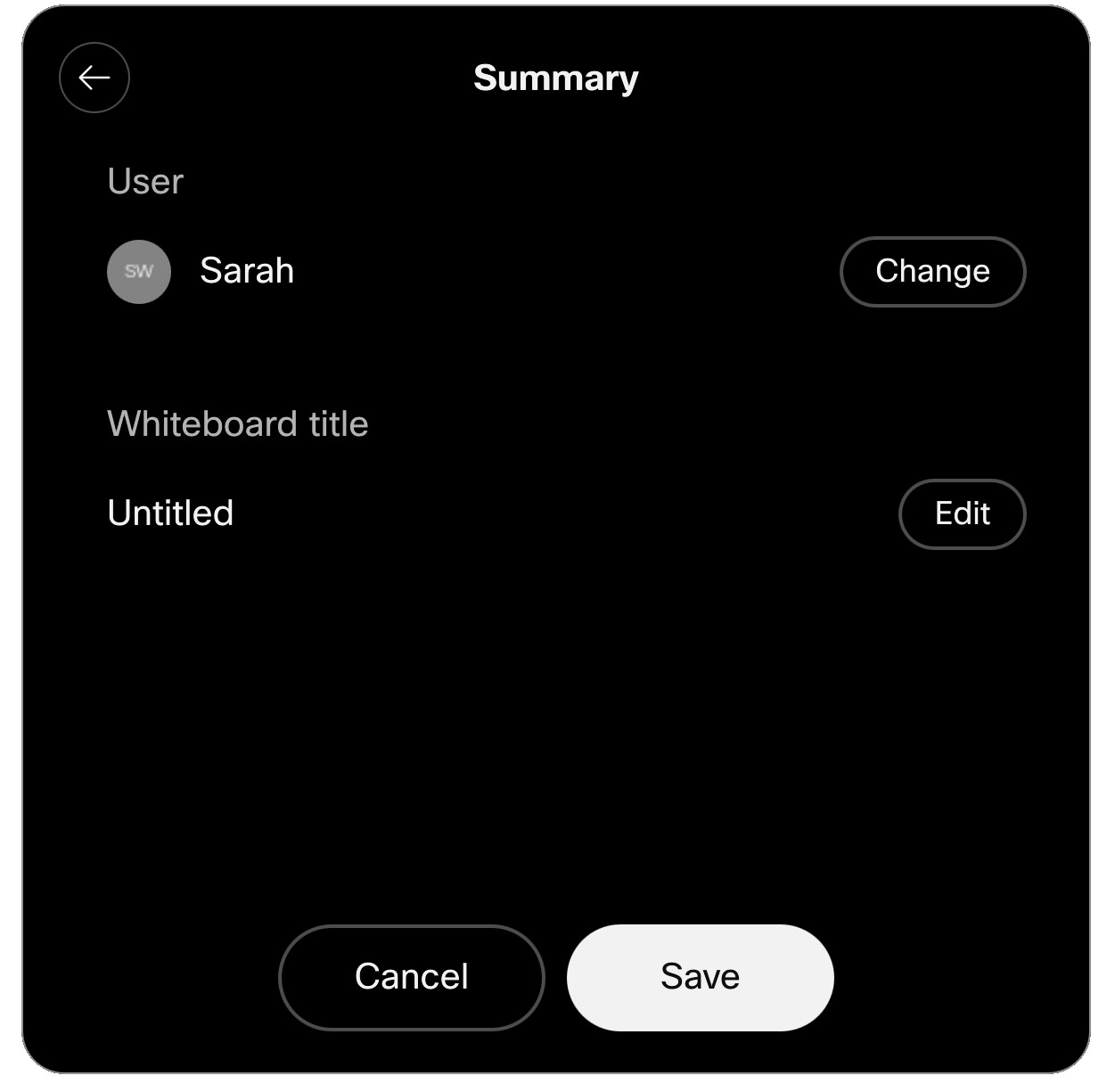
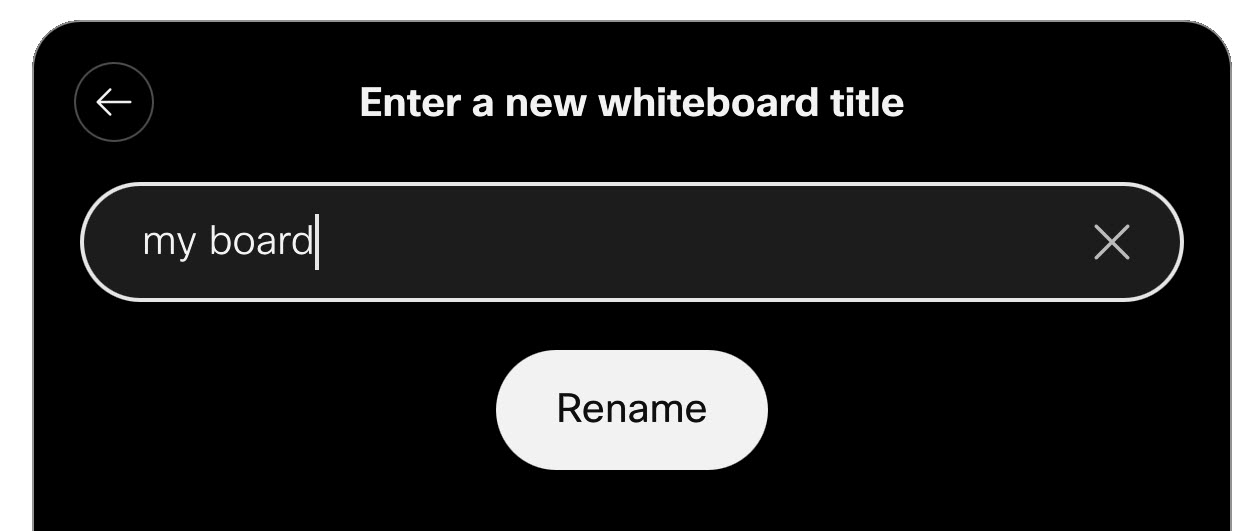
Le tableau blanc enregistré apparaîtra sur le tableau de bord de votre application Webex et sur whiteboard.webex.com.
Une fois que vous avez enregistré un tableau blanc, appuyer sur le bouton Enregistré en bas à droite de l'écran ouvre une boîte de dialogue dans laquelle vous pouvez modifier le nom du tableau blanc et voir où il est réellement enregistré.
Enregistrez votre tableau blanc dans un espace
Si votre appareil est déjà connecté à l'application Webex, ouvrez un espace dessus. Les tableaux blancs que vous créerez pendant la session en cours seront automatiquement enregistrés dans cet espace. Consultez ces articles pour en savoir plus sur l'ouverture d'un espace sur Board or Desk Series.
Vous pouvez également créer un nouvel espace Webex dans lequel enregistrer vos tableaux blancs, ou les enregistrer dans un espace existant.
Pour convertir un tableau blanc en espace :
| 1 |
Appuyez sur Enregistrer en bas à droite de votre tableau blanc actif. |
| 2 |
Appuyez sur Autres options de sauvegarde. 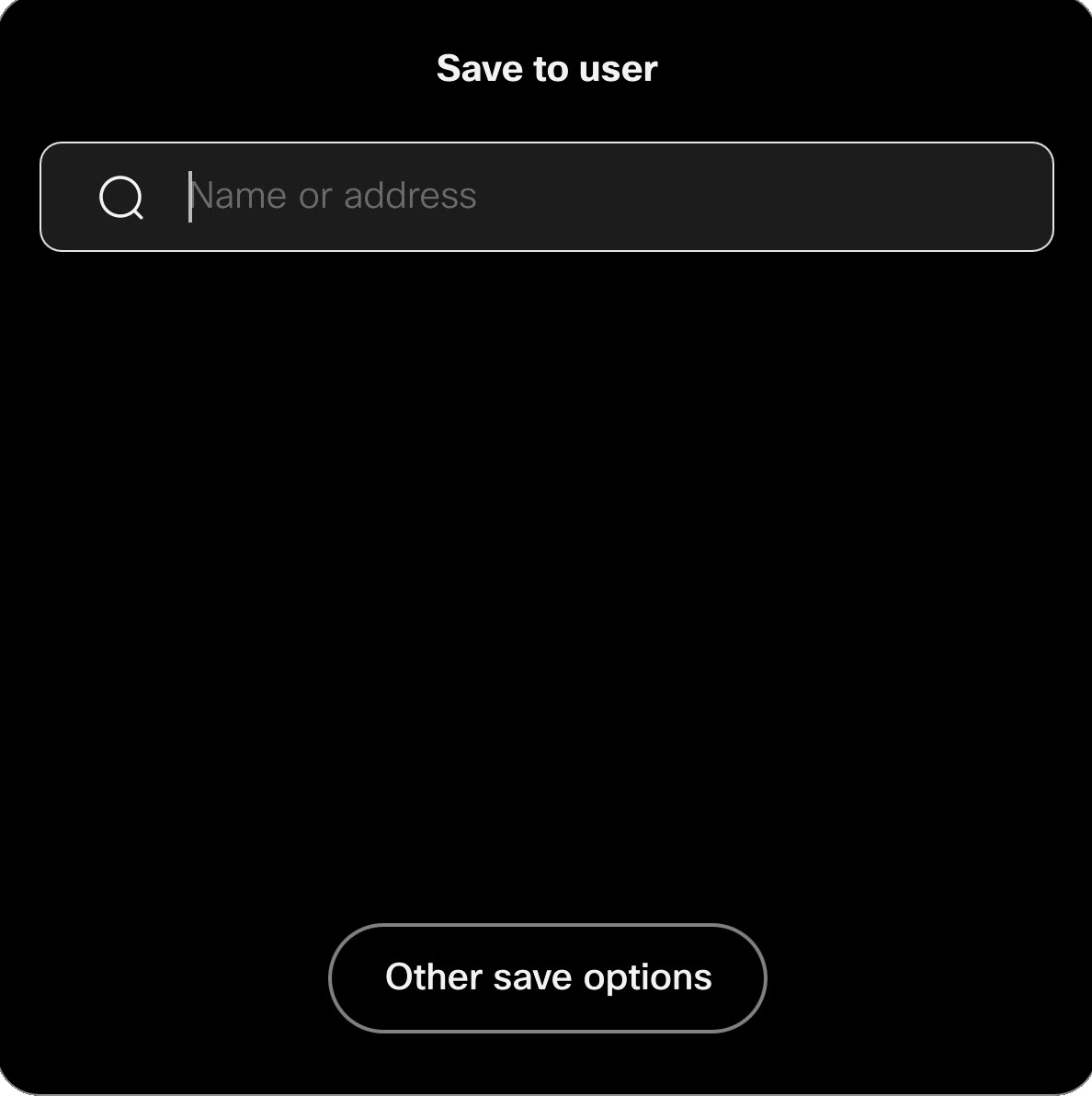
|
| 3 |
Dans la boîte de dialogue suivante, choisissez de :
Si vous êtes un utilisateur invité sur un appareil personnel, vous ne pouvez enregistrer que dans les espaces dont le propriétaire de l'appareil est membre. En tant qu'invitée, vous ne pouvez ouvrir aucun tableau blanc depuis un espace dont le propriétaire de l'appareil n'est pas membre. |
| 4 |
Cochez la case dans le coin. Votre/vos tableau (s) blanc seront enregistrés. Si vous avez créé un nouvel espace, il apparaîtra dans votre liste d'espaces sur l'application Webex. Une fois que vous avez enregistré un tableau blanc, appuyer sur le bouton Enregistré en bas à droite de l'écran ouvre une boîte de dialogue dans laquelle vous pouvez modifier le nom du tableau blanc et voir où il est réellement enregistré. |
Envoyez vos tableaux blancs par e-mail
Pour envoyer un e-mail à votre/vos tableau (s) blanc :
| 1 |
Sur votre tableau blanc actuel, appuyez sur Plus
|
| 2 |
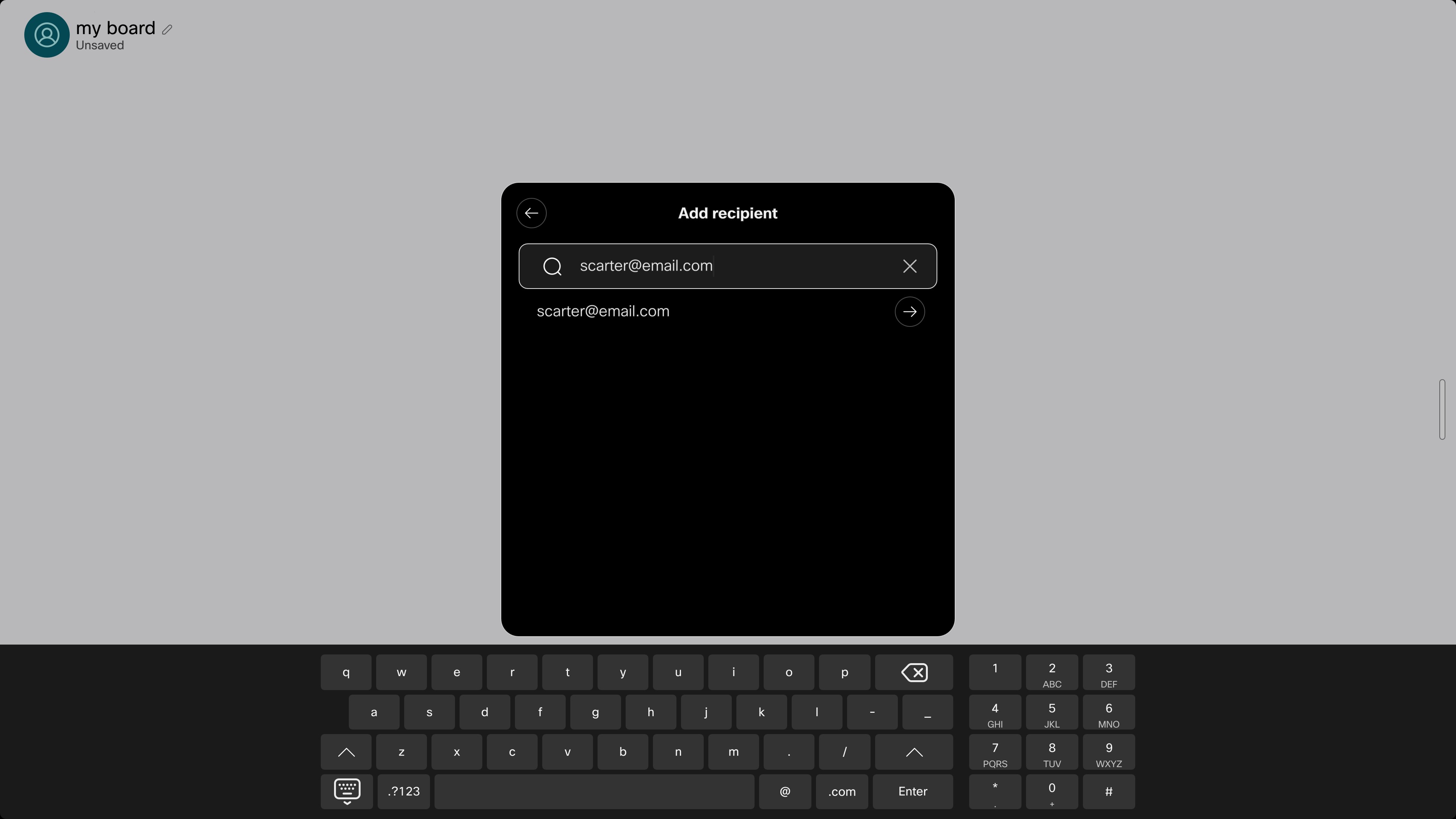
Recherchez ou saisissez l'adresse e-mail du destinataire :
|
| 3 |
Modifiez l'objet, ajoutez d'autres destinataires si vous le souhaitez et appuyez sur la flèche en haut à droite pour passer à autre chose : 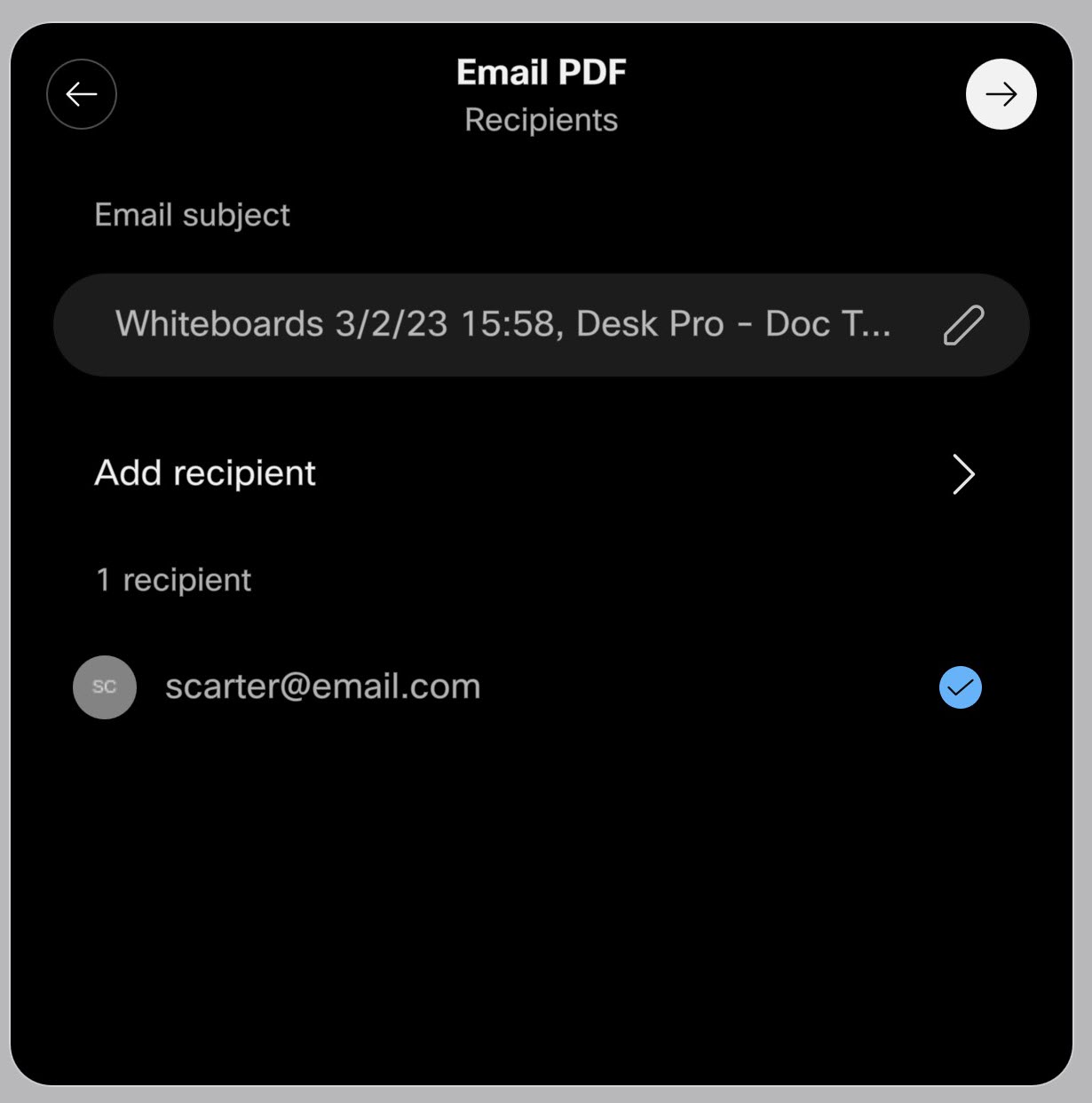
|
| 4 |
Vous pouvez sélectionner d'autres tableaux blancs à ajouter à l'e-mail. Appuyez sur la flèche en haut à droite pour envoyer l'e-mail. 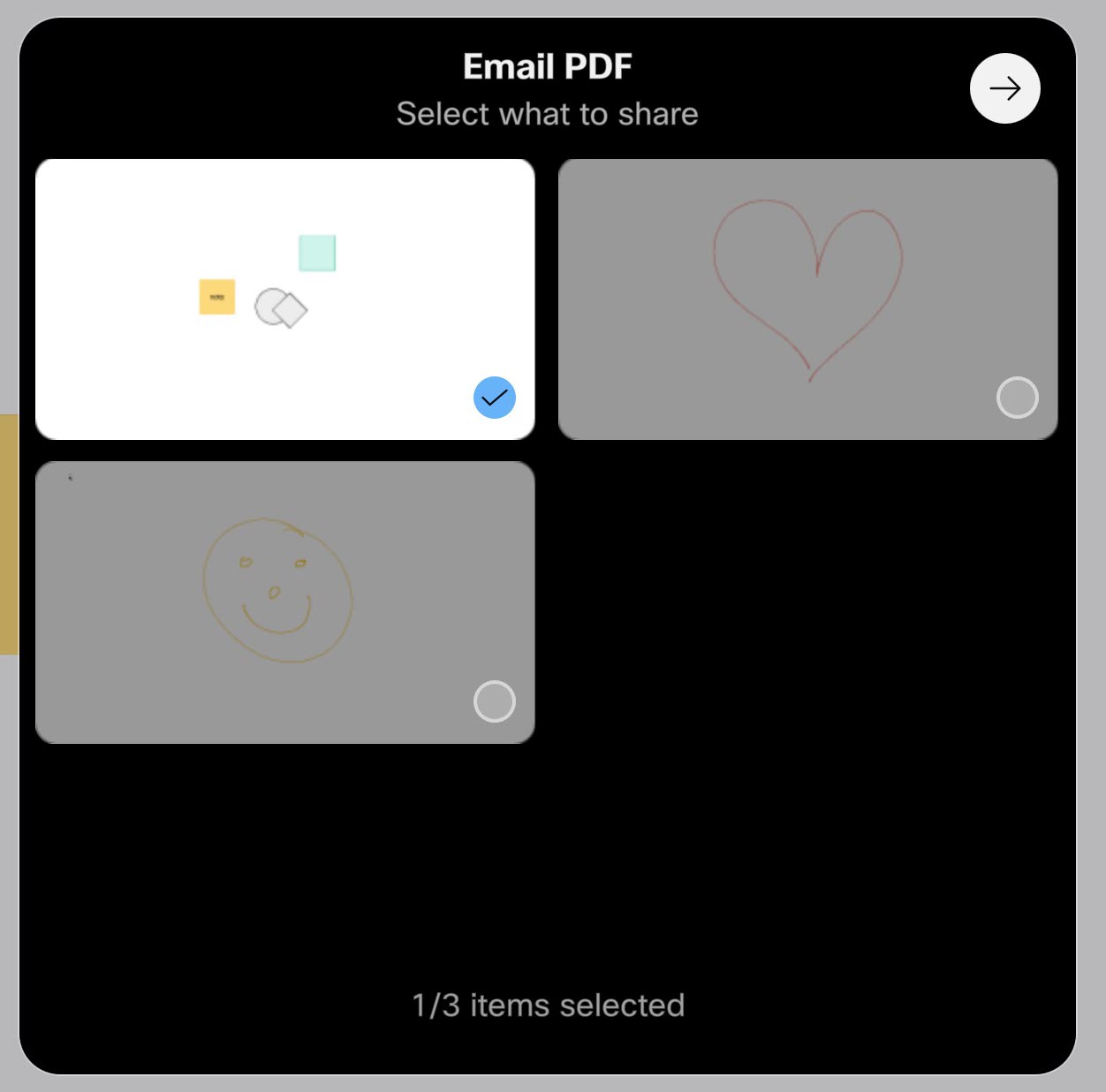
Les destinataires recevront un e-mail contenant le ou les tableaux blancs au format .pdf. |