피드백을 보내 주셔서 감사합니다.
Control Hub에서 통화 가로채기를 구성합니다.
 피드백이 있습니까?
| 1 | |
| 2 |
. 호출 및 빠른 링크 호출 타일, 위치선택. |
| 3 |
위치 정보 가로채기를 설정할 위치를 선택하세요. |
| 4 |
통화 탭으로 이동하여 통화 처리 ] 섹션 아래의 통화 가로채기 ]를 클릭합니다. |
| 5 |
통화 가로채기를 활성화하려면 토글합니다. |
| 6 |
수신 전화아래에서 모든 수신 전화 허용 또는 모든 수신 전화 차단을 선택합니다. |
| 7 |
모든 수신 전화 차단을 선택하신 경우, 필요한 기능을 선택하십시오.
오디오(WAV) 파일은 지정된 요구 사항을 충족해야 합니다. 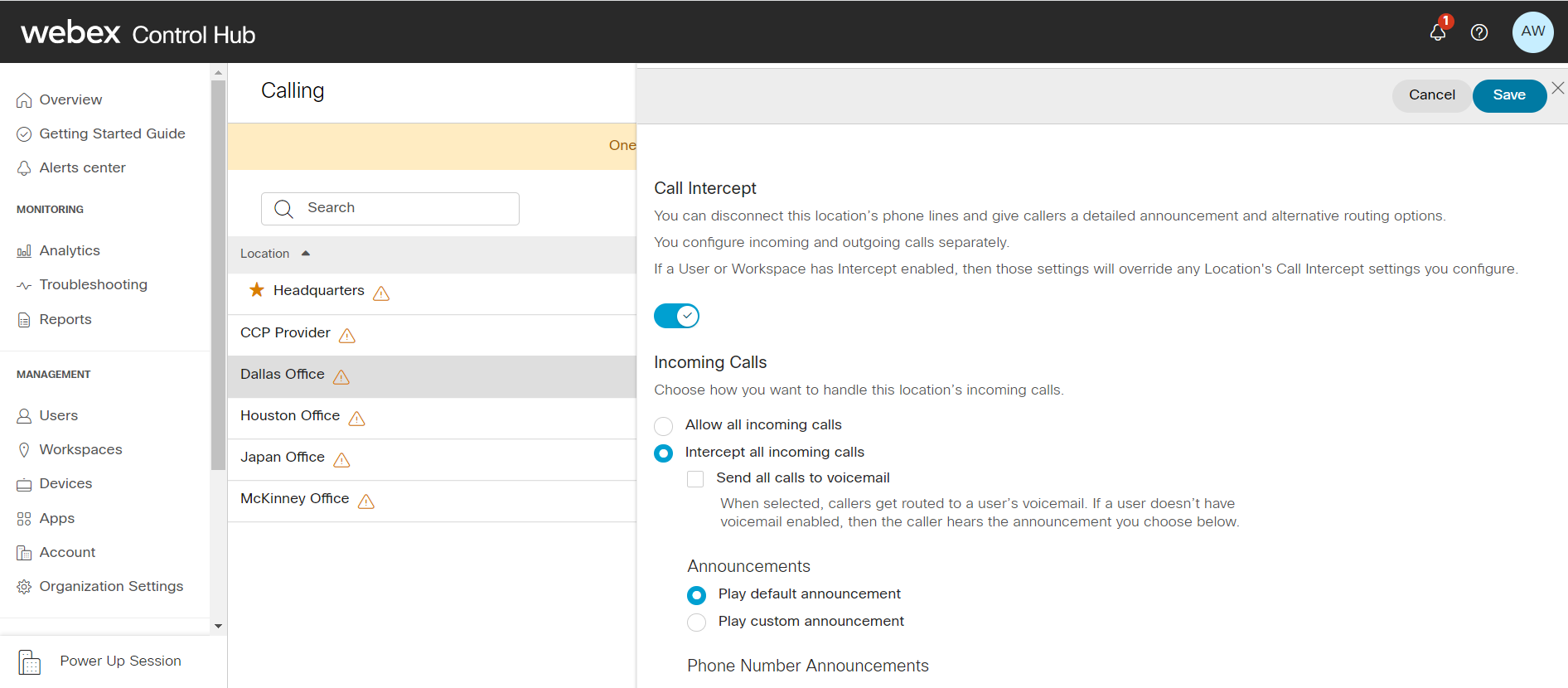 |
| 8 |
전화 번호 공지 사항 아래에서 다음 옵션에서 선택하고 번호 리디자이동을 입력합니다.
이 두 가지 옵션을 모두 선택하면 각 옵션에 대해 서로 다른 두 숫자를 입력할 수 있지만, 이로 인해 오해의 소지가 있는 안내 메시지가 표시됩니다. 예를 들어, 새 번호 안내 재생이 1111로 설정되어 있고, '0'번으로 전화를 걸면 2222번으로 착신 전환되도록 설정되어 있으면, 발신자는 "현재 연결하려는 번호는 사용 중지된 번호입니다."라는 메시지를 듣게 됩니다. 새 번호는 1111입니다. 새로운 위치로 전송되고자 하는 경우 지금 0번을 누르십시오." 메시지가 재생됩니다. 이 경우 '0'을 누르면 발신자는 1111이 아닌 2222로 연결됩니다. |
| 9 |
발신 통화의 경우, 다음 중에서 선택합니다.
|
| 10 |
저장을 클릭하여 변경 사항을 확정하세요. |
| 1 | |
| 2 |
를 선택하고 편집할 사용자를 선택하세요. |
| 3 |
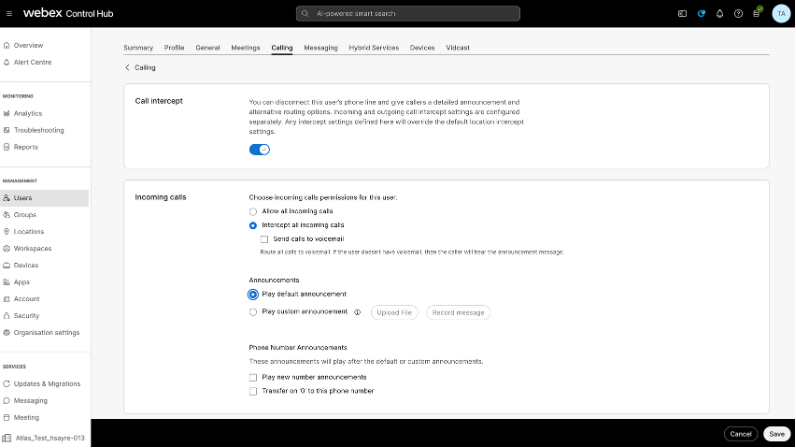
통화 탭으로 이동하여 통화 가로채기 섹션을 클릭합니다. |
| 4 |
버튼을 토글하여 사용자의 설정을 변경합니다. |
| 5 |
수신 통화 아래에서 모든 수신 통화 허용 또는 모든 수신 통화 인터셉트를 선택합니다.
|
| 6 |
모든 수신 통화 인터셉트를 선택한 경우, 필요한 기능을 설정합니다.
|
| 7 |
전화 번호 공지 사항 아래에서 다음 옵션에서 선택하고 번호 리디자이동을 입력합니다.
이 두 가지 옵션을 모두 선택하면 각 옵션에 대해 서로 다른 두 숫자를 입력할 수 있지만, 이로 인해 오해의 소지가 있는 안내 메시지가 표시됩니다. 예를 들어, 새 번호 안내 재생 이 1111로 설정되어 있고 '0'을 누르면 이 전화번호로 2222로 전송[]이 설정되어 있으면 발신자는 "연결하려는 번호는 서비스 중단되었습니다."라는 메시지를 듣게 됩니다. 새 번호는 1111입니다. 새로운 위치로 착신하려면 이제 0을 누르십시오."라는 메시지가 들립니다. 이 경우 '0'을 누르면 발신자는 1111이 아닌 2222로 연결됩니다. |
| 8 |
발신 통화의 경우, 다음 중에서 선택합니다.
|
| 9 |
저장을 클릭하여 변경 사항을 확인합니다. |
이 기능을 사용하려면 워크스페이스에 워크스페이스 라이선스가 할당되어 있어야 합니다.
| 1 | |
| 2 |
을 선택하고 편집할 작업 공간을 선택합니다. |
| 3 |
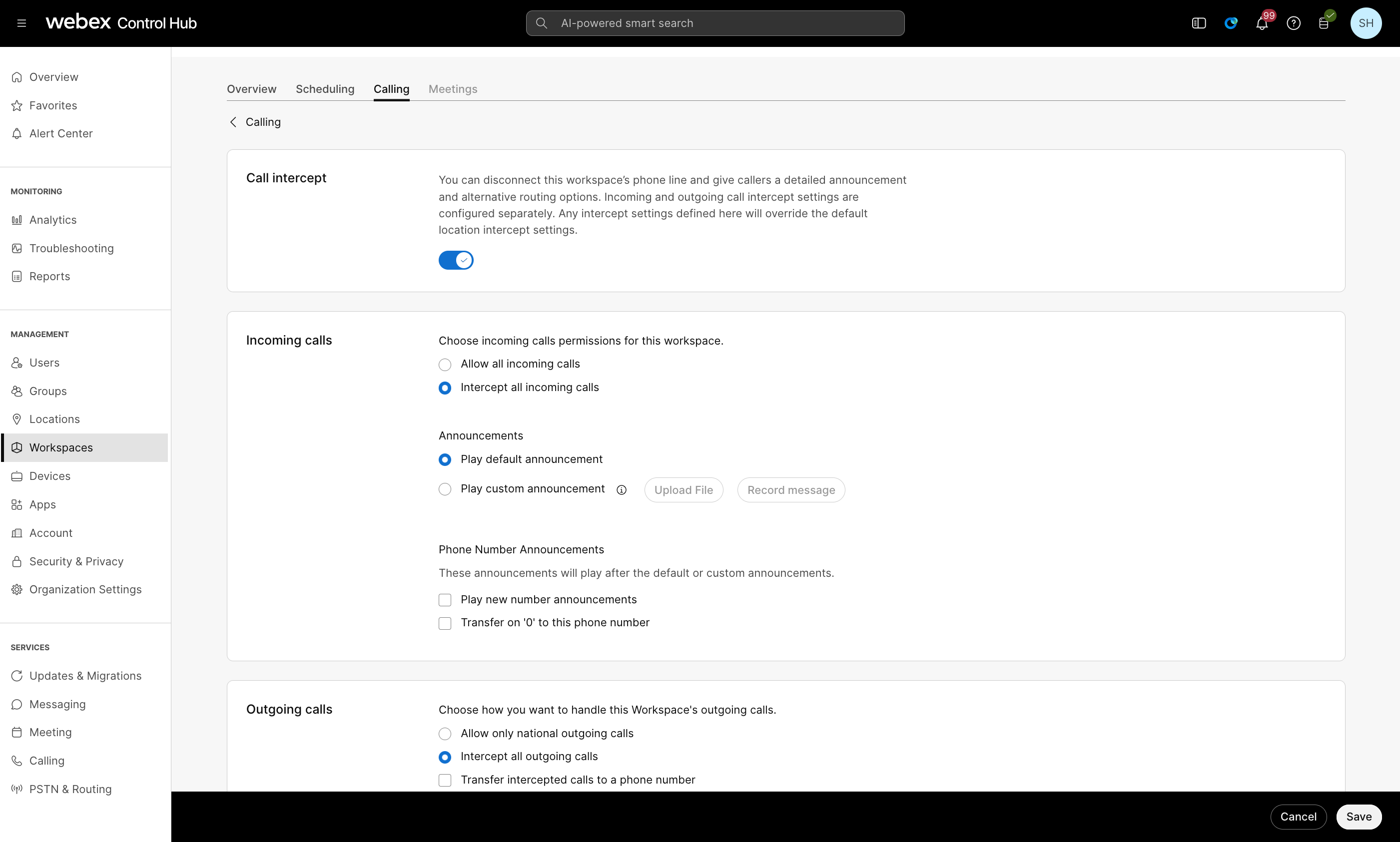
통화를 선택합니다. |
| 4 |
통화 처리 카드에서 통화 가로채기를 선택합니다. |
| 5 |
수신 통화 및 발신 통화 아래 에서 통화 가로채기 기능이 활성화되면 통화 가로 채기 기능을 구성할 수 있습니다.
|
| 6 |
모든 수신 통화 인터셉트를 선택한 경우, 필요한 기능을 설정합니다.
|
| 7 |
전화 번호 공지 사항 아래에서 다음 옵션에서 선택하고 번호 리디자이동을 입력합니다.
이 두 가지 옵션을 모두 선택하면 각 옵션에 대해 서로 다른 두 숫자를 입력할 수 있지만, 이로 인해 오해의 소지가 있는 안내 메시지가 표시됩니다. 예를 들어, 새 번호 안내 재생 이 1111로 설정되어 있고 '0'을 누르면 이 전화번호로 2222로 전송[]이 설정되어 있으면 발신자는 "연결하려는 번호는 서비스 중단되었습니다."라는 메시지를 듣게 됩니다. 새 번호는 1111입니다. 새로운 위치로 착신하려면 이제 0을 누르십시오."라는 메시지가 들립니다. 이 경우 '0'을 누르면 발신자는 1111이 아닌 2222로 연결됩니다. |
| 8 |
발신 통화의 경우, 다음 중에서 선택합니다.
|
| 9 |
저장을 클릭하여 변경 사항을 확인합니다. |