- 홈
- /
- 문서

피드백을 보내 주셔서 감사합니다.

Webex Calling에 대해 트렁크, 라우트 그룹 및 다이얼 플랜 구성
 이 문서에서
 피드백이 있습니까?
Webex Calling 플랜, 트렁크 및 라우트 그룹은 Webex Calling 호스팅 사용자와 구내 PBX 사용자 간의 통화 를 관리하도록 Webex Calling을 구성하는 데 도움이 됩니다. 이 솔루션을 사용 하면 호스팅된 사용자가 클라우드 PSTN(CCP 또는 Cisco PSTN) 또는 구내 기반 PSTN을 사용하도록 구성할 수 있습니다.
트렁크는 로컬 게이트웨이 또는 다른 지원되는 장치로 프레미스에서 종료하는 Webex Calling과 프레미스 간의 연결입니다. 트렁크를 생성한 후에는 해당 트렁크를 경로 그룹에 할당할 수 있습니다.
라우트 그룹은 Webex Calling이 다양한 트렁크를 통해 통화를 분배하거나 중복성을 제공할 수 있게 하는 트렁크의 그룹입니다.
로컬 게이트웨이는 사내 회선, 사내 PSTN 등을 상호 연결하는 사내 장치입니다. and/or PBX.
트렁크, 라우트 그룹 및 다이얼 플랜은 다음과 같은 장점을 제공합니다.
-
Webex 통화 및 구내 네트워크에 대한 회선 간 로드 밸런싱 및 장애 조치.
-
Webex 통화 사용자가 클라우드 PSTN(클라우드 연결 PSTN(CCP) 또는 Cisco PSTN)을 사용하여 기업 내 PBX 사용자에게 연결할 수 있는 기능.
-
각기 다른 구내 PBX로 통화를 라우팅합니다.
-
프레미스 PBX 간의 통화를 라우트하기 위한 추가 기능.
-
구내 PBX와의 더욱 폭넓은 마이그레이션 및 공존 시나리오를 지원하며, 구내 사용자와 Webex 통화 사용자가 혼합된 사이트 환경도 포함합니다.
-
통화 경로 결정에 대한 심층적인 가시성.
해당 지역의 PSTN 옵션
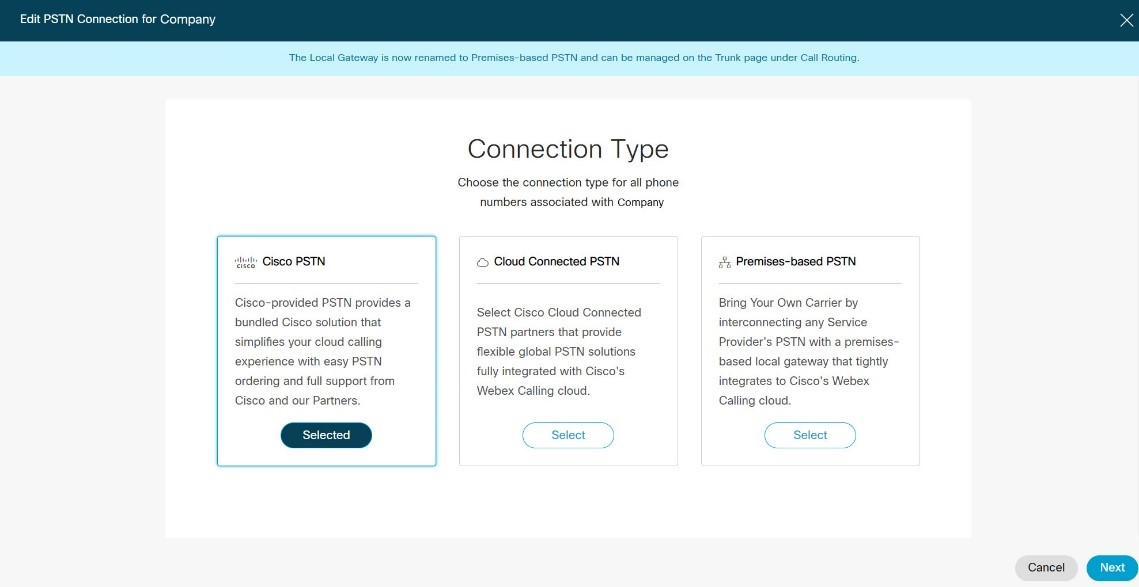
위치가 활성화되면 해당 위치 내에서 Webex Calling 사용자에 대해 PSTN 연결을 설정해야 합니다. 다음 PSTN 옵션을 사용할 수 있습니다.
-
시스코 PSTN—새로운 PSTN 번호를 주문하고 기존 번호를 시스코로 이전할 수 있는 번들 솔루션을 원하시면 이 옵션을 선택하십시오. Cisco PSTN 옵션은 다음 조건 하에서만 확인할 수 있습니다.
-
Cisco Calling 플랜을 구입하고 활성화했습니다.
-
해당 위치가 Cisco Calling 플랜이 지원되는 국가에 있습니다.
-
-
클라우드 연결 PSTN— 로컬 하드웨어 배포가 필요 없는 클라우드 솔루션을 찾고 있다면 이 옵션을 선택한 다음 원하는 CCP 공급자를 선택하십시오. 클라우드 PSTN(Cisco PSTN 또는 클라우드 연결된 PSTN)은 Webex Calling 사용자에 대해 PSTN 액세스를 제공하기 위해서만 사용될 수 있습니다. 프레미스 사용자가 시작하는 통화는 클라우드 PSTN에 액세스할 수 없습니다.
-
구내 PSTN(로컬 게이트웨이)—현재 PSTN 제공업체를 유지하려면 이 옵션을 선택하십시오. 로컬 게이트웨이를 통한 프레미스 기반 PSTN의 트렁크는 프레미스 PBX에 연결하기 위해 사용될 수도 있습니다. 기존의 로컬 게이트웨이 기능은 구성을 변경하지 않고 유지될 수 있습니다. 로컬 게이트웨이를 사용하는 위치는 프레미스 기반 PSTN으로 설정되고, 로컬 게이트웨이는 트렁크가 됩니다.
Control Hub에서 에서 수정할 위치를 선택한 다음 할당 또는 관리 를 선택하고 원하는 PSTN 연결을 선택합니다.
트렁크
트렁크는 로컬 Webex Calling 역할을 하는 지원되는 세션 경계 컨트롤러를 사용하여 프레미스에서 종료되는 프레미스와 프레미스 간의 연결입니다. 다양한 트렁킹 모델과 장치 및 구성에 대한 요구 사항을 이해하려면 로컬 게이트웨이 시작하기 를 참조하십시오.
등록 트렁크 모델에 대해 SBC(Session Border Controller)는 SIP 등록을 수행합니다. 등록 기반 트렁크는 SIP 등록이 활동 중으로 유지하려면 로컬 게이트웨이를 요구합니다. 연결은 등록에 암시적입니다.
시작하기 전에
모든 트렁크는 Control Hub에 있는 위치에 지정되어야 합니다.
| 1 |
트렁크 추가를 선택합니다. |
| 2 |
메뉴에서 위치를 드롭다운 목록. |
| 3 |
트렁 크에 대한 이름을 입력합니다. |
| 4 |
트 렁크 유형 또는 트렁크 유형에서 등록을 드롭다운 목록. |
| 5 |
듀얼 아이덴티티 지원 설정은 아웃바운드 통화에 대해 첫 번째 SIP INVITE를 트렁크로 보낼 때 출처 헤더 및 PAI(P-Asserted-Identity) 헤더의 처리에 영향을 미칩니다. 이중 ID가 활성화되면 Webex 통화에서 발신자(From) 및 PAI(Personal Identity) 헤더가 자동으로 채워집니다(두 ID 헤더는 서로 다를 수 있습니다). 이중 신원 확인 기능이 비활성화된 경우 PAI와 From은 동일하며, 이중 신원 확인 기능이 활성화되었을 때 From 헤더에 설정되었던 값으로 설정됩니다. 이 설정의 사용을 더욱 잘 이해하기 위한 몇 가지 예제 시나리오는 다음과 같습니다.
|
| 6 |
저장을 클릭합니다. |
다음에 수행할 작업
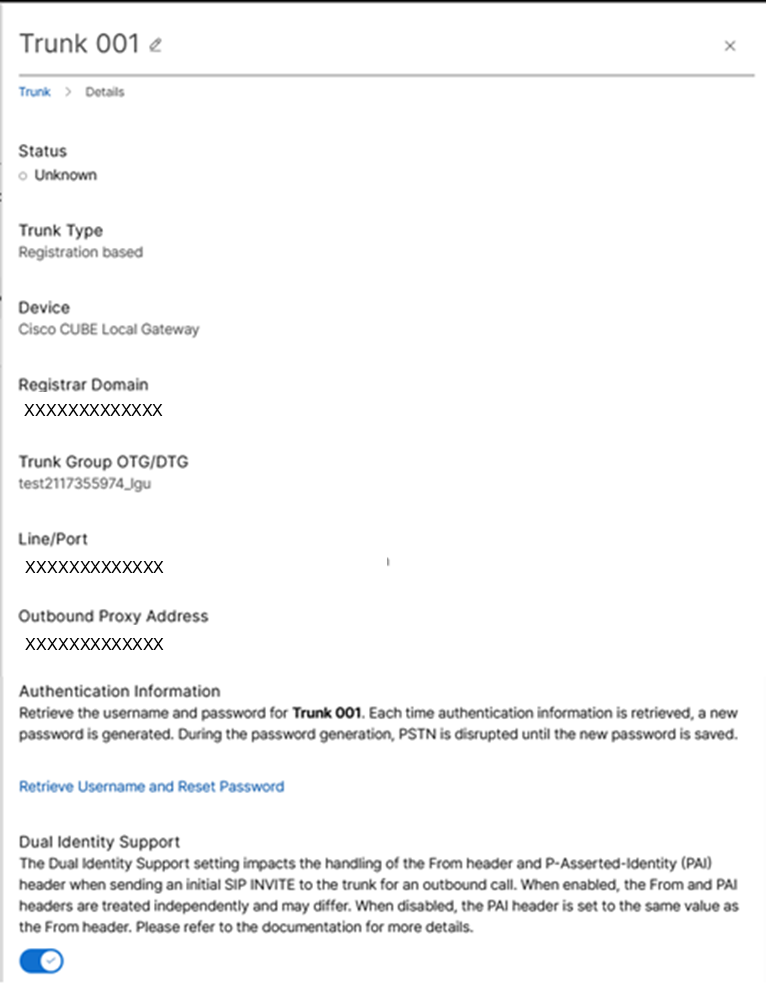
화면 도메인 등록, 트렁크 그룹 OTG/DTG, 라인/포트, 아웃바운드 프록시 주소에 트렁크 정보가 나타납니다. Control Hub에서 이 정보를 복사하고 로컬 텍스트 파일 또는 문서에 붙여넣을 것을 권장합니다. 이는 로컬 게이트웨이를 구성할 준비가 되면 참조할 수 있습니다. 자격 증명을 잃어 있는 경우, Control Hub의 트렁크 정보 화면에서 다시 생성해야 합니다. 사용자 이름 검색 및 비밀번호 재설정을 클릭하여 트렁크에서 사용할 새로운 인증 자격 증명을 생성합니다.
이 작업은 서비스에 영향을 미치기 때문에 비업 시간 중에 실행될 것이 좋습니다.
로컬 게이트웨이를 연결하기 위해 트렁크를 구성하는 경우, Webex Calling 참조: Webex 통화를 위해 IOS-XE에서 로컬 게이트웨이를 구성합니다.
트렁크는 로컬 게이트웨이 또는 다른 지원되는 장치로 프레미스에서 종료하는 Webex Calling과 프레미스 간의 연결입니다.
시작하기 전에
모든 트렁크는 Control Hub 내의 위치에 지정되어야 합니다.
| 1 | |
| 2 |
. |
| 3 |
트렁크 추가를 선택합니다. |
| 4 |
트렁크의 위치 및 이름을 선택합니다. 트렁크의 이름은 24자보다 길 수 없습니다. |
| 5 |
듀얼 아이덴티티 지원 설정은 아웃바운드 통화에 대해 첫 번째 SIP INVITE를 트렁크로 보낼 때 출처 헤더 및 PAI(P-Asserted-Identity) 헤더의 처리에 영향을 미칩니다. 이중 ID가 활성화되면 Webex 통화에서 발신자(From) 및 PAI(Personal Identity) 헤더가 자동으로 채워집니다(두 ID 헤더는 서로 다를 수 있습니다). 이중 신원 확인 기능이 비활성화된 경우 PAI와 From은 동일하며, 이중 신원 확인 기능이 활성화되었을 때 From 헤더에 설정되었던 값으로 설정됩니다. 이 설정의 사용을 더욱 잘 이해하기 위한 몇 가지 예제 시나리오는 다음과 같습니다.
|
| 6 |
저장을 클릭합니다. |
| 7 |
P-Charge-Info 지원 은 PSTN 공급자가 Webex Calling 내에서 통화를 인증하고 청구하는 보다 안정적인 방법을 갖도록 하는 요구 사항을 해결합니다. 로컬 게이트웨이는 청구 또는 인증에 사용하려는 번호와 다른 발신자 번호를 수신할 수 있습니다. 이러한 목적으로 추가 식별자를 전송하려면 P-Charge-Info 헤더를 사용하십시오. 선택한 정책 옵션에 기반한 번호를 사용하여 트렁크로 전송되는 발신 PSTN 통화 정보에 P-Charge-Info 헤더를 포함하려면 이 옵션을 활성화하십시오. PSTN 공급자는 단일 P-Charge-Info 헤더를 사용하여 과금 번호를 결정할 수 있으므로 일반 발신에 대한 PAI 헤더와 통화 перенаправление에 대한 Diversion 헤더를 사용할 필요가 없습니다. 기본적으로 시스템은 P-Charge-Info 지원 정책을 사용 안 함으로 설정합니다.
제한 사항:
|
다음에 수행할 작업
화면 도메인 등록, 트렁크 그룹 OTG/DTG, 라인/포트, 아웃바운드 프록시 주소에 트렁크 정보가 나타납니다. Control Hub에서 이 정보를 복사하고 로컬 텍스트 파일 또는 문서에 붙여넣을 것을 권장합니다. 이는 로컬 게이트웨이를 구성할 준비가 되면 참조할 수 있습니다. 자격 증명을 잊어버린 경우, Control Hub의 트렁크 정보 화면에서 다시 생성해야 합니다. 사용자 이름 검색 및 비밀번호 재설정을 클릭하여 트렁크에서 사용할 새로운 인증 자격 증명을 생성합니다.
이 작업은 서비스에 영향을 미치기 때문에 업무 시간이 아닌 시간에 실행하기 위해 권장합니다.
컨트롤 허브에서 트렁크 이름을 편집하거나 트렁크 세부 정보 및 사용량을 확인할 수 있습니다.
| 1 | |
| 2 |
. |
| 3 |
확인하거나 수정하고자 하는 트렁크를 선택합니다. |
| 4 |
측면 목록에서 트렁크 이름 옆에 있는 트렁크에 대한 사용 정보를 확인할 수도 있습니다. |
| 5 |
추가 세부 사항을 확인하려면 트 렁크 옆에 있는 관리를 클릭합니다. 트렁크 정보 자격 증명을 잊어버린 경우에 다시 생성하려면 이 설정을 사용하십시오. 사용자이름 및 비밀번호 검색을 클릭하여 트렁크에서 사용할 새로운 인증 자격 증명의 집합을 생성합니다. 이는 서비스에 영향을 미칩니다. |
| 6 |
듀얼 아이덴티티 지원 설정은 아웃바운드 통화에 대해 첫 번째 SIP INVITE를 트렁크로 보낼 때 출처 헤더 및 PAI(P-Asserted-Identity) 헤더의 처리에 영향을 미칩니다. 이중 신원 확인 기능이 비활성화된 경우 PAI와 From은 동일하며, 이중 신원 확인 기능이 활성화되었을 때 From 헤더에 설정되었던 값으로 설정됩니다. 이 설정의 사용을 더욱 잘 이해하기 위한 몇 가지 예제 시나리오는 다음과 같습니다.
|
 아이콘을 클릭하여 트렁크의 이름을 변경합니다.
 ]를 클릭하고
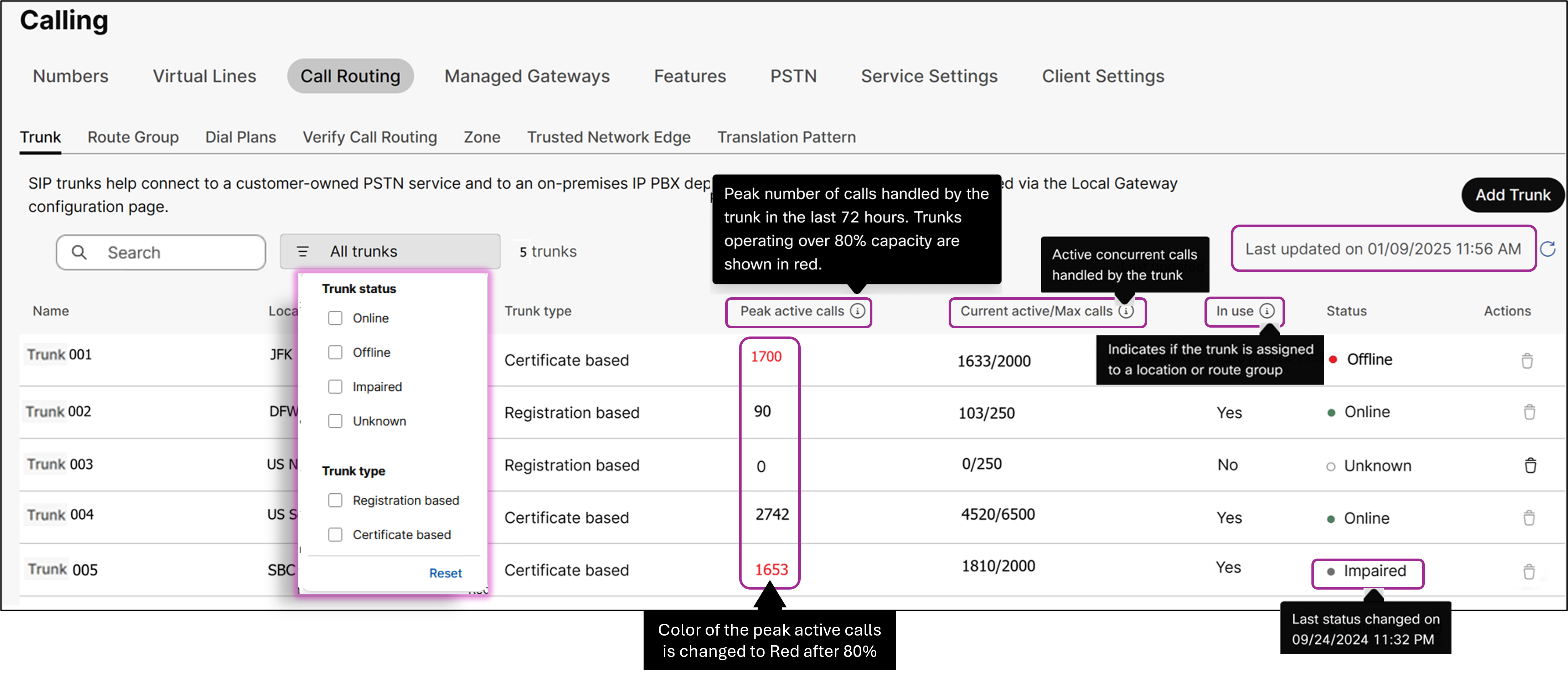
 컨트롤 허브에서 트렁크 상태를 확인하려면 다음을 수행하십시오.
| 1 | ||||||||||||||||||
| 2 |
.
해당 페이지에는 사용자의 트렁크 목록과 온라인, 오프라인, 알 수 없음, 손상 등 트렁크에 대한 정보가 표시됩니다.
| |||||||||||||||||
| 3 |
(선택 사항) 트렁크 상태 또는 트렁크 유형을 기준으로 트렁크 레코드 를 필터링 할 수 있습니다. 모든 트렁크 드롭다운 필터 메뉴에서 다음 필터 옵션 중 하나를 선택하여 페이지를 채우십시오. 트렁크 상태는 3분마다 업데이트됩니다.
| |||||||||||||||||
| 4 |
트렁크 상태에 대한 최신 업데이트를 보려면 새로 고침 을 클릭하십시오. 마지막 페이지 새로고침의 타임스탬프가 표시됩니다. 페이지를 업데이트하려면 수동 새로 고침 을 사용하세요.
| |||||||||||||||||
| 5 |
(선택 사항) 이름 또는 위치를 기준으로 검색 옵션을 사용하여 특정 트렁크 레코드를 검색할 수 있습니다. 검색 결과에 트렁크가 1000개 이상 표시되면 정렬이나 검색 기능을 사용할 수 없습니다. | |||||||||||||||||
| 6 |
목록에서 트렁크를 선택하여 자세한 정보를 확인하세요. 선택한 나무줄기에 대한 자세한 정보가 표시되는 팝업 창이 나타납니다.
| |||||||||||||||||
| 7 |
를 클릭하여 전체 트렁크 정보를 확인하세요.
다양한 오류 조건에 대한 자세한 내용은 로컬 게이트웨이 문제 해결을 참조하세요. |
인증서 기반 트렁크를 추가하는 동안 반드시 FQUALIFIED 도메인 이름(FQDN)을 입력해야 합니다. 그 Webex Calling 게이트웨이를 신뢰하기 위해 FQDN 및 로컬 게이트웨이의 인증서의 조합을 사용하게 됩니다.
Control Hub에서 로컬 게이트웨이를 구성하기 위한 요구 사항:
-
로컬 게이트웨이는 공용 IPv4 주소를 사용하여 인터넷에서 직접 접근 가능해야 합니다. 이 주소는 반드시 Control Hub에서 인증된 도메인의 DNS A 또는 SRV 레코드에서 확인되어야 합니다. 로컬 게이트웨이가 사설 IP 주소로 구성된 경우, 1:1 인터넷에서 직접 접속할 수 있도록 하려면 정적 주소 변환(NAT)이 필요합니다.
-
방화벽 뒤에 배포할 경우, TLS SIP 시그널링을 허용하도록 적절한 규칙을 반드시 구성해야 합니다. UDP/SRTP 로컬 게이트웨이와 인터넷 간에 전달될 미디어입니다.
-
로컬 게이트웨이와 Webex 클라우드 간의 흐름에 사용되는 포트에 대한 자세한 내용은 Webex 통화 포트 참조 가이드 를 참조하십시오.
-
이 구성 가이드는 로컬 게이트웨이가 신호를 수신하기 위해 표준 TLS SIP 포트인 5061을 사용한다고 가정합니다. 필요한 경우 대체 신호 수신 포트를 사용할 수 있습니다.
-
-
트렁크로부터의 통화의 성공적인 인증 및 인증을 위해 서명된 인증서가 필요합니다. SIP용 Webex 통화 서비스와 양방향 TLS 연결을 설정할 때 로컬 게이트웨이는 다음 요구 사항을 충족해야 합니다.
-
로컬 게이트웨이의 인증서는 다음 조건을 충족해야 합니다.
-
에 언급된 CA에서 서명함 Cisco Webex 오디오 및 비디오 플랫폼 통화에 지원되는 루트 인증 기관은 무엇입니까?
-
서명된 인증서는 항상 유효한 만료를 야 합니다.
-
인증서 서명에 사용되는 루트 또는 중간 인증서는 유효한 만료일을 가져야 하며, 취소되어서는 안 됩니다.
-
인증서는 클라이언트 및 서버 사용에 서명되어야 합니다.
-
인증서에는 반드시 정규화된 도메인 이름(FQDN)이 일반 이름 또는 주체 대체 이름으로 포함되어야 하며, 제어 허브에서 트렁크에 사용할 FQDN이 선택되어야 합니다. 요구 사항은 다음 섹션에서 자세히 설명합니다.
-
-
Cisco Webex 오디오 및 비디오 플랫폼 통화에 지원되는 루트 인증 기관은 무엇입니까?에 언급된 신뢰 번들을 업로드하여 SIP용 Webex 서비스의 인증서를 검증해야 합니다.
-
시작하기 전에
-
소유권이 주장되고 인증된 도메인: 트렁크를 추가할 때는 검증되었거나 소유권이 주장된 최상위 도메인 이름의 호스트 주소를 반드시 선택해야 합니다. 도메인 관리를 참조하세요.
-
조직 전체에서 사용되는 고유 주소: 트렁크는 고유한 FQDN 또는 SRV 호스트 주소로 생성됩니다. 이 주소는 조직 전체에서 고유해야 하며, 두 개의 회선이 동일한 주소를 사용할 수 없습니다.
-
FQDN이 있는 트렁크 london.lgw.cisco.com:5062 london.lgw.cisco.com 호스트 주소를 가진 다른 트렁크가 존재하지 않는 경우에만 생성할 수 있습니다. SRV 주소 또는 FQDN과 동일한 주소 이름을 가진 트렁크가 존재하고 포트 조합이 다르더라도 이는 허용되지 않습니다.
-
호스트 주소가 SRV 있는 london.lgw.cisco.com 트렁크는 호스트 주소와 다른 트렁크가 없는 london.lgw.cisco.com. SRV 주소 또는 FQDN과 동일한 이름을 가진 트렁크가 존재하고 포트 조합이 다르더라도 이는 허용되지 않습니다.
-
-
DNS 구성: 로컬 게이트웨이는 반드시 DNS A 레코드 또는 DNS 서비스 레코드(SRV) 유형을 통해 공용 인터넷에서 확인되어야 합니다.
-
FQDN을 선택하는 경우 해당 주소는 DNS CNAME이 아닌 DNS A 레코드로 확인되어야 합니다.
-
SRV 주소를 선택한 경우 서비스 유형에는 반드시 "_sips._tcp" 접두사가 있어야 합니다.
-
해당 주소는 가중치와 우선순위가 서로 다른 하나 이상의 DNS A 레코드로 확인될 수 있습니다. 이 과정에서 모든 레코드에 동일한 수신 포트를 사용하는 것이 좋습니다.
-
서비스 기록 내의 각 항목은 적절한 비중과 우선순위를 가져야 합니다. 가중치와 우선순위를 다르게 설정하면 Webex Calling에서 발신되는 통화의 트래픽 분배에 영향을 미칩니다.
-
-
모든 레코드 유형은 적절하게 높은 TTL 값(300초 이상 권장)을 가져야 합니다.
-
-
모든 트렁크는 제어 허브의 위치에 할당되어야 합니다.
다음 표는 귀사에서 트렁크 주소로 동시에 선택된 다양한 유형의 레코드 예시를 보여줍니다.
|
트렁크 구성은 FQDN 또는 SRV로 설정됩니다. |
DNS 구성 규칙 |
인증서에 일반 이름(CN) 또는 주체 대체 이름(SAN)으로 표시된 주소 |
SIP 연락처 헤더 요구 사항 |
|---|---|---|---|
|
FQDN: london.lgw1.cisco.com, 포트 5061 사용 |
london.lgw1.cisco.com은 DNS A 레코드입니다. |
런던.lgw1.cisco.com |
sip:london.lgw1.cisco.com:port;transport=tls 또는 sip:user@london.lgw1.cisco.com:port;transport=tls |
|
SRV: frankfurt.lgw.cisco.com |
_sips._tcp.frankfurt.lgw.cisco.com은 ONE A 레코드 frankfurt.lgw1.cisco.com으로 해석됩니다. |
frankfurt.lgw.cisco.com |
sip:frankfurt.lgw.cisco.com;port;transport=tls 또는 sip:user@frankfurt.lgw.cisco.com;port;transport=tls |
|
SRV: frankfurt.lgw.cisco.com |
_sips._tcp.frankfurt.lgw.cisco.com은 두 개 이상의 A 레코드로 해석됩니다. fr.lgw1.cisco.com fr.lgw2.cisco.com 두 기록 모두 고유한 IP 주소로 확인되어야 하며, 앞서 언급했듯이 가중치와 우선순위가 다를 수 있습니다. |
frankfurt.lgw.cisco.com |
sip:frankfurt.lgw.cisco.com;port;transport=tls 또는 sip:user@frankfurt.lgw.cisco.com;port;transport=tls |
로컬 게이트웨이가 Webex 통화 클라우드로 전송하는 모든 SIP 트랜잭션에는 로컬 게이트웨이의 FQDN이 포함된 Contact 헤더가 반드시 포함되어야 합니다.
옵션 거래는 제어 허브에서 로컬 게이트웨이 상태가 온라인으로 표시되는 데 특히 중요합니다.
| 1 | |
| 2 |
. 또는 Cisco 통화 플랜을 사용하는 고객은
.
|
| 3 |
트렁크 추가를 선택합니다. |
| 4 |
메뉴에서 위치를 드롭다운 목록. |
| 5 |
트렁 크에 대한 이름을 입력합니다. |
| 6 |
트 렁크 유형 또는 트렁크 유형에서 인증서 기반을 드롭다운 목록. |
| 7 |
드롭다운 메뉴에서 장치 유형을 선택하세요. 타사 Cisco Webex Calling 게이트웨이(LGW)로 에 SBC 통합은 인증서 기반 트렁크에서만 지원됩니다. Control Hub의 장치 유형 목록에 표시된 SBC만 신뢰할 수 있는 파트너가 로컬 게이트웨이와 Webex Calling 검증합니다. 지원되는 타사 벤더 정보에 대한 자세한 정보는 다음을 참조하십시오. 타사 SBC 지원 은 트렁크 섹션 아래에 있습니다. |
| 8 |
SBC(Session Border Controller) 주소, 도메인 및 포트를 입력 합니다. 이는 기업 SBC에 FQDN SRV 대한 Webex Calling 이메일 주소입니다.
인증된 도메인이 있어야 합니다. 자세한 내용은 도메인 관리를 참조하세요. |
| 9 |
동시 통화의 최대 수를 입력합니다.
|
| 10 |
저장을 클릭합니다. 유효성 검증이 통과하지 않는 경우, 저장 버튼은 나타나지 않습니다. 조직에 따라 선택된 FQDN SRV 유효성 검증은 통과하지 않을 수도 있습니다. 고유한 이메일 주소 또는 FQDN SRV 사항을 체크하십시오. 문제가 지속되면 Cisco 지원 팀으로 문의하십시오. |
다음에 수행할 작업
-
최종 Webex Calling Edge 주소를 저장합니다.
-
CUBE를 로컬 게이트웨이로 구성하는 방법: IOS-XE에서 Webex Calling에 대해 로컬 게이트웨이 구성
Control Hub에서 트렁크 이름을 편집하거나 트렁크 세부 사항 및 사용을 확인할 수 있습니다.
| 1 | |
| 2 |
. |
| 3 |
확인하거나 수정하고자 하는 트렁크를 선택합니다. |
| 4 |
측면 패널에서 트렁크 이름 옆에 있는 트렁크에 대한 사용 정보를 확인할 수도 있습니다. |
| 5 |
추가 세부 사항을 확인하려면 트 렁크 옆에 있는 관리를 클릭합니다. 최대 동시 통화에 대한 값을 업데이트하고자 하는 경우, 이 설정을 사용. 로컬 게이트웨이의 SRV 주소 또는 FQDN 또는 포트를 업데이트해야 하는 경우, 새로운 트렁크를 추가하고 이전 트렁크를 삭제해야 합니다. |
| 6 |
듀얼 아이덴티티 지원 설정은 아웃바운드 통화에 대해 첫 번째 SIP INVITE를 트렁크로 보낼 때 출처 헤더 및 PAI(P-Asserted-Identity) 헤더의 처리에 영향을 미칩니다. 이 설정의 사용을 더욱 잘 이해하기 위한 몇 가지 예제 시나리오는 다음과 같습니다.
|
컨트롤 허브에서 트렁크 상태를 확인하려면 다음을 수행하십시오.
| 1 | ||||||||||||||||||
| 2 |
.
해당 페이지에는 사용자의 트렁크 목록과 온라인, 오프라인, 알 수 없음, 손상 등 트렁크에 대한 정보가 표시됩니다.
| |||||||||||||||||
| 3 |
(선택 사항) 트렁크 상태 또는 트렁크 유형을 기준으로 트렁크 레코드 를 필터링 할 수 있습니다. 모든 트렁크 드롭다운 필터 메뉴에서 다음 필터 옵션 중 하나를 선택하여 페이지를 채우십시오. 트렁크 상태는 3분마다 업데이트됩니다.
| |||||||||||||||||
| 4 |
트렁크 상태에 대한 최신 업데이트를 보려면 새로 고침 을 클릭하십시오. 마지막 페이지 새로고침의 타임스탬프가 표시됩니다. 페이지를 업데이트하려면 수동 새로 고침 을 사용하세요.
| |||||||||||||||||
| 5 |
(선택 사항) 이름 또는 위치를 기준으로 검색 옵션을 사용하여 특정 트렁크 레코드를 검색할 수 있습니다. 검색 결과에 트렁크가 1000개 이상 표시되면 정렬이나 검색 기능을 사용할 수 없습니다. | |||||||||||||||||
| 6 |
목록에서 트렁크를 선택하여 자세한 정보를 확인하세요. 선택한 나무줄기에 대한 자세한 정보가 표시되는 팝업 창이 나타납니다.
| |||||||||||||||||
| 7 |
를 클릭하여 전체 트렁크 정보를 확인하세요.
다양한 오류 조건에 대한 자세한 내용은 로컬 게이트웨이 문제 해결을 참조하세요. |
|
SI 아니오. |
오류 설명 |
작업 |
|---|---|---|
|
1. |
게이트웨이에 대해 구성된 DNS의 DNS 해상도 실패로 FQDN 로컬 게이트웨이에 대한 TLS 연결 실패 |
구성된 SRV /FQDN DNS 구성을 확인하고 확인할 수 있는지 확인 |
|
2. |
전송 문제로 인해 로컬 게이트웨이에 대한 TLS 연결이 실패했습니다. |
해결된 IP 주소 및 로컬 게이트웨이로의 포트가 유효한지 확인 |
|
3. |
게이트웨이의 인증서가 유효하지 않은 인증 기관에 의해 서명되기에 로컬 게이트웨이에 대한 TLS 연결 실패 |
로컬 게이트웨이 인증서가 유효한 인증 기관( Cisco Webex 오디오 및 비디오 플랫폼 통화에 지원되는 루트 인증 기관은 무엇입니까?)에 의해 서명되었는지 확인하십시오. |
|
4. |
게이트웨이의 인증서가 만료되면 로컬 게이트웨이에 대한 TLS 연결 실패 |
로컬 게이트웨이 인증서가 만료되지 않는지 확인하고 확인 |
|
5. |
만료된 인증 기관에서 게이트웨이의 인증서를 발행했기 때 로컬 게이트웨이에 대한 TLS 연결 실패 |
로컬 게이트웨이 인증서가 만료된 인증 기관 인증서 체인에 의해 서명되지 않은지 확인하고 확인 |
|
6. |
로컬 게이트웨이에 대한 TLS 연결 실패. 게이트웨이에 대해 FQDN 서버가 CN 또는 SAN에서 유실되면 |
로컬 게이트웨이 인증서에 CN / SAN이 구성된 FQDN/SRV 있는지 확인하고 |
|
7. |
로컬 게이트웨이로 발송된 SIP 옵션이 응답을 수신하지 않습니다. |
OPTIONS 요청을 수신하고 응답할 수 있도록 CUBE가 구성되어 있는지 확인하고 실행합니다. CUBE 구성 확인 |
|
8. |
유효하지 않은 게이트웨이 인증서로 Webex Calling 로컬 게이트웨이에서 로컬 게이트웨이로의 TLS 연결 실패 |
로컬 게이트웨이 인증서가 유효한지 확인하고 확인 |
|
9. |
인증 기관을 신뢰하지 못하기 Webex Calling 로컬 게이트웨이에서 로컬 게이트웨이로의 TLS 연결에 실패했습니다. |
로컬 게이트웨이 인증서가 유효한 인증 기관( Cisco Webex 오디오 및 비디오 플랫폼 통화에 지원되는 루트 인증 기관은 무엇입니까?)에 의해 서명되었는지 확인하십시오. |
|
10. |
체인의 만료된 인증서로 Webex Calling 로컬 게이트웨이에서 로컬 게이트웨이로의 TLS 연결에 실패했습니다. |
로컬 게이트웨이 인증서가 만료된 인증서 체인에 의해 서명되지 않은지 확인하고 확인 |
|
11. |
로컬 게이트웨이에서 로컬 게이트웨이로의 TLS 연결 및 SIP Webex Calling 실패했습니다. |
CUBE가 OPTIONS 요청을 보내도록 구성 있는지 확인하고 확인 |
|
12. |
로컬 게이트웨이로부터의 SIP 옵션 응답은 서버 오류 또는 네트워크 서비스 사용할 수 없음 |
로컬 게이트웨이가 유지관리 모드가 아닌지 확인하고, 통화 라우팅이 비활성화되지 않은지 확인 |
|
13. |
로컬 게이트웨이의 인증서가 해지했기 때 로컬 게이트웨이에 대한 TLS 연결 실패 |
로컬 게이트웨이 인증서가 해지되지 않는지 확인하고 확인 |
|
14. |
게이트웨이의 인증서가 해지했기 Webex Calling 로컬 게이트웨이에서 로컬 게이트웨이로의 TLS 연결 실패 |
로컬 게이트웨이 인증서가 해지되지 않는지 확인하고 확인 |
|
15. |
게이트웨이의 인증서가 만료되어 Webex Calling 로컬 게이트웨이에서 로컬 게이트웨이로의 TLS 연결 실패 |
로컬 게이트웨이 인증서가 만료되지 않는지 확인하고 확인 |
|
16. |
인증서 오류로 인해 로컬 게이트웨이에서 Webex Calling 연결 실패 |
로컬 게이트웨이 인증서가 유효한지, 요구 사항을 충족하는지 확인하고 확인합니다. |
|
17. |
인증서 오류로 인해 Webex Calling 로컬 게이트웨이에 대한 TLS 연결 실패 |
로컬 게이트웨이 인증서가 유효한지, 요구 사항을 충족하는지 확인하고 확인합니다. |
오류 SI No.: 2,6,11 및 12는 모든 에지 프록시 노드에서 문제가 발생합니다.
라우트 그룹
라우트 그룹은 Webex Calling이 다양한 트렁크를 통해 통화를 분배하거나 중복성을 제공할 수 있게 하는 트렁크의 그룹입니다.
시작하기 전에
-
라우트 그룹을 구성하기 전에 트렁크를 추가합니다.
-
라우트 그룹은 다양한 위치에서 구성된 트렁크를 포함할 수 있습니다.
-
트렁크는 한 개로 구성되거나 라우트 그룹에 지정될 수 있습니다. 중복성 및 확장성을 제공하려면 라우트 그룹에 트렁크를 추가합니다.
-
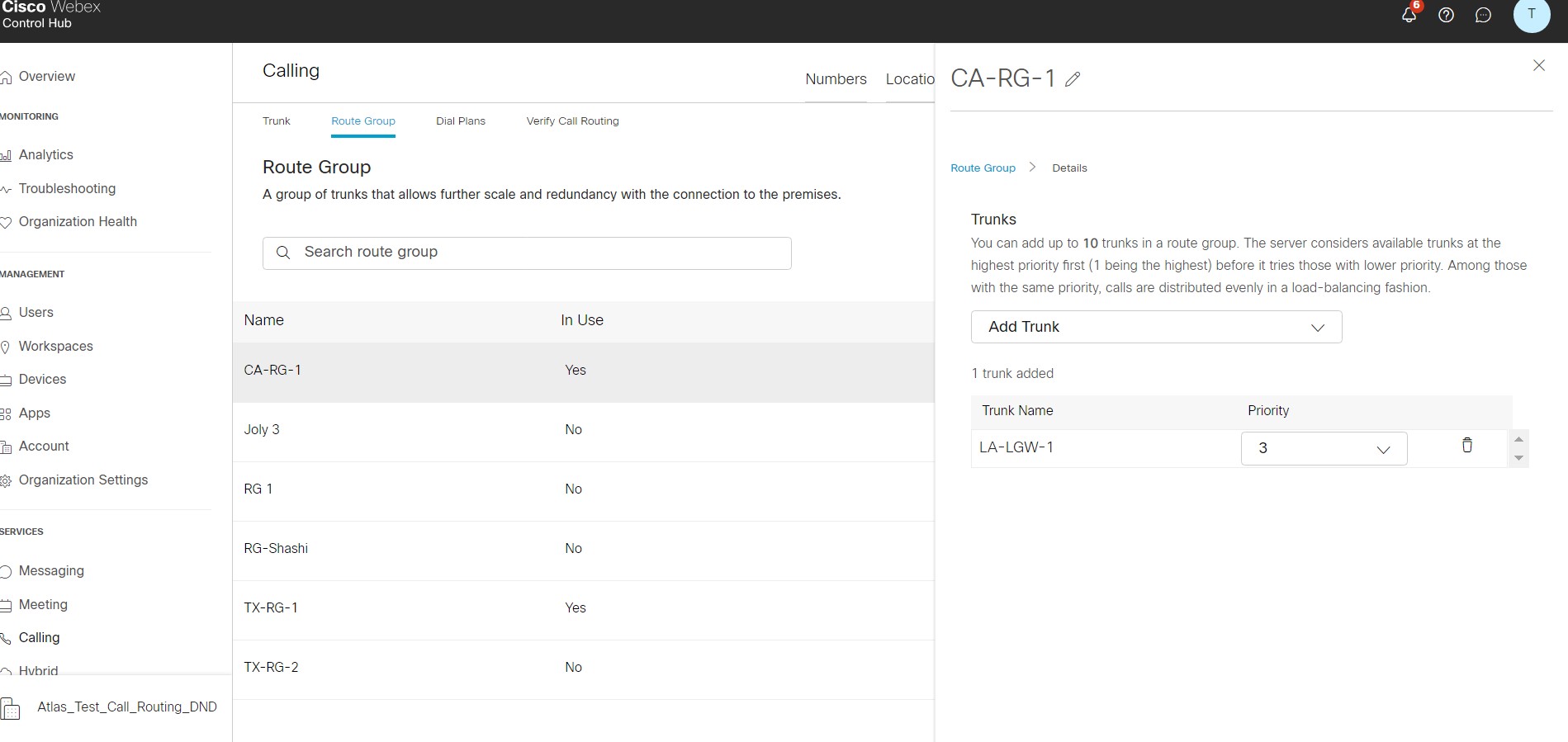
각 라우트 그룹은 최소한 한 개의 트렁크를 포함해야 합니다(라우트 그룹 당 최대 10개의 트렁크 포함).
-
라우트 그룹을 구성할 때 해당 라우트 그룹 내에서 트렁크에 대한 우선순위를 설정합니다. 이 설정은 로드 밸런스 방법으로 통화를 라우트할 수 있게 합니다.
-
통화는 동일한 우선순위로 트렁크 간에 무작위로 분배됩니다. 가장 높은 우선순위로 설정된 트렁크를 사용할 수 없는 경우, 시스템은 더 낮은 우선순위로 설정된 트렁크에 통화를 라우트하려고 시도합니다. 예:
-
트렁크 1 및 트렁크 2는 우선순위 수준 1로 설정됩니다.
-
트렁크 3은 우선순위 수준 2로 설정됩니다.
-
Webex Calling은 로드 밸런스 방법으로 트렁크 1 및 트렁크 2에 통화를 라우트합니다.
-
트렁크 1과 트렁크 2에 연결할 수 없는 경우, 통화는 트렁크 3으로 연결됩니다. 3.
-
| 1 | |
| 2 |
. 또는 Cisco 통화 플랜을 사용하는 고객은
|
| 3 |
를 선택합니다. |
| 4 |
라우트 그룹 이름을 지정한 후 드롭다운 메뉴에서 추가할 트렁크를 선택합니다. |
| 5 |
트렁크에 대해 우선순위 수준을 선택합니다. |
| 6 |
저장을 클릭합니다. |
다음에 수행할 작업
확인 화면에서 위치 페이지를 방문하여 개별 위치에 대해 PSTN 연결을 구성할 수 있습니다. 또는 다이얼 플랜 페이지를 방문하여 이 라우트 그룹을 다이얼 플랜에 대한 라우팅 선택으로 사용할 수 있습니다. 경로 그룹은 특정 위치에서 알 수 없는 내선 경로 지정을 위한 경로 선택 항목으로도 사용할 수 있습니다.
기존 라우트 그룹의 이름 변경, 트렁크 추가, 지정된 트렁크의 수 수정 및 트렁크 우선순위 수준 변경 등의 작업을 실행할 수 있습니다. 라우트 그룹 세부 사항 페이지에서 온-프레미스 내선 번호에 대한 통화, 다이얼 플랜 및 PSTN 연결을 확인할 수도 있습니다.
| 1 | |
| 2 |
. 또는 Cisco 통화 플랜을 사용하는 고객은
|
| 3 |
수정하고자 하는 라우트 그룹을 선택합니다. |
| 4 |
측면 목록에서 라우트 그룹 이름 옆에 있는 |
| 5 |
라우트 그룹에서 트렁크를 추가하거나 편집하려면 트렁크 옆에 있는 관리를 클릭합니다. 드롭다운 메뉴에서 트렁크를 추가하고, 표 내에서 기존의 트렁크에 대한 우선순위 수준을 편집하거나, 표에서 기존의 트렁크를 삭제할 수 있습니다. |
| 6 |
저장을 클릭합니다.
|
다이얼 플랜을 통해 귀하는 트렁크나 라우트 그룹을 사용하여 온-프레미스 대상으로 통화를 라우트할 수 있습니다. 기업 전체에 대한 다이얼 플랜을 전역적으로 구성하고 위치에 관계없이 모든 사용자에게 적용합니다. 또한 다이얼 플랜은 해당 다이얼 패턴과 일치하는 통화에 대해 라우팅 선택(트렁크 또는 라우트 그룹)도 지정합니다. 다이얼 플랜의 일부로 특정 다이얼 패턴을 정의하십시오. 다이얼 패턴은 온-프레미스 내선 번호를 나타냅니다.
-
ESN/망 내 번호
-
+E.164 패턴
-
SIP URI 도메인
숫자 다이얼 패턴
숫자 패턴은 E.164 번호 또는 기업 번호를 나타낼 수 있습니다. E.164 번호의 패턴은 앞에 + 기호로 시작하고 순서대로 숫자(1-9)가 따라온 후에 선택적으로 와일드카드 문자가 나타납니다.
기업 다이얼 패턴
기업용 다이얼 패턴은 일련의 숫자(1-9)와 그 뒤에 선택적으로 와일드카드 문자가 오는 형식입니다. 유효한 와일드카드 문자는 ! (숫자 시퀀스와 일치) 및 X (0~9의 단일 숫자와 일치)입니다. 와일드카드 '!'는 E.164 패턴에서 끝에 한 번만 나타날 수 있습니다.
다음 항목은 사용할 수 없습니다.
-
숫자 중간에 있는 와일드카드 "X"의 예: 617495X3XX
-
와일드카드 "!" 예를 들어 다이얼 플랜 구성에서 와일드카드 "X"를 사용하는 경우: 1617495X3!
|
기업 다이얼 플랜 예제 | |
|---|---|
|
+1408555XXXX |
+1408555로 시작하는 11-자리 +E.164 번호 |
|
+14085551234 |
정확한 다이얼 문자열 +14085551234 |
|
+496100! |
+496100으로 시작하는 다이얼 문자열 |
|
84969XXX |
84969로 시작하는 8-자리 ESN |
|
84969764 |
정확한 8-자리 ESN 84969764 |
Webex 통화의 다이얼 플랜은 E.164 형식의 발신 및 수신 헤더 또는 내선 번호만 허용하며, 이 둘의 조합은 허용되지 않습니다. 예를 들면,
시작 시간: 1-222-333-4444
종료 시간: 1-555-666-7777
SIP URI 다이얼 패턴 구문:
SIP URI의 오른쪽에 있는 도메인만 해당됩니다. @ 일치합니다. 옵션은 다음과 같습니다.
-
정규화된 도메인
-
선도적인 도메인 * (주어진 도메인의 모든 하위 도메인을 나타냄)
예:
|
SIP URI 다이얼 패턴 신택스 예제 | ||
|---|---|---|
|
프리픽스 |
의미 |
예제 |
|
example.com |
호스트 부분 "example.com"이 포함된 URI만 |
alice@example.com |
|
us.example.com |
호스트 부분 "us.example.com"이 포함된 URI만 |
alice@us.example.com |
|
*.example.com |
호스트 부분이 "example.com"의 하위 도메인인 URI |
alice@eu.example.com alice@sales.us.example.com 참고: alice@example.com 일치하지 않습니다 |
트렁크 및 라우트 그룹을 만들면 Control Hub에서 다이얼 플랜을 구성할 수 있습니다.
| 1 | |
| 2 |
. 또는 Cisco 통화 플랜을 사용하는 고객은 .
|
| 3 |
다이얼 플랜을 클릭한 후 다이얼 플랜 만들기를 선택합니다. |
| 4 |
다이얼 플랜에 대한 이름을 입력합니다. |
| 5 |
라우팅 선택을 선택합니다. 이전에 작성한 트렁크 또는 라우트 그룹을 선택합니다. |
| 6 |
(선택 사항) 선택한 라우트 선택 사항에 대해 다이얼 패턴을 수동으로 만들거나 가져올 수 있습니다. |
| 7 |
저장을 클릭합니다. |
다음에 수행할 작업
또한 다이얼 플랜이 생성된 후에 일괄적으로 다이얼 패턴을 추가할 수도 있습니다. CSV 파일을 사용하여 다이얼 패턴을 일괄 추가하려면 다이얼 플랜 화면으로 이동하고 편집할 다이얼 플랜에서 작업 드롭다운 메뉴를 선택한 후 다이얼 패턴 CSV 가져오기 또는 다이얼 패턴 CSV 내보내기를 선택합니다. 템플릿 다운로드 또는 CSV 파일 가져오기를 선택하고 제출을 클릭합니다.
Control Hub에서 기존 다이얼 플랜의 이름, 라우팅 선택 및 다이얼 패턴을 변경할 수 있습니다.
| 1 | |
| 2 |
. 또는 Cisco 통화 플랜을 사용하는 고객은 .
|
| 3 |
수정하고자 하는 다이얼 플랜을 선택합니다. |
| 4 |
측면 패널에서 다이얼 플랜 이름 옆에 있는 |
| 5 |
라우팅 선택을 변경하려면 드롭다운 메뉴에서 다른 옵션을 선택합니다. |
| 6 |
새로운 다이얼 패턴을 수동으로 추가하려면 다이얼 패턴 추가를 클릭합니다. 또는 CSV 가져오기를 클릭하여 다이얼 패턴을 일괄적으로 추가합니다. |
| 7 |
다이얼 패턴을 제거하려면 제거하고자 하는 다이얼 패턴 옆에 있는 |
| 8 |
저장을 클릭합니다. |
 아이콘을 클릭합니다.
Control Hub에서 온-프레미스 내선 설정에 대해 통화를 활성화할 수 있습니다. 이 설정은 PBX에 등록된 위치 내 사용자에게 적용되며, 기존 트렁크 또는 라우트 그룹을 사용하여 알 수 없는 내선 번호(발신 번호 길이 2~10자리)를 PBX로 연결할 수 있도록 합니다.
시작하기 전에
온-프레미스 내선 설정에 대한 통화는 위치에 따라 활성화됩니다.
이 설정을 통해 혼합 클라우드/프레미스 환경에서 다이얼링 습관을 저장할 수 있습니다. 사용자는 사이트가 부분적으로 Webex Calling에 마이그레이션되는 경우에도 축약된 다이얼링(예: 4자리)을 계속 사용할 수 있습니다.
이 기능을 활성화하면 해당 위치의 사용자가 알 수 없는 내선 번호(2~10자리)로 전화를 걸 경우 선택된 경로로 연결됩니다. group/trunk 건물에서 부르는 대로.
해당 위치에서 알 수 없는 내선에 있는 트렁크를 통해 라우트된 통화는 프레미스 통화로 처리됩니다. 이는 트렁크에서 Webex Calling으로 들어오는 상위 통화를 의미합니다.
발신자 ID가 기존의 다이얼 플랜 패턴과 일치하지 않는 경우, 통화는 알 수 없는 내선에서 시작된 것으로 간주됩니다.
| 1 | |
| 2 |
. |
| 3 |
수정할 위치를 선택합니다. |
| 4 |
통화 탭을 클릭하세요. |
| 5 |
다이얼링섹션 아래의 내부 다이얼링 을 클릭하십시오. |
| 6 |
알 수 없는 내선 번호를내부 통화로 사내로 라우팅하려면 토글 버튼을 켜십시오. |
| 7 |
통화를 라우팅하려면 드롭다운 메뉴에서 라우팅 그룹 또는 트렁크를 선택하십시오. |
| 8 |
저장을 클릭합니다. |
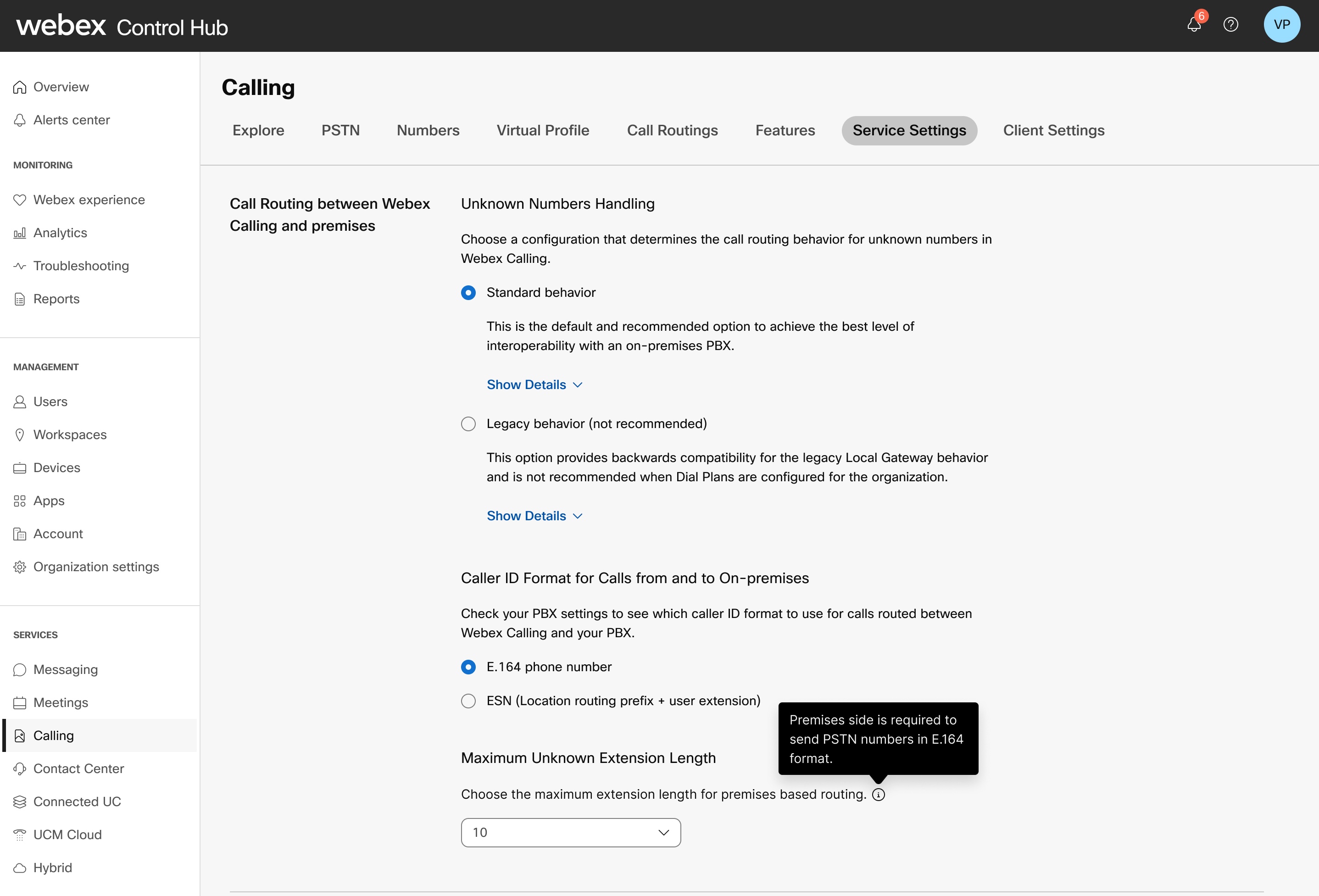
Control Hub에서 Webex Calling과 프레미스 간에 통화 라우팅 설정을 구성할 수 있습니다. 해당 설정은 온-프레미스 PBX에 대해 트렁크 및 라우트 그룹을 사용할 때 알 수 없는 번호가 처리되는 방법 및 Webex Calling과 PBX 간에 라우트된 통화에 대한 발신자 ID를 결정합니다.
| 1 | |
| 2 |
. |
| 3 |
Webex Calling 및 프레미스 간에 통화 라우팅으로 스크롤하고 알 수 없는 번호를 어떻게 처리하고자 하는지 선택합니다.
서비스 설정을 처리하는 알 수 없는 번호는 레거시 작동으로 설정되어 라우팅 동작을 유지합니다. 이 설정은 새로운 통화 라우팅 기능(예: 다이얼 플랜 및 라우트 그룹)의 장점을 활용하기 위해 수정될 수 있습니다. |
| 4 |
발신자 ID 형식을 선택합니다. +E.164 전화 번호 옵션을 선택하면 Webex Calling은 E.164 번호인 외부 통화 라인 ID(CLID)를 선택합니다. ESN(enterprise significant number) 옵션이 선택되면 Webex Calling은 ESN인 내부 CLID를 선택합니다. |
| 5 |
구내 라우팅에 설정할 최대 알 수 없는 확장 길이 ( 2~10자리)를 선택하십시오. 내선 번호를 늘릴 경우, PSTN 제공업체에서 사용하는 번호 체계가 E.164가 아닌 경우 수신되는 PSTN 통화는 사내에서 걸려오는 지역 통화로 간주됩니다. 따라서 잠재적인 잘못된 연결 문제를 방지하기 위해 수신되는 PSTN 통화를 Webex 통화로 보내기 전에 E.164 형식을 적용하는 것이 좋습니다. |
| 6 |
저장을 클릭합니다.
|
Control Hub에서 통화 라우팅 확인 도구는 다음 기능을 제공합니다.
-
라우팅 결정을 분석하기 위한 통화의 시뮬레이션.
-
배포의 디자인 및 구성 단계 중에 유용한 안내.
-
통화 라우팅 결정을 포함하는 Webex 분석 플랫폼에 있는 이벤트.
-
문제 해결하기 인스턴스에서 지원.
이 기능은 발신 통화 권한, 사기 방지, 숫자 패턴, 통화 가로채기 및 통화 라우팅 시 적용되는 번역 패턴을 표시하도록 향상되었습니다.
| 1 | |
| 2 |
. 또는 Cisco 통화 플랜을 사용하는 고객은 .
|
| 3 |
통화 라우팅 확인을 선택합니다. |
| 4 |
드롭다운 메뉴에서 클라우드 사용자, 워크스페이스, 가상 회선 또는 구내 트렁크의 통화 소스 선택 을 선택하여 통화 라우팅을 확인합니다. |
| 5 |
번호나 URI를 입력합니다. |
| 6 |
라우팅 결과 보기를 클릭하여 통화 라우팅을 확인합니다. |
| 1 | |
| 2 |
를 선택하고 업데이트할 위치를 지정하세요. |
| 3 |
PSTN 연결 옆에서 관리를 클릭합니다. |
| 4 |
긴급 서비스 주소 옆에서 편집을 클릭합니다. |
| 5 |
새 주소를 입력하고 저장을 클릭하세요. 구내 또는 CCPP 연결 구성 중 ESA(Enterprise Service Address) 주소 유효성 검사에 실패하는 경우 관리자는 ESA 화면을 닫고 설정을 계속 진행할 수 있습니다. 유효성 검사 실패는 연결 설정 자체를 막지는 않습니다. ESA 인증이 완료되지 않으면 긴급 전화 처리가 지연될 수 있으며, 긴급 중계 센터로 연결되는 경우 추가 요금이 부과될 수 있습니다. |
작업 공간에 할당된 모바일 장치와 같은 고정 장치에 대해 사용자 지정 긴급 서비스 주소를 구성할 수 있습니다. 이 구성은 미국 및 캐나다 지역에 적용되며 E911 서비스를 준수합니다.
| 1 | |
| 2 |
. |
| 3 |
수정하려는 작업 영역을 선택하고 호출]을 클릭합니다. |
| 4 |
오른쪽 화살표를 선택하여 번호아래에 있는 기본 전화번호 설정을 확장합니다. |
| 5 |
긴급 서비스 주소 아래에서 사용자 정의 주소를 클릭합니다. 다음 정보를 입력하세요. 긴급한 경우, 지역 긴급 대응 부서에서는 이 주소를 사용하여 발신자를 추적합니다.
|
| 6 |
워크스페이스 정보를 업데이트하고 유효성 검사를 클릭합니다. 서비스 주소를 입력하면 시스템에서 해당 주소의 유효성을 검사합니다. 시스템에서 주소를 찾을 수 없는 경우 측면 패널에 제안된 주소 가 표시됩니다. 제시된 주소를 검토하고 '적용'을 클릭하여 응급 서비스 주소를 업데이트하세요. 저장 을 클릭하여 변경 사항을 저장하세요. |
사용자 지정 비상 주소는 특정 작업 공간에 대한 위치의 기본 비상 주소를 재정의합니다.
사용자용 ESA를 구성하려면 다음 조건을 충족해야 합니다.
- 해당 사용자는 휴대전화 번호가 아닌 일반 전화번호를 기본으로 사용하고 있습니다.
- 사용자의 위치는 미국 또는 캐나다 내에 있습니다.
ESA는 사용자의 전화번호와 위치 정보에 연결되어 있기 때문에 이러한 조건이 필요합니다. 이러한 설정을 통해 긴급 전화가 정확하게 연결되고, 사용자의 위치 또는 전화번호와 연결된 긴급 콜백 번호(ECBN)를 통해 사용자에게 적절한 콜백이 제공됩니다.
| 1 | |
| 2 |
. |
| 3 |
수정할 사용자를 선택하고 호출을 클릭합니다. |
| 4 |
오른쪽 화살표를 선택하여 번호아래에 있는 기본 전화번호 설정을 확장합니다. |
| 5 |
긴급 서비스 주소 아래에서 사용자 정의 주소를 클릭합니다. 다음 정보를 입력하세요. 긴급한 경우, 지역 긴급 대응 부서에서는 이 주소를 사용하여 발신자를 추적합니다.
|
| 6 |
워크스페이스 정보를 업데이트하고 유효성 검사를 클릭합니다. 서비스 주소를 입력하면 시스템에서 해당 주소의 유효성을 검사합니다. 시스템에서 주소를 찾을 수 없는 경우 측면 패널에 제안된 주소 가 표시됩니다. 제시된 주소를 검토하고 '적용'을 클릭하여 응급 서비스 주소를 업데이트하세요. 저장 을 클릭하여 변경 사항을 저장하세요. |
사용자 지정 비상 주소는 특정 사용자에 대해 해당 위치의 기본 비상 주소를 재정의합니다.
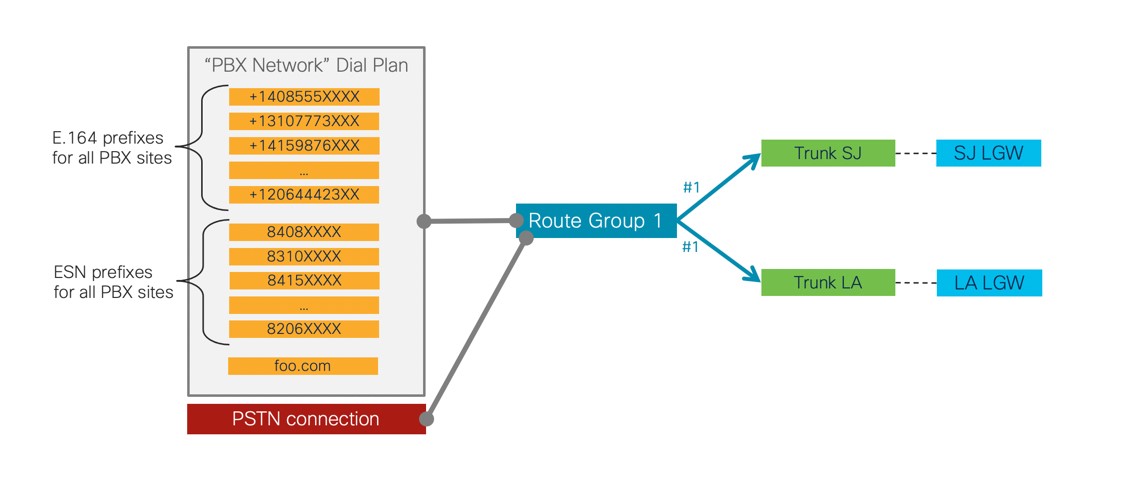
예 1: 멀티-사이트 PBX
배포 설명
-
미국 전역에 100개의 사이트가 있는 기업 고객.
-
HA에 대해 기본 PBX가 두 개의 기본 사이트에 분산된 멀티-사이트 PBX 배포(또는 PBX의 네트워크).
-
8-자리 기업 다이얼 플랜: 8 + 3-자리 사이트 코드 + 4-자리 내선 번호.
-
30개의 사이트는 온-프레미스로 유지되고, 70개의 사이트는 Webex Calling으로 이동합니다. PSTN은 두 개의 기본 사이트에서 SIP 트렁크를 통해 온-프레미스로 유지됩니다.
-
혼합된 사이트는 없습니다. 각 사이트 사용자는 모두 온-프레미스이거나 모두 클라우드 등록됩니다.
배포 솔루션
-
온-프레미스 사용자에 대해 두 개의 트렁크를 사용하여 라우트 그룹으로 통화를 라우트하는 30 E.164 + 30 ESN 패턴의 싱글 다이얼 플랜은 두 개의 기본 사이트에서 두 개의 로컬 게이트웨이를 종료합니다.

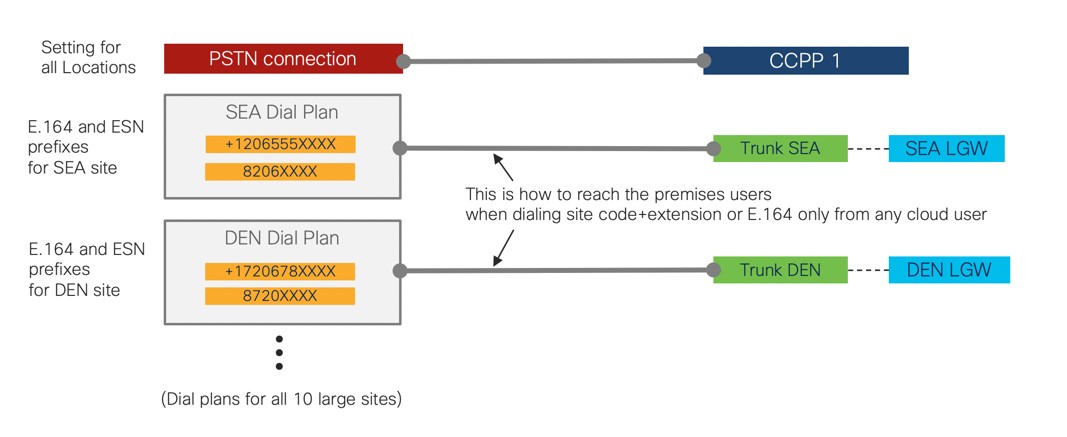
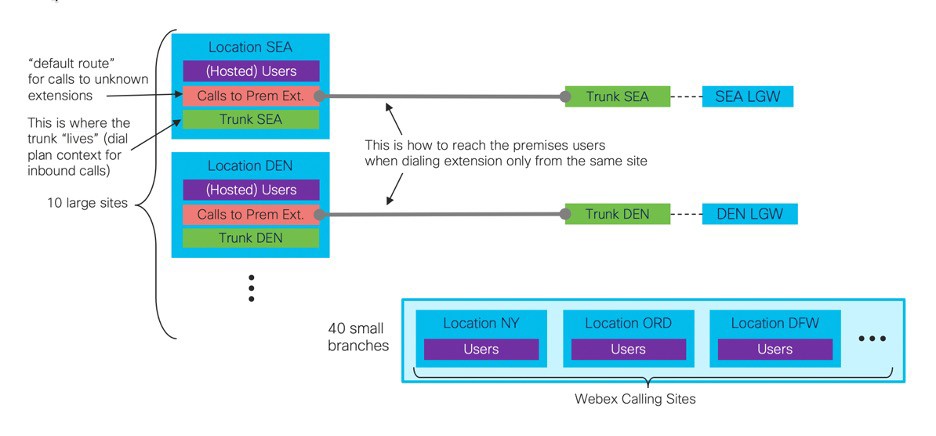
예 2: 클라우드-PBX 혼합 사이트
배포 설명
-
미국 전역에 50개의 사이트가 있는 기업 고객: 10개의 대규모 사이트 및 40개의 소규모 분점.
-
PBX의 대규모 사이트에서는 분점에서 키가 전환됩니다.
-
7-자리 기업 다이얼 플랜: 8 + 2-자리 사이트 코드 + 4-자리 내선 번호.
-
분점에 있는 Webex Calling만 대규모 사이트에 있는 PBX에서 느리게 마이그레이션합니다(Webex Calling 및 PBX 사용자 모두를 포함한 혼합된 사이트).
-
모든 클라우드 사용자에 대해 클라우드 연결된 PSTN(프레미스 사용자는 기존의 PSTN을 계속 사용함).
-
각 대규모 사이트에 있는 클라우드 및 PBX 사용자는 내선 전용 다이얼링 기능을 유지해야 합니다.
배포 솔루션
-
다이얼 플랜은 다른 사이트에서 각 PBX로 통화를 라우트합니다. 또한, 각 대규모 사이트에 대해 온-프레미스 내선에 대한 통화는 사이트에 있는 로컬 게이트웨이에서 종료되는 트렁크로 통화를 라우트하도록 구성됩니다.
|
트렁크, 라우트 그룹 및 다이얼 플랜에 대한 구성 가능한 제한 사항 | |
|---|---|
|
설명 |
최대 제한 사항 |
|
CSV에서 다이얼 플랜으로 업로드할 수 있는 다이얼 패턴 |
10000 |
|
위치에 대해 구성될 수 있는 트렁크 |
100 |
|
기업 고객당 라우트 그룹 |
10000 |
|
라우트 그룹 내에서 구성 가능한 트렁크 |
10 |
|
기업 고객 당 구성 가능한 다이얼 플랜 |
10000 |
|
한 개의 다이얼 플랜으로 구성 가능한 다이얼 패턴 |
10000 |


