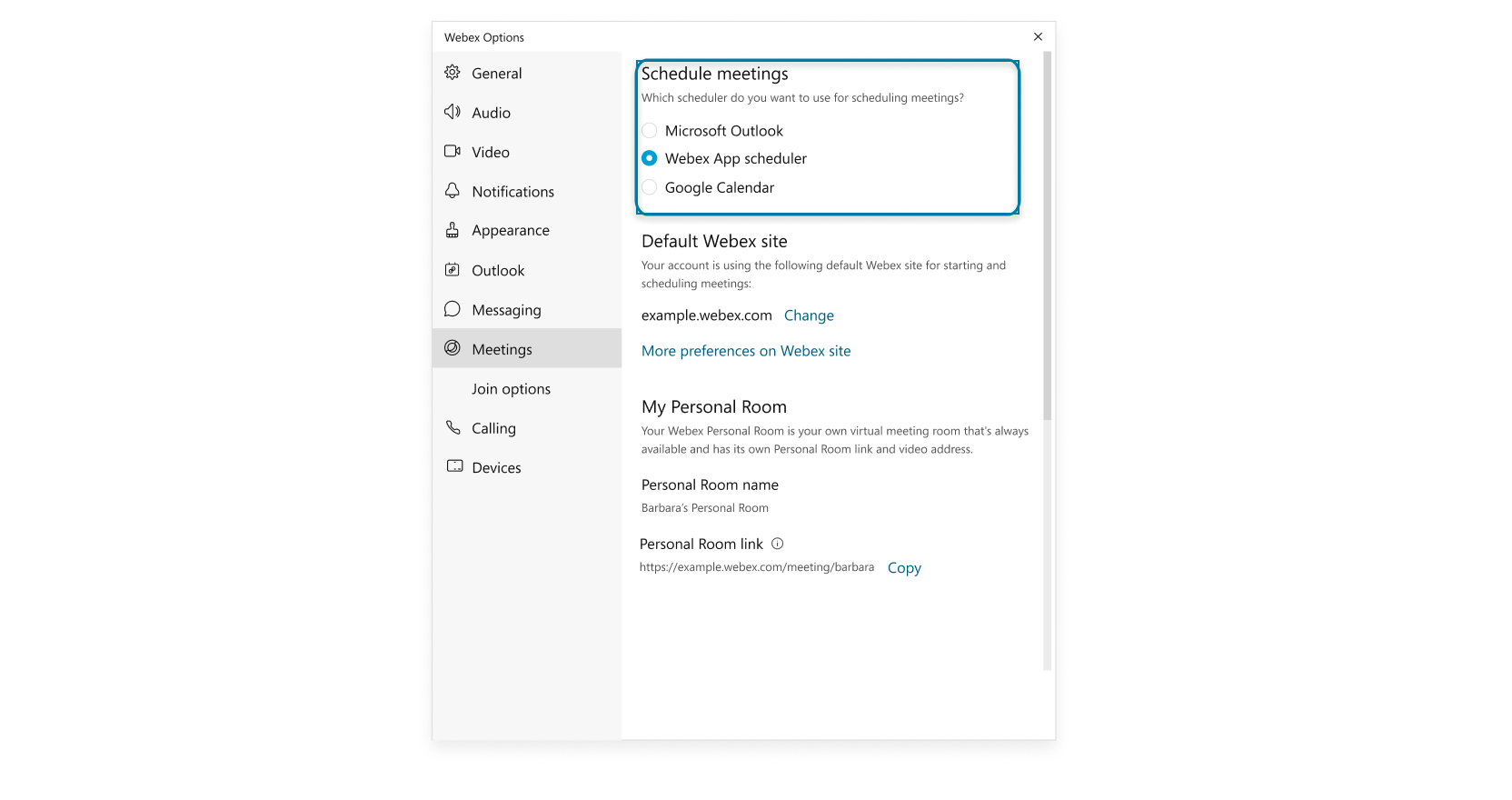
Webex 앱에서 미팅 스케줄러를 선택해요.

list-menu피드백이 있습니까?
미팅을 예약하려는 위치를 Webex App에 알려주려면 기본 미팅 스케줄러를 선택하세요.

1

프로필 사진에서 설정을 여세요.

2

미팅을 선택하세요.

3

회의 스케줄에서 회의 스케줄링에 사용할 스케줄러를 선택하세요.

  • Microsoft Outlook—스페이스에서 개인실 미팅과 회의를 예약하세요. Webex 앱이 모든 미팅 세부 정보가 포함된 새 Outlook 창을 엽니다. 초대해야 할 사람들을 추가하고 날짜와 시간을 선택한 다음 초대를 보내기만 하면 돼요.

    이 옵션은 Outlook이 설치되어 있으면 사용할 수 있어요.

  • Webex 앱 스케줄러 —앱에서 Webex 예약 및 개인 룸 미팅을 예약하세요. 초대할 사람을 추가하고 시간을 선택할 수 있습니다. 그러면 Webex 앱이 초대된 사람들에게 미팅 세부 정보와 함께 이메일을 자동으로 보내요.

    관리자가 Cisco Webex 하이브리드 캘린더 서비스에 계정을 설정했다면 스페이스에서 회의 일정을 잡을 수 있어요.

  • 구글 캘린더 —스페이스에서 개인실 미팅과 회의를 예약하세요. 웹엑스 앱이 모든 미팅 세부 정보가 포함된 새 구글 캘린더 창을 엽니다. 초대해야 할 사람들을 추가하고 날짜와 시간을 선택한 다음 초대를 보내기만 하면 돼요.
Schedule meetings
4

저장 클릭해요.

1

프로필 사진에서 설정을 여세요.

2

미팅을 선택하세요.

3

회의 스케줄에서 회의 스케줄링에 사용할 스케줄러를 선택하세요.

  • Webex 앱 스케줄러 —앱에서 Webex 예약 및 개인 룸 미팅을 예약하세요. 초대할 사람을 추가하고 시간을 선택할 수 있습니다. 그러면 Webex 앱이 초대된 사람들에게 미팅 세부 정보와 함께 이메일을 자동으로 보내요.

    관리자가 Cisco Webex 하이브리드 캘린더 서비스에 계정을 설정했다면 스페이스에서 회의 일정을 잡을 수 있어요.

  • 구글 캘린더 —스페이스에서 개인실 미팅과 회의를 예약하세요. 웹엑스 앱이 모든 미팅 세부 정보가 포함된 새 구글 캘린더 창을 엽니다. 초대해야 할 사람들을 추가하고 날짜와 시간을 선택한 다음 초대를 보내기만 하면 돼요.

이 문서가 도움이 되었습니까?
이 문서가 도움이 되었습니까?