
피드백을 보내 주셔서 감사합니다.
미팅과 웨비나에서 콘텐츠 공유하기
 피드백이 있습니까?

회의에 있는 사람이나 웨비나나 이벤트의 발표자라면 누구나 최대 4k까지 콘텐츠를 공유할 수 있어요. 열린 창을 공유 애플리케이션 위로 이동하면 아무도 볼 수 없지만 공유 애플리케이션 위로 카메라 비디오를 볼 수 있어요.
콘텐츠 공유 창을 원하는 크기로 늘리거나 줄일 수 있어 필요한 만큼 애플리케이션을 표시할 수 있어요. 공유를 클릭하여 콘텐츠 공유 창을 열면 창 가장자리에 마우스를 갖다 대고 클릭하고 원하는 크기로 드래그하세요.
화면 공유해요
화면을 공유하면 모든 사람이 당신이 보는 것을 볼 수 있어요. 워드 문서나 파워포인트 슬라이드가 있거나 웹사이트나 채팅 창이 열려 있으면 그 사람들이 볼 수 있어요.
회의 전에 알림 끄고 개인적이거나 민감한 문서는 닫으세요. 이렇게 하면 사적인 정보나 주의를 산만하게 하는 정보를 실수로 공유할까 봐 걱정할 필요가 없어요.
콘텐츠를 공유할 때 '이 화면을 공유하고 있습니다'라고 표시된 곳으로 마우스를 움직여 공유 툴바에 액세스할 수 있어요.드롭다운 목록에 옵션이 표시돼요. 다시 숨기려면 마우스를 멀리 움직여요.
|
공유 클릭해요
|
 공유하려는 화면을 선택해요.
특정 애플리케이션만 공유하세요
특정 애플리케이션을 공유하면 다른 사람들은 공유 애플리케이션 외에는 아무것도 볼 수 없어요. 예를 들어 브라우저와 PowerPoint가 열려 있는 상태에서 PowerPoint를 공유하기로 선택하면 브라우저 탭이 보이지 않아요. 하지만 파워포인트 프레젠테이션이 여러 개 열려 있으면 프레젠테이션간에 전환할 수 있어요. 당신이 공유하는 애플리케이션 앞으로 다른 애플리케이션을 옮기더라도 참가자들은 여전히 당신의 공유 애플리케이션만 볼 수 있어요.
공유되지 않은 애플리케이션을 실수로 클릭해도 공유 중인 애플리케이션만 보여요.
|
열려 있든 없든 응용 프로그램을 공유하세요.
|

여러 애플리케이션 공유하기
콘텐츠 공유 메뉴에서 여러 애플리케이션을 공유하세요.
|
콘텐츠 공유 클릭해요
|
 .
.작업 표시줄에서 창 공유해요
윈도우 11을 사용하는 경우, 회의나 웨비나의 공유 옵션에서 선택할 필요 없이 작업 표시줄에서 직접 열려 있는 애플리케이션의 창을 공유하세요.
이 기능은 제한된 가용성에서만 사용할 수 있어요. 이 기능을 켜려면 케이스를 여세요.
|
작업 표시줄의 응용 프로그램에 마우스를 갖다 대고 응용 프로그램 창 팝업에서 이 창 공유를 클릭해요. |
비디오 콘텐츠 공유하기
비디오 콘텐츠를 공유하는 것은 다른 유형의 콘텐츠를 공유하는 것과 조금 달라요. 이 차이를 극복하기 위해 회의와 웨비나에는 특히 모션과 비디오에 대한 최적화 선택이 있어요.
|
공유 클릭해요 비디오 사운드가 오디오 컨퍼런스를 통해 직접 들어오도록 컴퓨터 오디오 공유 상자를 체크하세요. |
파일 공유해요
파일을 공유하면 단일 파일을 공유할 수 있어요. 컴퓨터에 저장된 문서나 비디오 파일 같은 어떤 것이든 될 수 있어요.
이미 파일이 열려 있으면 화면이나 애플리케이션을 공유하세요. 비디오가 포함된 PowerPoint 프레젠테이션을 공유하려고 하면 파일 공유가 작동하지 않을 수 있어요.
| 1 |
콘텐츠 공유 클릭해요 |
| 2 |
공유하려는 파일을 선택해요. |
화이트보드 공유해요
화이트보드를 공유하려면 에서 화이트보드 사용을 참조하세요. Webex Meetings
카메라로 비디오 공유해요
회의나 웨비나에서 데스크톱을 공유하는 것처럼 컴퓨터의 내장 카메라나 외장 USB 카메라를 공유해요. 공유하면 카메라에 보이는 모든 것을 참가자들이 볼 수 있어요. 그들은 여전히 당신의 셀프 뷰를 볼 수 있어요.
| 1 |
공유 클릭해요 |
| 2 |
공유하려는 카메라를 선택하고 공유 클릭해요. 카메라 영상이 회의 창에 보여요.
|
| 3 |
(선택 사항) 카메라를 잘못 선택했거나 카메라를 바꾸고 싶다면 카메라 전환 클릭하고 카메라를 선택하세요. |
공유하시는 것 보세요
콘텐츠를 공유할 때는 원하는 내용만 공유하고 회의에 있는 모든 사람이 볼 수 있도록 하고 싶을 거예요. 화면이나 애플리케이션을 공유할 때 공유 중인 내용을 보여주는 창을 열어 다른 사람들이 무엇을 보는지 확인해 보세요.
|
공유하는 동안 화면 상단 회의 제어 막대에 있는 탭으로 가서 화살표를 클릭해요. 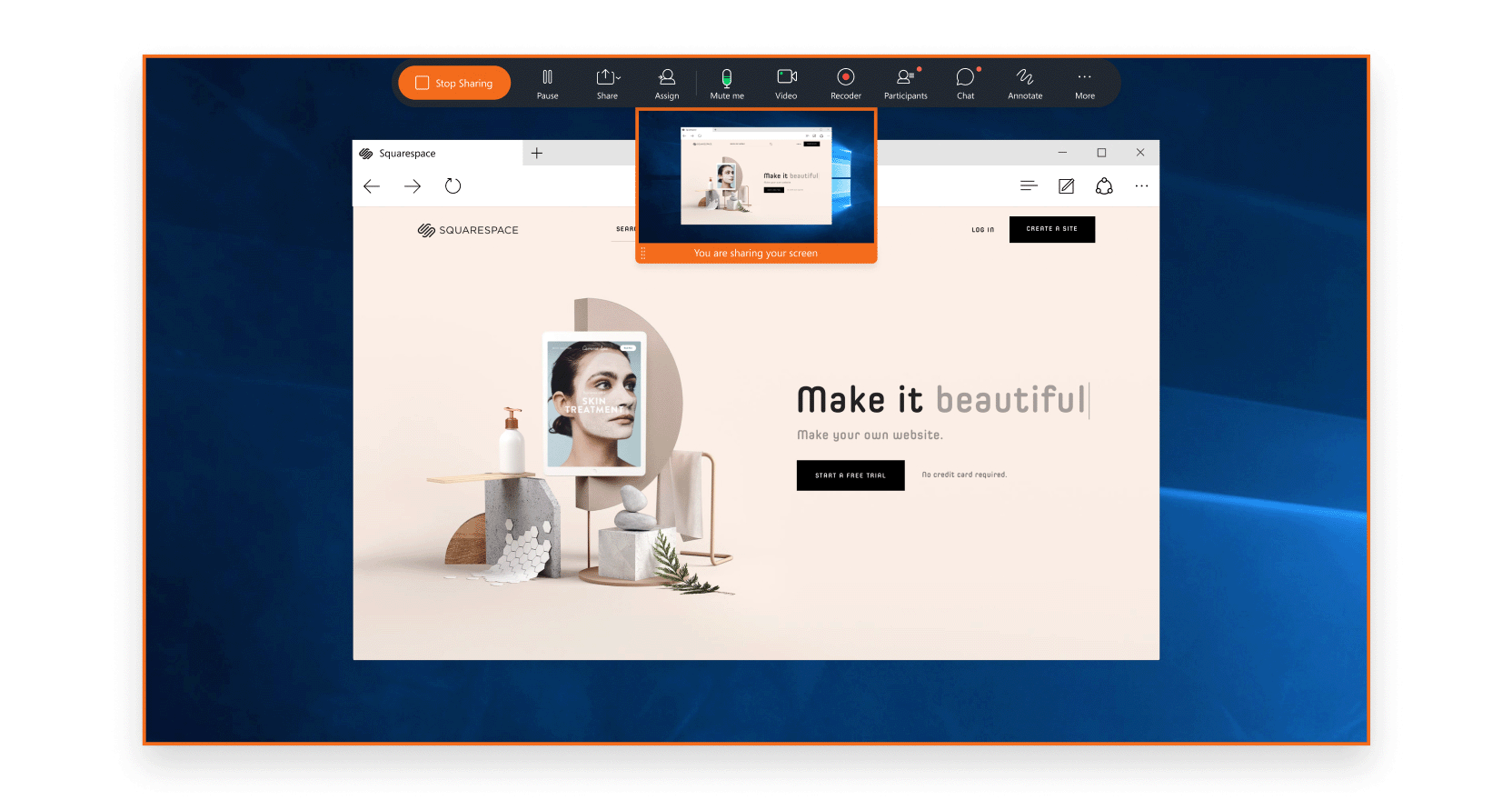 화면 상단의 제어 막대를 확장하거나 축소하려면 화살표를 클릭하세요. 공유 컨트롤 막대가 공유 콘텐츠를 가리면 막대를 화면 다른 가장자리로 드래그할 수 있어요. |


