
피드백을 보내 주셔서 감사합니다.
웹엑스 앱에서 지원되는 통화 옵션
 피드백이 있습니까?
Webex 앱의 여러 곳에서 전화를 걸 수 있어요. 다이렉트
메시지를  보내거나 연락처 카드를 보거나 검색 창에 이름, 이메일 주소 또는 비디오 주소를
입력할 때마다 오디오 또는 영상
보내거나 연락처 카드를 보거나 검색 창에 이름, 이메일 주소 또는 비디오 주소를
입력할 때마다 오디오 또는 영상  통화 아이콘을 찾으면 돼요.
영상 통화 옵션이 보이지 않는다면 관리자가 음성 통화만 걸기를 원하기 때문일 수 있어요.
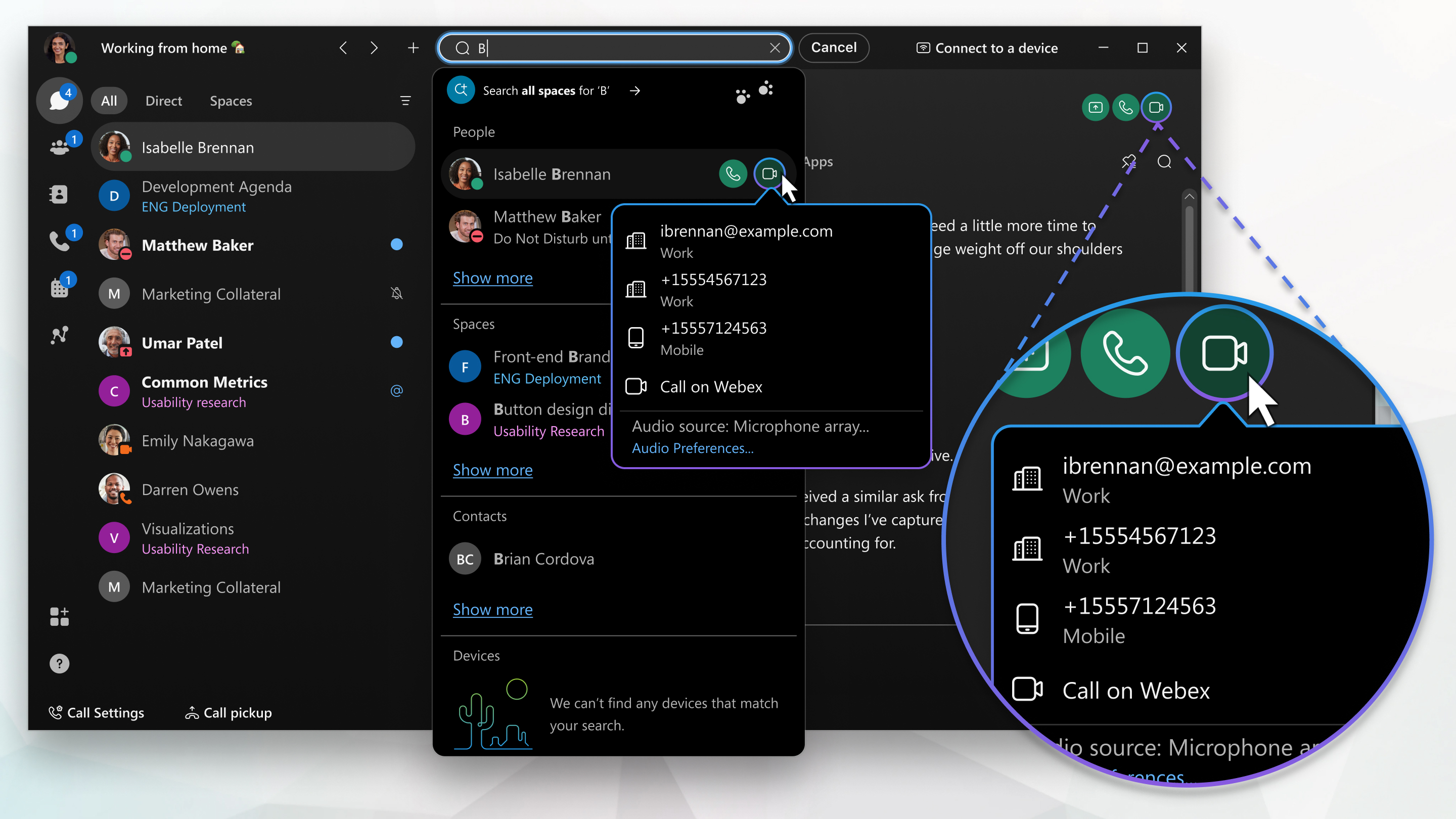
웹엑스 앱으로 통화해요
관리자가 Webex 통화 옵션을 끌 수 있어요.
Webex 앱 계정 (데스크탑, 모바일 또는 웹) 에 대한 옵션이 있는 경우, 같은 조직에 속해 있는지 여부에 관계없이 Webex에서 Call on Webex를 사용하여 다른 사람에게 전화를 걸 수 있어요.
전화번호를 사용할 필요는 없어요. Webex 앱 계정을 가진 사람의 전화를 걸거나 받으려면 앱에서 연결하기만 하면 돼요. 통화 옵션에는 통화에 손님 추가, 화이트보드 공유, 화면 공유가 포함돼요.
예를 들어, 어떤 공급업체와 다이렉트 메시지로 공유한 최종 마케팅 계획을 검토한 후 즉시 전화해서 막바지 로고 변경에 대해 알릴 수 있어요.
Webex 앱 사용자가 아닌 사용자에게 주소를 사용하여 전화를 걸거나 미팅 브리지로 전화를 걸려면 검색 창에 비디오 주소 (SIP 주소) 를 수동으로 입력할 수도 있어요 (예: username@example.webex.com).
Webex Calling사용자의 경우: 이메일 주소로 누군가를 통화에 초대하려면 검색 가능해야 해요. 예를 들어 연락처가 조직이나 디렉터리에 있어야 해요. 이메일 주소로 조직 외부 사용자나 디렉터리 연락처에 처음으로 전화를 걸려고 할 때, 다음과 같이 할 수 있어요.
- 연락처에 표시되도록 Webex 앱 메시징을 사용하여 연락을 시작하세요.
- 이메일 초대가 필요할 Webex Meetings 때 사용해요.
조직 내 전화번호로 전화하세요.
조직에서 다른 사용자의 전화번호로 전화를 걸 수 있도록 Webex 앱 계정을 구성한 경우, 조직 내 다른 사용자에게 회사 번호, 휴대폰 번호 또는 비디오 주소로 전화를 걸 수 있어요. 그 사람들 전화도 받을 수 있어요. 이렇게 하면 앱에서 누군가에게 전화하는 것 외에도 고급 통화 기능을 이용할 수 있어요.
어떤 통화 서비스를 설정했는지 보려면 사용 중인 통화 서비스 알아보기 를 참조하세요.
전화번호 있으면 아무나 불러요
조직에서 또는을 사용하는 Unified CM 경우 전화번호가 있는 누구에게나 전화를 걸거나 직장 번호로 전화를 거는 모든 사람의 전화를 받을 수도 있어요. Webex Calling 이런 종류의 전화를 걸 때는 다른 전화기에서 일반 전화를 거는 것과 같아요. 팀의 축하 점심을 예약할 시간이 되면 Webex 앱에서 레스토랑에도 바로 전화할 수 있어요.  통화로 가서 전화번호를 입력하세요.
서비스 제공자가 주최하거나 전화를 걸 수 있도록 설정하지 않으면 다이얼 패드가 보이지 않아요. Unified CM Webex Calling

|
특징 |
전화 서비스 | |||||||
|---|---|---|---|---|---|---|---|---|
|
웹엑스에 전화해요 |
Unified CM |
Webex Calling |
서비스 제공자가 호스팅하는 전화 | |||||
|
(무료이고 유료) | ||||||||
|
데스크톱 |
핸드폰 |
데스크톱 |
핸드폰 |
데스크톱 |
핸드폰 |
데스크톱 |
핸드폰 | |
| ✓ | ✓ | ✓ | ✓ | |||||
| ✓ | ✓ | ✓ |
| |||||
| ✓ | ✓ | ✓ | ✓ | ✓ | ✓ | ✓ | ✓ | |
| ✓ | ✓ | ✓ | ✓ | ✓ | ✓ | |||
| ✓ | ✓ | |||||||
| ✓ | ✓ | |||||||
| ✓ | ✓ | ✓ | ✓ | ✓ | ✓ | |||
|
|
| ✓ | ✓ | ✓ | ✓ | ✓ | ✓ | |
| ✓ | ✓ | |||||||
|
|
| ✓ | ✓ | ✓ |
| ✓ |
| |
|
|
|
|
| ✓ | ✓ | ✓ | ✓ | |
| ✓ | ✓ | ✓ | ✓ | |||||
| ✓ | ✓ | ✓ | ✓ | |||||
| ✓ | ✓ | ✓ | ✓ | |||||
| 클릭 투 다이얼 프로토콜 핸들러 | ✓ | ✓ | ✓ | ✓ | ✓ | ✓ | ||
| ✓ | ✓ | ✓ | ✓ | ✓ | ✓ | |||
| ✓ | ||||||||
| ✓ | ✓ | ✓ | ✓ | ✓ | ✓ | ✓ | ✓ | |
|
|
| ✓ | ✓ (태블릿만) | ✓ | ✓ (태블릿만) | ✓ | ✓ (태블릿만) | |
|
|
|
|
| ✓ |
| ✓ |
| |
| ✓ | ✓ | |||||||
| ✓ | ✓ | ✓ | ✓ | |||||
| ✓ | ✓ | ✓ | ✓ | ✓ | ✓ | |||
| ✓ | ✓ | ✓ | ✓ | ✓ | ✓ | |||
|
|
| ✓ | ✓ | ✓ | ✓ | ✓ | ✓ | |
| ✓ | ✓ | ✓ | ✓ | ✓ | ✓ | ✓ | ✓ | |
|
|
| ✓ |
|
|
|
|
| |
| ✓ | ✓ | ✓ | ✓ | ✓ | ✓ | |||
|
|
| ✓ | ✓ |
|
| |||
| 다른 기기로 전화 걸어요 (연장 및 연결) | ✓ |
|
| |||||
|
|
| ✓ | ✓ | ✓ | ✓ | ✓ |
| |
| ✓ | ✓ | ✓ |
| |||||
| 대체 전화 연결로 업무 전화 걸어요 (Unified CM) |
|
|
| ✓ |
|
|
| |
| 콜백으로 업무 전화 걸어요 |
|
|
|
|
| ✓ |
| ✓ |
| ✓ | ✓ | ✓ | ✓ | ✓ | ✓ | |||
| ✓ | ✓ | ✓ | ||||||
| ✓ | ✓ | ✓ 웹엑스 고 온리 | ✓ 아니요 전용이에요 | |||||
| ✓ 윈도우 전용 | ✓ 윈도우 전용 | ✓ 윈도우 전용 | ||||||
| ✓ | ✓ | ✓ | ✓ | ✓ | ✓ | |||
|
|
| ✓ | ✓ | ✓ | ✓ | ✓ | ✓ | |
| ✓ |
|
|
| ✓ |
| ✓ |
| |
| ✓ | ✓ | ✓ | ✓ | ✓ | ✓ | ✓ | ✓ | |
| ✓ | ✓ | ✓ | ✓ | |||||
| ✓ | ✓ | ✓ | ✓ | ✓ |
| |||
| ✓ | ✓ | |||||||
| ✓ | ✓ | ✓ | ✓ | ✓ | ✓ | |||
| ✓ | ✓ | ✓ | ✓ | ✓ | ✓ | ✓ | ✓ | |
| 가상 배경과 흐릿한 배경 | ✓ | ✓ | ✓ | ✓ | ✓ | ✓ | ✓ | ✓ |
| ✓ | ✓ | ✓ | ✓ | ✓ | ✓ | |||
당신의 통화 설정
Webex 앱에서 통화 설정에 액세스할 수 있어요. 클릭한 다음 설정에 따라 옵션을 선택하세요.
-
고급 통화 설정 - 이 링크를 클릭하면 음성 메일, 발신자 ID 차단, 기타 착신 전환 옵션 같은 추가 통화 설정으로 이동해요.
-
사용자 포털에 액세스 —이 옵션을 Webex Calling 설정했거나 서비스 제공업체가 이 옵션을 활성화한 경우 이 옵션이 표시돼요. 고급 통화 설정에서 사용할 수 없는 설정을 몇 개 더 이용할 수 있어요. 예를 들어, 음성메일 PIN 재설정, 특정 기능 (착신 전환, 통화 거절 등) 예약, 이그제큐티브 어시스턴트 설정.


