- Start
- /
- Artikel

Hartelijk dank voor uw feedback


Installatie van Webex voor app binnen de overheid
 In dit artikel
 Feedback?
Als een Webex-beheerder kunt u de Webex-app installeren met behulp van het MSI-bestand in Windows of het DMG-bestand op de Mac. Je kunt opdrachtregelparameters toevoegen aan het MSI-bestand op Windows om de gebruikerservaring te verbeteren. U kunt de Webex-app ook op Android- en iOS-apparaten installeren.
De app Webex voor overheid instellen
Voordat u begint
Uzelf vertrouwd maken met Webex voor de overheid: Ga aan de slag met Webex voor de overheid.
Stel uw organisatie in om Webex te gebruiken voor overheid: Stel uw Webex voor overheidsorganisaties in.
- We controleren voortdurend de minimumvereisten om de Webex-app uit te voeren en de vereisten die hier worden vermeld, kunnen wijzigen.
- We bieden geen ondersteuning voor de Webex-app met pre-releaseprogramma's of vroege releaseprogramma's, zoals de Apple Beta-software, het Windows Insider-programma of andere vergelijkbare programma's.
- De prestaties van de Webex-app kunnen worden beïnvloed door factoren buiten het besturingssysteem, bijvoorbeeld: netwerkverbinding of andere apps op uw apparaten.
- Zorg ervoor dat de systeemtijd correct is, aangezien dit van invloed kan zijn op het deelnemen aan vergaderingen of telefoongesprekken.
Windows heeft minimale systeemvereisten aanbevolen
-
Windows
- Windows Server 2016.
-
Windows 10 en later. Zorg dat uw stuurprogramma's up-to-date zijn.
Webex App 45.1 is de laatste versie die Windows 10 LTSB 2015 ondersteunt.
Webex App 45.10 is de laatste versie die Windows 10 LTSB 2016 ondersteunt.
-
Zie het volgende voor meer informatie over de nieuwste drivers voor sommige grafische producten:
Voor Windows 10 of latere N-edities moet u het Media Feature Pack installeren. Voor installatie-instructies, zie Lijst met Media Feature Packs voor Windows N-edities.
- Processor
- Intel Dual-Core CPU 2.XX GHz of AMD-processor (minimaal 4 GB RAM aanbevolen).
- Arm64: Qualcomm Snapdragon X Elite/X Plus of Microsoft SQ1 of nieuwer.
-
Sommige functies vereisen aanvullende systeemvereisten:
-
Reacties in een geplande vergadering Webex Meeting een vergadering in een persoonlijke ruimte.
-
Besturingssysteem: Windows 10 versie 10.0.17763 of hoger
-
Processor: vier fysieke kernen of meer
-
Geheugen: 4 GB of meer RAM
-
-
Virtuele of wazige achtergrond in gesprekken en vergaderingen en gebaren in vergaderingen
-
Besturingssysteem: Windows 10 64-bit
Zorg ervoor dat u een ondersteund platform voor virtuele achtergronden gebruikt als u zich in een VDI-omgeving vindt. Zie de Release-opmerkingen VDI voor meer informatie.
-
Processor:
-
Intel Core i3, i5 of i7 4000-serie processor of hoger (indien minder dan 4 kernen)
-
Intel Core i9 dual-core processor of hoger
-
Intel Xeon dual-core processor of hoger
-
Intel Pentium Silver: 4 kernen of meer
-
Intel-processor: 4 kernen of meer
-
Andere Intel-processors: 6 kernen of hoger
-
AMD Ryzen 5, 7, 9 of hoger
-
Andere AMD-processors: 4 kernen met minimaal 3,0 GHz; OF 4 kernen of meer
-
Apple-processor: 4 kernen of meer
-
Niet-Intel-, niet-AMD- of niet-Apple-processors: 8 kernen of hoger
-
-
Geheugen:
-
8 GB of meer RAM
-
2 GB of meer VRAM voor speciale GPUs
-
-
Microsoft Edge WebView2 component.
Dit verbetert het gebruik van bandbreedte voor updates door de app-grootte te verlagen. Het biedt de mogelijkheid om het geheugen te verbeteren.
Download ofwel de Evergreen Bootstrapper of de Evergreen Standalone Installer.
-
-
Minimumvereisten voor Mac-desktop
-
MacOS 12 en later op een ondersteunde Mac.
MacOS Sequoia 15 wordt alleen ondersteund door Webex App-versie 44.9 en later.
Gebruik van FIPS-registersleutel (aanbevolen)
Uw organisatie vereist mogelijk dat u de Webex-app in FIPS-modus gebruikt. Stel hieronder de volgende waarde in registersleutel op 1 (DWORD-waarde) op gebruikerscomputers:
HKLM\SYSTEM\CurrentControlSet\Control\Lsa\FipsAlgorithmPolicy\EnabledAls u deze instelling wilt wijzigen, moet u toegang hebben tot het HKLM-register. Doorgaans heeft een beheerder of gebruiker met beheerdersrechten deze toegang.
Aangezien dit een instelling op osniveau is, raden we u aan de invloed ervan op uw andere Windows-toepassingen te evalueren voordat u deze in uw organisatie uitrolt.
Houd rekening met het volgende als u de registersleutel niet inschakelen:
- U verliest de functionaliteit van de Webex-app niet.
- We ondersteunen uw organisatie nog steeds.
- De Webex-app maakt nog steeds gebruik van FIPS-compatibele algoritmen en TLS 1.2. De besturingssystemen (zoals WinHTTP) worden echter niet uitgevoerd in de FIPS-modus.
Kies uw implementatieoptie in Windows.
Als u de Webex-app wilt inschakelen om voor uw gebruikers verbinding te maken met de Webex-cloud voor overheid, kiest u de juiste optie voor uw behoeften.
Ga als volgen te werk als u de Webex-app liever implementeert als een door de beheerder beheerde MSI-installatie.
Als u deze actie wilt uitvoeren, moet u toegang hebben tot het HLKM-register. Doorgaans heeft een beheerder of gebruiker met beheerdersrechten deze toegang. De fedRAMPENABLED-instelling zorgt ervoor dat het installatieprogramma naar het gebied HLKM van het register schrijft.
Voordat u begint
Schakel de FIPS-registersleutel indien nodig in.
| 1 |
Download het installatieprogramma met de toepasselijke koppeling.
|
| 2 |
Om het gebruik van de Webex for Government-cloudomgeving mogelijk te maken, voert u |
Doe deze taak als u wilt dat gebruikers de Webex-app MSI zelf downloaden en installeren en tegelijkertijd ervoor zorgen dat ze verbinding maken met de cloud van Webex voor de overheid.
Als u deze actie wilt uitvoeren, moet u toegang hebben tot het HLKM-register. Doorgaans heeft een beheerder of gebruiker met beheerdersrechten deze toegang.
Voordat u begint
Schakel de FIPS-registersleutel indien nodig in.
| 1 |
Stel de volgende registersleutel op 1 (DWORD-waarde): |
| 2 |
Nadat u het registersleutel hebt ingesteld, moet u ervoor zorgen dat alle gebruikers zich af- en weer aanmelden. |
We raden deze aanpak aan om DE FIPS- en FedRAMP-modi voor MacOS te configureren. Implementeer een MDM-configuratieprofiel dat deze instellingen bevat. De exacte details voor het configureren van dit hangen af van uw MDM-oplossing.
| 1 |
Je kunt de installatieprogramma's downloaden via de volgende links:
|
| 2 |
Stel de volgende twee Booleaanse sleutels in het voorkeursdomein in op 'true' 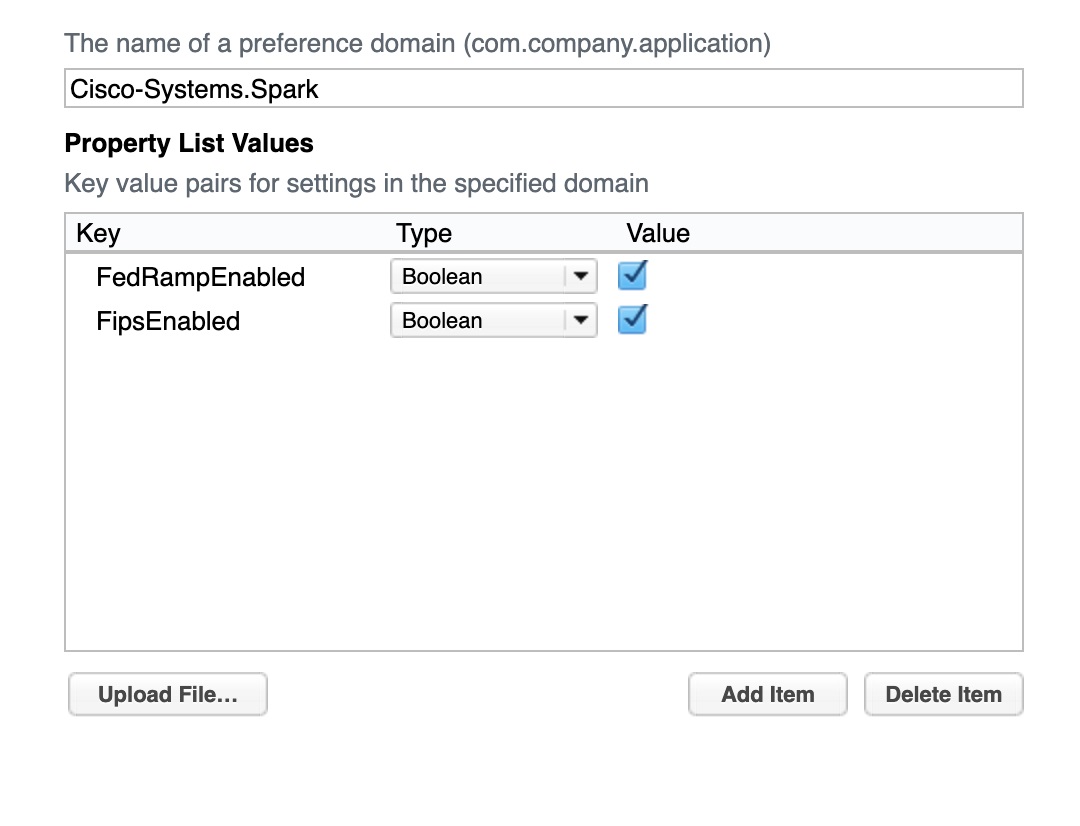 |
Als u geen MDM-oplossing hebt, kunt u de standaardwaarden voor FIPS en FedRAMP wijzigen met behulp van de defaults opdracht. De eindgebruiker kan mogelijk waarden overschrijven die zijn ingesteld via standaardinstellingen, dus we raden u aan MDM te gebruiken indien mogelijk.
| 1 |
Voer de volgende opdrachten in om de Webex-app te laten verbinden met de Webex for Government-cloud: |
| 2 |
(Optioneel) Als u de app vooraf wilt vullen met het e-mailadres van uw gebruiker, voeg dan het argument |
De volgende stappen
Om een van deze instellingen uit te schakelen, gebruikt u defaults delete, bijvoorbeeld:
defaults delete Cisco-Systems.Spark LoginHint| 1 |
Start Webex-app. |
| 2 |
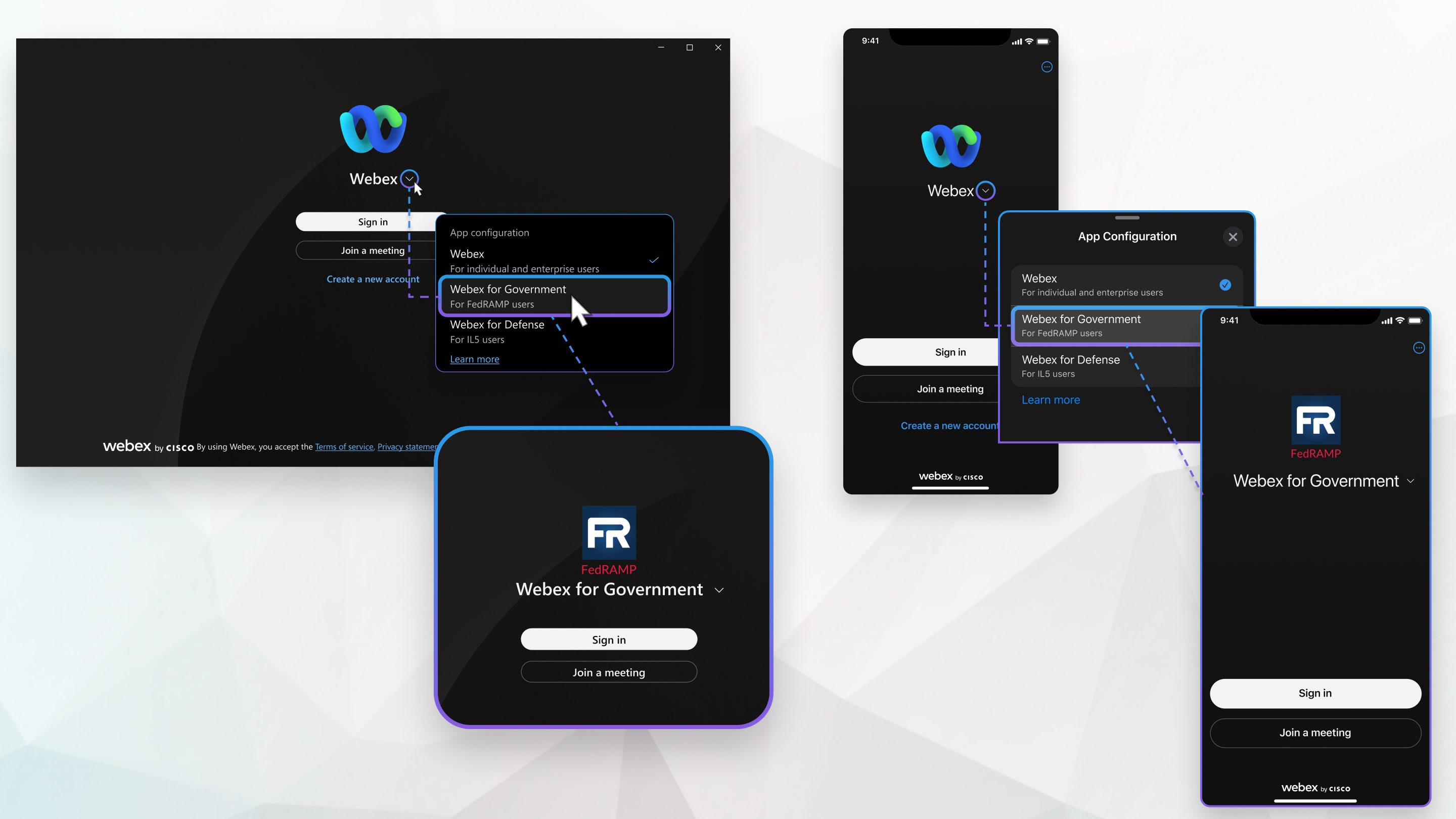
Klik in de lijst op de pijl omlaag naast Webex en selecteer Webex voor overheid. Webex-app wordt opnieuw gestart om u naar de aanmeldingspagina van FedRAMP te krijgen. Die pagina leidt de verificatie door naar de staat Webex voor identiteitsservice en schakelt FIPS 140-2-modus in. |
| 3 |
Voer uw e-mailadres in, controleer Ik ga akkoord met de voorwaarden enklik op Volgende om u aan te melden. De eerste keer dat u zich aanmelden, moet u een wachtwoord instellen. |
Uw beheerder voert geen speciale taken uit om via de mobiele Webex-app de cloud van Webex voor overheid in te stellen of te verbinden. Uw gebruikers moeten zich via de volgende methode voor de eerste keer aanmelden. Zie het Help-artikel van Webex beveiligde mobiele apparaten| voor het gebruik van MDM/MAM of opties voor appterugloop op mobiele apparaten van gebruikers.
| 1 |
Webex-app downloaden:
|
| 2 |
Start Webex-app en tik op Aan de slag. |
| 3 |
Tik op de pijl omlaag naast Webex om het deelvenster App-configuratie te openen. |
| 4 |
Selecteer Webex voor overheid in de lijst. Webex-app wordt opnieuw gestart om u naar de aanmeldingspagina van FedRAMP te krijgen. Die pagina leidt de verificatie door naar de staat Webex voor identiteitsservice en schakelt FIPS 140-2-modus in. |
| 5 |
Voer uw e-mailadres in, controleer Ik ga akkoord met de voorwaarden enklik op Volgende om u aan te melden. De eerste keer dat u zich aanmelden, moet u een wachtwoord instellen. |
Om de app te verwijderen, gebruik je msiexec /x Webex.msi.
Het pad van het .msi bestand is afhankelijk van waar het tijdens de installatie is gebruikt. Om deze opdracht te laten werken, moet het .msi bestand aanwezig zijn op de opgegeven locatie.
Je kunt de Webex-app eenvoudig van je Mac verwijderen met behulp van de Webex Uninstaller.


