
Hartelijk dank voor uw feedback
Webex-app | Voeg plezier toe aan je berichten met emoji's
 Feedback?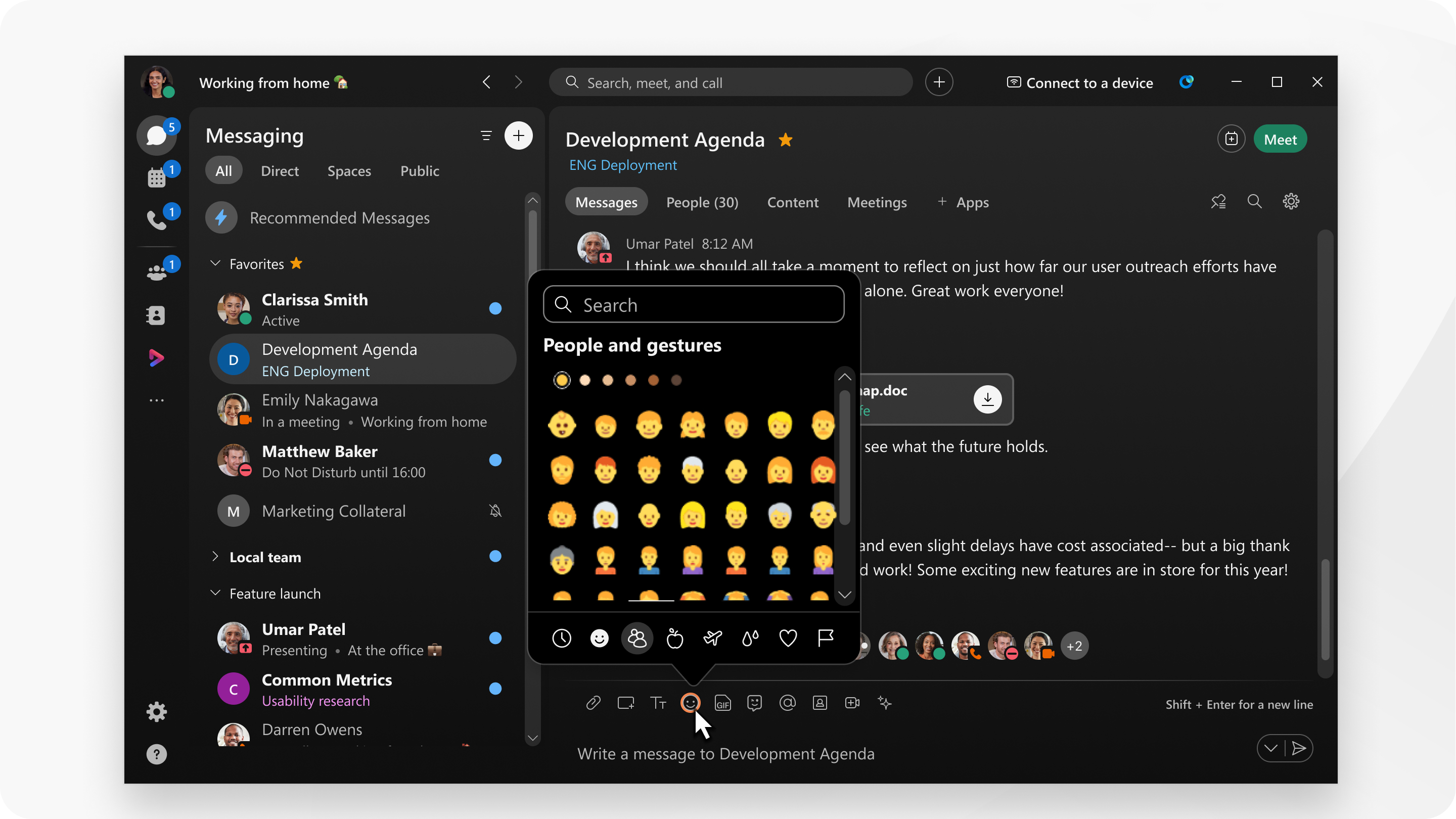
U hebt toegang tot een grote bibliotheek met emojis en u kunt kiezen uit verschillende categorieën en kleurtonen.
|
Wanneer je een bericht schrijft, selecteer je emoji, kies je de emoji die je wilt toevoegen en verstuur je het bericht. U kunt ook zoeken naar een emoji met het zoekvak. U kunt emojis kopiëren en plakken uit het berichtgedeelte om deze toe te voegen aan ruimte- of teamnamen. Emojis die u vaak kiest, verschijnen in het gedeelte Veelgebruikte. Je kunt ook een emoticon in je bericht typen, laat een spatie achter de tekst en de Webex-app verandert deze automatisch in een emoji. U kunt ook emoji-afkortingen gebruiken om direct emojis aan uw bericht toe te voegen. |
U hebt toegang tot een grote bibliotheek met gecategoriseerde en doorzoekbare emojis.
|
Wanneer u een bericht schrijft, selecteert u emoji en kiest u het bericht dat u wilt gebruiken. U kunt emojis kopiëren en plakken uit het berichtgedeelte om deze toe te voegen aan ruimte- of teamnamen. Emojis die u kiest, verschijnen vaak in het gedeelte Veelgebruikte. Je kunt ook een emoticon in je bericht typen, laat een spatie achter de tekst en de Webex-app verandert deze automatisch in een emoji. Als uw Mac een touchbalk heeft, tikt u op het emoji-pictogram om emoji's toe te voegen aan berichten of namen van teams en ruimtes. |
|
Als u een bericht schrijft of team- en ruimtenamen maakt, selecteert u emoji in het toetsenbord en kiest u de emoji die u wilt gebruiken. Je kunt ook maximaal drie vergrote emoji's in een bericht versturen zonder tekst. (Afbeeldingsbestand: 424451.tif) Je kunt ook gewoon lang op een bericht drukken om snel te reageren met een van de vijf standaard emoji's |
 . Naarmate je emoji's in de app gebruikt, worden de emoji's die je recent hebt gebruikt automatisch in de plaats gesteld van de standaardset.
|
Wanneer je een bericht typt, tik je op emoji, tik je op de emoji die je wilt gebruiken en verstuur je het bericht. (Afbeeldingsbestand: 429277.jpg) |
Welke emojis beschikbaar zijn voor u, is afhankelijk van de emoji-set die beschikbaar is in uw besturingssysteem. Als u dus een webbrowser in Windows gebruikt, hebt u andere emojis dan wanneer u een webbrowser op uw Mac gebruikt. Als zodanig is de voorbeeldafbeelding slechts een voorbeeld.
|
Wanneer je een bericht schrijft, selecteer je emoji, kies je de emoji die je wilt toevoegen en verstuur je het bericht. U kunt emojis kopiëren en plakken uit het berichtgedeelte om deze toe te voegen aan ruimte- of teamnamen. Emojis die u kiest, verschijnen vaak in het gedeelte Veelgebruikte.
|


