
Geri bildiriminiz için teşekkürler.
Webex Uygulaması | Mesajlarınıza emojilerle eğlence katın
 Geri Bildirim?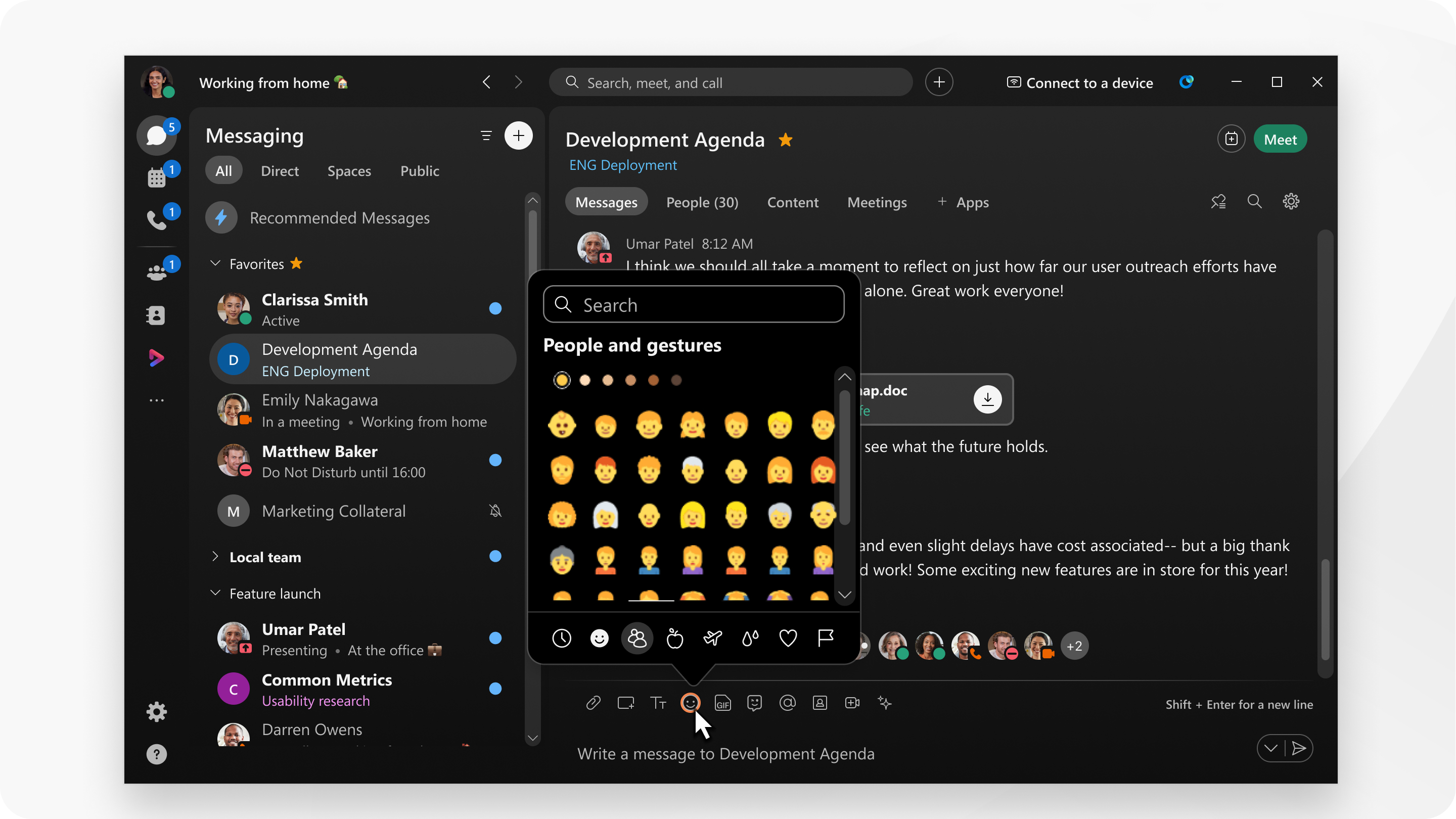
Büyük bir emoji kitaplığına erişebilirsiniz ve farklı kategoriler ve renk tonları arasında seçimde ekleyebilirsiniz.
|
Mesaj yazarken emoji seçeneğini belirleyin, eklemek istediğiniz emojiyi seçin ve mesajı gönderin. Arama kutusunu kullanarak emoji de arayabilirsiniz. Emojileri alana veya ekip adlarına eklemek için mesaj bölgesinden kopyalayıp yapıştırabilirsiniz. Sık seçtiğiniz emojiler, Sık kullanılanlar bölümünde görünür. Ayrıca mesajınıza bir ifade simgesi yazabilir ve metnin sonuna bir boşluk bırakabilirsiniz; Webex uygulaması bunu otomatik olarak bir emojiye dönüştürür. Emoji kısakodlarını mesajınıza hemen emoji eklemek için de kullanabilirsiniz. |
Kategorilere ayrılmış ve aranabilir emojilerden olan büyük bir kütüphaneye erişebilirsiniz.
|
Mesaj yazarken emoji'yi seçin ve kullanmak istediğiniz bir mesaj seçin. Emojileri alana veya ekip adlarına eklemek için mesaj bölgesinden kopyalayıp yapıştırabilirsiniz. Seçtiğiniz emojiler genellikle Sık Kullanılan bölümünde görünür. Mac'inizin Touch Bar'ı varsa mesajlara veya ek ekip ve alan adlara emoji eklemek için emoji simgesine dokunun. |
|
Mesaj yazarken veya ekip ve alan adları oluştururken klavyeden emoji'yi ve kullanmak istediğiniz emojiyi seçin. Ayrıca, metin eklemeden bir mesajda en fazla üç adet büyütülmüş emoji de gönderebilirsiniz.424451.tif resim dosyası. Ayrıca, beş varsayılan emojiden biriyle hızlıca tepki vermek için bir mesaja uzun süre basabilirsiniz |
 . Uygulamada emojileri kullandıkça, yakın zamanda kullandığınız emojiler otomatik olarak varsayılan emojilerin yerini alacaktır.
|
Mesaj yazarken emoji seçeneğine dokunun, kullanmak istediğiniz emojiye dokunun ve mesajı gönderin. 429277.jpg resim dosyası. |
Kullanılabilen emojiler, işletim sisteminiz üzerinde bulunan emoji setini bağlı olarak ayarlayın. Dolayısıyla, Windows'da web tarayıcısı kullanıyorsanız Mac'inize web tarayıcısı kullanmak yerine farklı emojilere sahip olursanız. Bu nedenle, örnek görüntü sadece bir örnektir.
|
Mesaj yazarken emoji seçeneğini belirleyin, eklemek istediğiniz emojiyi seçin ve mesajı gönderin. Emojileri alana veya ekip adlarına eklemek için mesaj bölgesinden kopyalayıp yapıştırabilirsiniz. Seçtiğiniz emojiler sık sık Sık kullanılan bölümünde görünür.
|


