
Danke für Ihr Feedback.
Webex-App | Peppen Sie Ihre Nachrichten mit Emojis auf
 Feedback?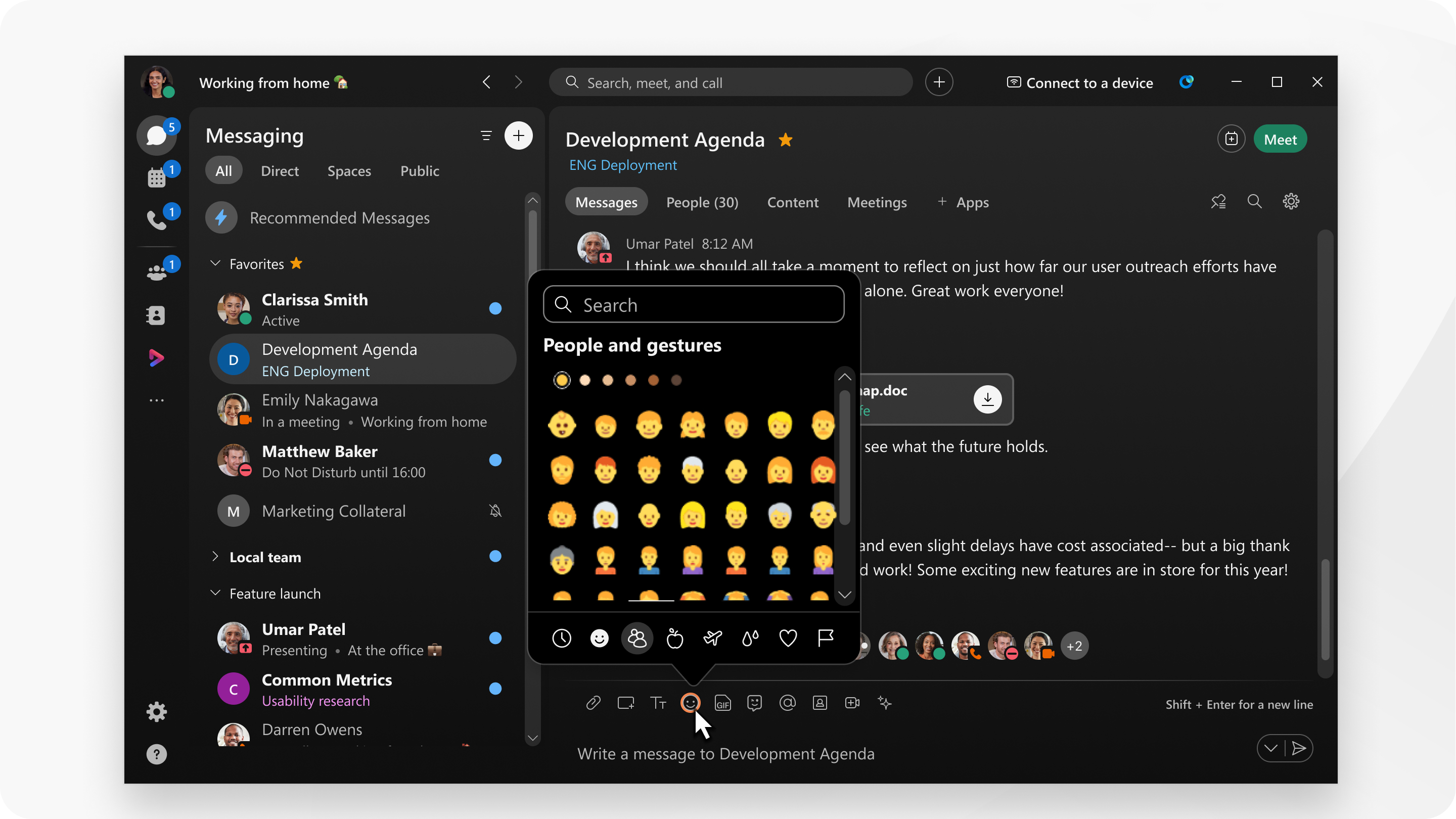
Sie haben Zugang zu einer großen Bibliothek mit Emojis und können aus verschiedenen Kategorien und Farbtönen auswählen.
|
Beim Schreiben einer Nachricht wählen Sie „Emoji“ aus, suchen Sie sich das gewünschte Emoji aus und senden Sie die Nachricht ab. Sie können auch über das Suchfeld nach einem Emoji suchen. Sie können Emojis aus dem Nachrichtenbereich kopieren und zu Bereichs- und Teamnamen hinzufügen. Emojis, die Sie häufig auswählen, werden im Abschnitt Häufig verwendet angezeigt. Sie können auch ein Emoticon in Ihre Nachricht eingeben, indem Sie nach dem Text ein Leerzeichen einfügen. Die Webex App wandelt es dann automatisch in ein Emoji um. Sie können auch Emoji-Kurzcodes verwenden, um Ihrer Nachricht sofort Emojis hinzuzufügen. |
Sie haben Zugriff auf eine umfangreiche Bibliothek kategorisierter und durchsuchbarer Emojis.
|
Wenn Sie eine Nachricht schreiben, wählen Sie Emoji und wählen Sie das Emoji aus, das Sie verwenden möchten. Sie können Emojis aus dem Nachrichtenbereich kopieren und zu Bereichs- und Teamnamen hinzufügen. Emojis, die Sie oft auswählen, werden im Abschnitt Häufig verwendet angezeigt. Sie können auch ein Emoticon in Ihre Nachricht eingeben, indem Sie nach dem Text ein Leerzeichen einfügen. Die Webex App wandelt es dann automatisch in ein Emoji um. Wenn Ihr Mac eine Touch-Leiste hat, tippen Sie auf das Emoji-Symbol , um Emojis zu Nachrichten oder Team- und Bereichsnamen hinzuzufügen. |
|
Wenn Sie eine Nachricht schreiben oder Team- und Bereichsnamen erstellen, wählen Sie „Emoji“ über die Tastatur und wählen Sie das Emoji aus, das Sie verwenden möchten. Sie können auch bis zu drei vergrößerte Emojis in einer Nachricht ohne Text senden.424451.tif Bilddatei. Sie können auch einfach lange auf eine Nachricht tippen, um schnell mit einem von fünf Standard-Emojis |
 zu reagieren. Wenn Sie Emojis in der App verwenden, werden die zuletzt verwendeten Emojis automatisch durch die Standardauswahl ersetzt.
|
Wenn Sie eine Nachricht tippen, tippen Sie auf Emoji, tippen Sie auf das Emoji, das Sie verwenden möchten, und senden Sie die Nachricht.429277.jpg Bilddatei. |
Die Ihnen zur Verfügung stehenden Emojis hängen vom auf Ihrem Betriebssystem verfügbaren Emoji-Set ab. Wenn Sie also einen Webbrowser unter Windows verwenden, verwenden Sie andere Emojis als Wenn Sie einen Webbrowser auf Ihrem Mac verwenden. Daher ist das Beispielbild nur ein Beispiel.
|
Beim Schreiben einer Nachricht wählen Sie „Emoji“ aus, suchen Sie sich das gewünschte Emoji aus und senden Sie die Nachricht ab. Sie können Emojis aus dem Nachrichtenbereich kopieren und zu Bereichs- und Teamnamen hinzufügen. Emojis, die Sie oft auswählen, werden im Abschnitt Häufig verwendet angezeigt.
|


