
Hartelijk dank voor uw feedback
Zet de microfoon van uw computer uit wanneer u niet deelneemt aan een Webex Meeting
 Feedback?
| 1 |
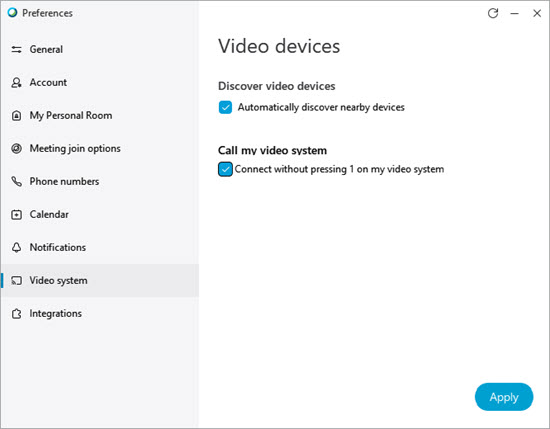
Meld u aan bij uw Meetings-desktopapp en klik op
 |
| 2 |
Wanneer u klaar bent om verbinding te maken met een videoapparaat om inhoud te delen of verbinding te maken met vergaderingen, zet u de instelling gewoon opnieuw aan. Raadpleeg de instructies van de computerfabrikant voor meer informatie over het uitschakelen van de microfoon van uw computer. |
 en selecteer vervolgens
 | 1 |
Meld u aan bij uw Meetings-desktopapp, ga naar en schakel het vinkje weg bij Videoapparaten in de buurt automatisch ontdekken. 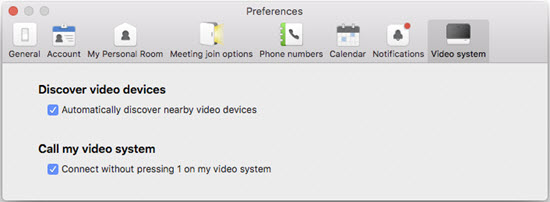 |
| 2 |
Wanneer u klaar bent om verbinding te maken met een videoapparaat om inhoud te delen of verbinding te maken met vergaderingen, zet u de instelling gewoon opnieuw aan. Raadpleeg de instructies van de computerfabrikant voor meer informatie over het uitschakelen van de microfoon van uw computer. |


