
Hartelijk dank voor uw feedback
Gebruik de Webex Meetings desktop-app
 Feedback?
Ontdek hoe u vergaderingen kunt starten en eraan kunt deelnemen, hoe u uw komende vergaderingen kunt bekijken, verbinding kunt maken met een apparaat en uw voorkeuren kunt wijzigen. U kunt ook leren hoe u aan de slag kunt als u een vergadering gaat organiseren.
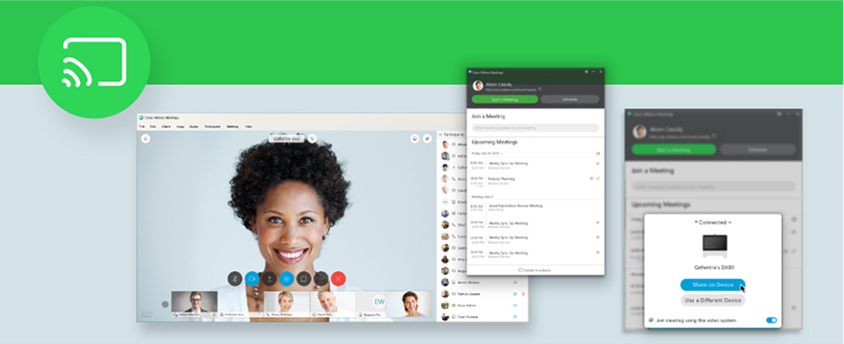
Er is meer dan één manier om een vergadering te starten via de Meetings-desktopapp. Op het dashboard kunt u ervoor kiezen  om een vergadering te starten in uw persoonlijke ruimte.
Om een vergadering te starten die u hebt gepland, selecteert u de knop Start naast de naam van de vergadering onder Aankomende vergaderingen.
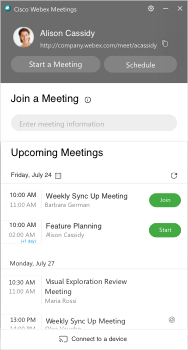
De Startknop verschijnt tot 5 minuten voor uw geplande vergaderingen.
Als u al verbinding hebt gemaakt met een videoapparaat, start u de vergadering automatisch op dat apparaat wanneer u op Start klikt.
In het veld Deelnemen aan een vergadering kunt u een vergaderingsnummer, een link naar de vergadering, een videoadres of de persoonlijke ruimte-ID van de gastheer invoeren en op Enter drukken om deel te nemen.
U kunt de host-ID van de persoonlijke ruimte van de gastheer vinden in de link Persoonlijke ruimte. Als de link naar de persoonlijke ruimte bijvoorbeeld example.webex.com/meet/ jparker is, is de persoonlijke kamer-ID van de host jparker.
U kunt ook de knop Deelnemen selecteren naast de naam van de vergadering in de lijst Aankomende vergaderingen.
De deelnameknop verschijnt tot 15 minuten voor een geplande vergadering, afhankelijk van de voorkeuren van de gastheer.
Klik op het veld Deelnemen aan een vergadering en selecteer een van de profielfoto's  in de lijst met recente persoonlijke ruimten om deel te nemen aan een onlangs toegevoegde persoonlijke ruimte. Als u andere kamers wilt zien waar u onlangs lid van bent geworden, kunt u het
  pictogram Meer selecteren.
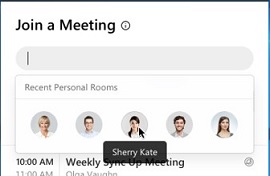
Als u al verbinding hebt gemaakt met een videoapparaat, neemt u automatisch deel aan de vergadering op dat apparaat wanneer u op Deelnemen klikt.
Onder Aankomende vergaderingen kunt u een lijst bekijken van uw geplande vergaderingen. U kunt ervoor kiezen  om een vergadering te plannen vanaf uw Webex-site ofMicrosoft Outlook.
Als u de manier waarop u uw vergaderingen plant via uw agenda wilt inschakelen of wijzigen, kunt u naar Voorkeuren gaan. Zie Uw voorkeuren instellen voor meer informatie.
Selecteer  onder Aankomende vergaderingen de datum en bekijk vervolgens uw lijst met vergaderingen voor een willekeurige kalenderdatum.
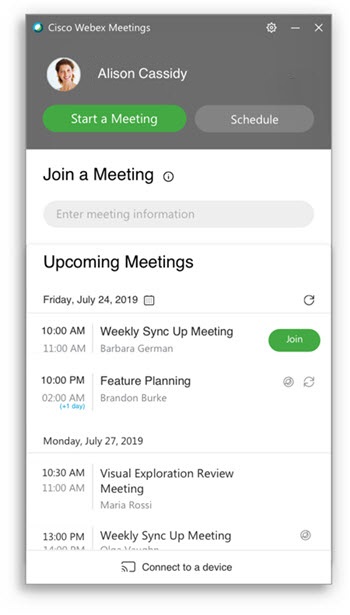
Gebruik de  Maak verbinding met een apparaatoptie om te
zoeken naar compatibele videoapparaten die kunnen worden gekoppeld aan de Meetings-desktopapp. U kunt via
dezelfde stappen verbinding maken met videoapparaten op locatie of in de cloud.
Maak verbinding met een apparaatoptie om te
zoeken naar compatibele videoapparaten die kunnen worden gekoppeld aan de Meetings-desktopapp. U kunt via
dezelfde stappen verbinding maken met videoapparaten op locatie of in de cloud.
De Desktop-app van Meetings luistert naar ultrasone signalen van Webex-apparaten met behulp van de microfoon op uw computer om de verbinding tot stand te brengen. Er wordt geen audio opgeslagen of naar Cisco gestuurd.
Wanneer de Desktop-app van Meetings een videoapparaat in de buurt detecteert, kunt u ervoor kiezen om daar verbinding mee te maken en vanaf dat apparaat aan een vergadering deel te nemen. Als u gekoppeld bent aan een apparaat, neemt het apparaat automatisch deel aan de vergadering wanneer u op Deelnemen klikt.
Om met het videoapparaat aan uw volgende vergadering deel te nemen, kunt u Join meeting selecteren met behulp van dit videosysteem.
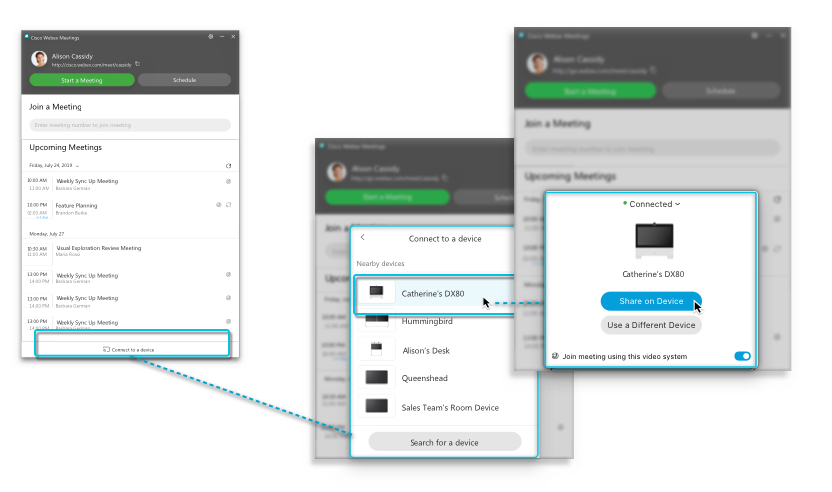
Als u gekoppeld bent aan een apparaat, dan kunt u ook lokaal inhoud delen met behulp van een Webex-deelapparaat of een videoapparaat.
Deze functie is alleen beschikbaar voor sites die beheerd worden door Control Hub of voor door Webex Site Administration beheerde sites die gekoppeld zijn aan de Control Hub. Neem contact op met de beheerder van uw website om te weten te komen waar uw site wordt beheerd.
In uw voorkeuren kunt u uw accountinstellingen controleren, uw vergaderingsmeldingen kiezen, plug-ins inschakelen die u wilt gebruiken met de Meetings-desktopapp, en meer.
Ga op een van de volgende manieren te werk om toegang te krijgen tot uw voorkeuren:
-
Open de Meetings-desktopapp en meld u aan.
-
Selecteer in Windows het
 tandwielpictogram. Selecteer vervolgens Voorkeuren in de keuzelijst.
Op de Mac selecteert u Cisco in Webex Meetings het menu van de app. Selecteer vervolgens Voorkeuren in de keuzelijst.
-
Voor elke voorkeur die u instelt, klikt u op Opslaan.
-
U kunt het volgende wijzigen:
-
Algemeen — Stel de manier in waarop u wilt dat uw app wordt geopend wanneer u uw computer aanzet.
-
Account — Bekijk uw gebruikersnaam, e-mailadres en URL van de Webex-site. Selecteer Wijzigen als u een andere URL van de Webex-site wilt gebruiken.
-
Vergaderingen — Kies uw instellingen voor Agenda en Nu vergaderen. Stel standaardopties in voor directe vergaderingen die u start met Meet Now. Afhankelijk van de instellingen van uw site kunt u ook selecteren of uw directe vergaderingen plaatsvinden in uw persoonlijke ruimte. De link naar uw persoonlijke kamer en uw videoadres zijn hier ook beschikbaar als u ze wilt kopiëren om met anderen te delen.
Windows: Als u de Meetings-integratie ook wilt gebruikenMicrosoft Outlook, moet deze zijn ingeschakeld in uw voorkeuren. Om dit in te schakelen, gaat u naar
-
Melding — Gebruik de keuzelijst om te selecteren hoelang voor een vergadering u een herinnering wilt ontvangen.
-
Videoapparatuur — Verbind uw computer met een videoapparaat. Schakel de schuifregelaar in om automatisch apparaten in de buurt te ontdekken.
-
Integraties — Verbind de desktopapp van Meetings met de agenda, Microsoft Office en browsers.
-


