
Благодарим вас за обратную связь.
Выключайте микрофон компьютера, когда вы не участвуете в совещании Webex
 Отправить обратную связь?
| 1 |
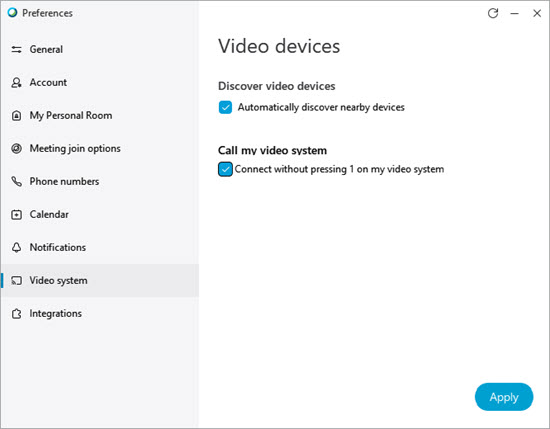
Войдите в настольное приложение Meetings, нажмите
 |
| 2 |
Когда вы будете готовы подключиться к видеоустройству для обмена контентом или участия в совещаниях, просто снова включите эту настройку. Дополнительные сведения об отключении микрофона компьютера см. в инструкциях производителя компьютера. |
 затем выберите «Настройки»
 | 1 |
Войдите в приложение Meetings для настольных ПК, перейдите в меню «» и снимите флажок «Автоматическое обнаружение близлежащих видеоустройств». 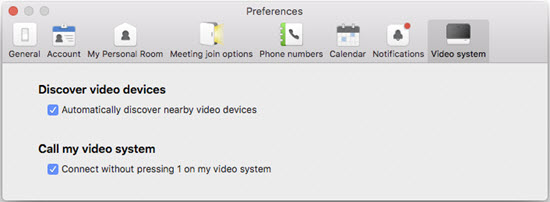 |
| 2 |
Когда вы будете готовы подключиться к видеоустройству для обмена контентом или участия в совещаниях, просто снова включите эту настройку. Дополнительные сведения об отключении микрофона компьютера см. в инструкциях производителя компьютера. |


