
Hartelijk dank voor uw feedback
 Feedback?
Voordat u begint
Is van toepassing op:
-
Alle actieve Meetings-versies met de Meet-, Business- en Enterprise-abonnementen
-
Alle versies van Webinars
Het delen van een whiteboard en het delen van een bestand via Share File, waaronder het delen van een videobestand, wordt niet ondersteund tijdens livestreaming.
U moet een Twitter-account en een Periscope-account hebben. Uw Twitter-account moet gekoppeld zijn aan uw Periscope-account.
Zorg ervoor dat u zich hebt aangemeld bij Periscope Producer en dat u vertrouwd bent met het proces van livestreamen, ruim voordat u van plan bent uw vergadering live te streamen.
| 1 |
Meld u aan bij Periscope met uw Twitter-account. |
| 2 |
Klik op uw profielpictogram in de rechterbovenhoek van het scherm en selecteer Producer. 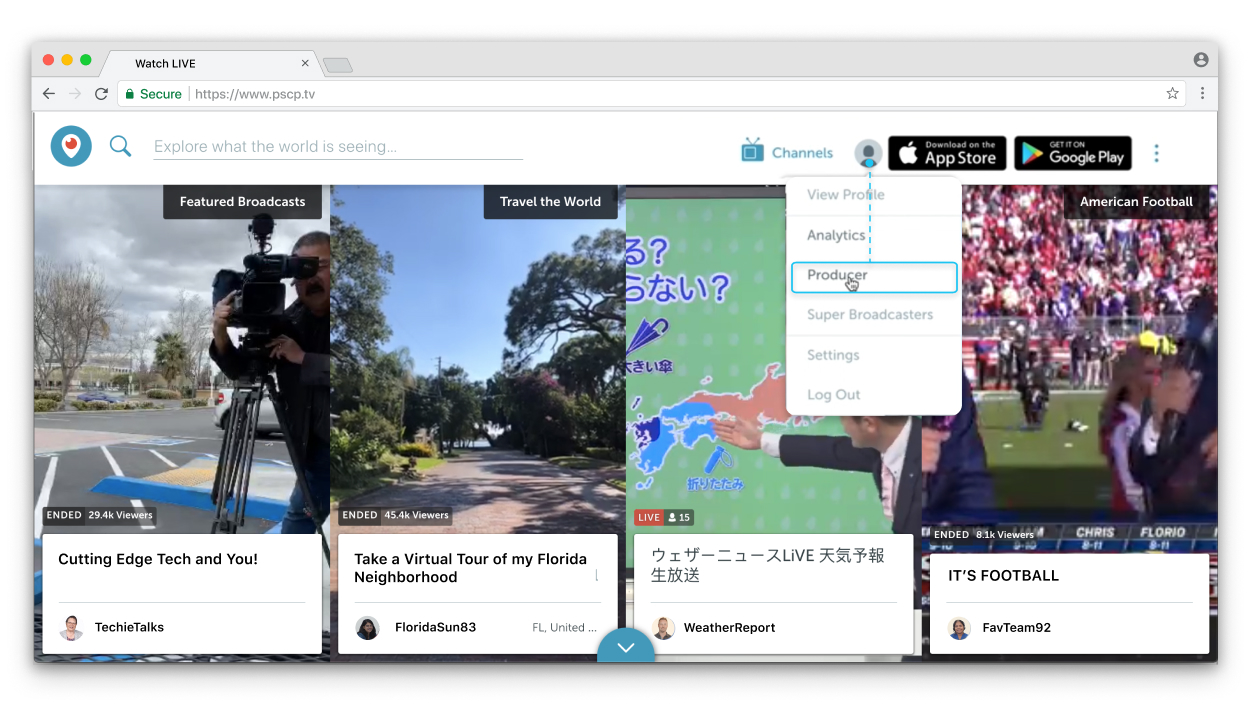 |
| 3 |
Klik op Nieuwe bron aanmaken. U ziet de URL van de server en de naam van de stream/streamsleutel. In stap 6 moet u deze kopiëren en plakken. 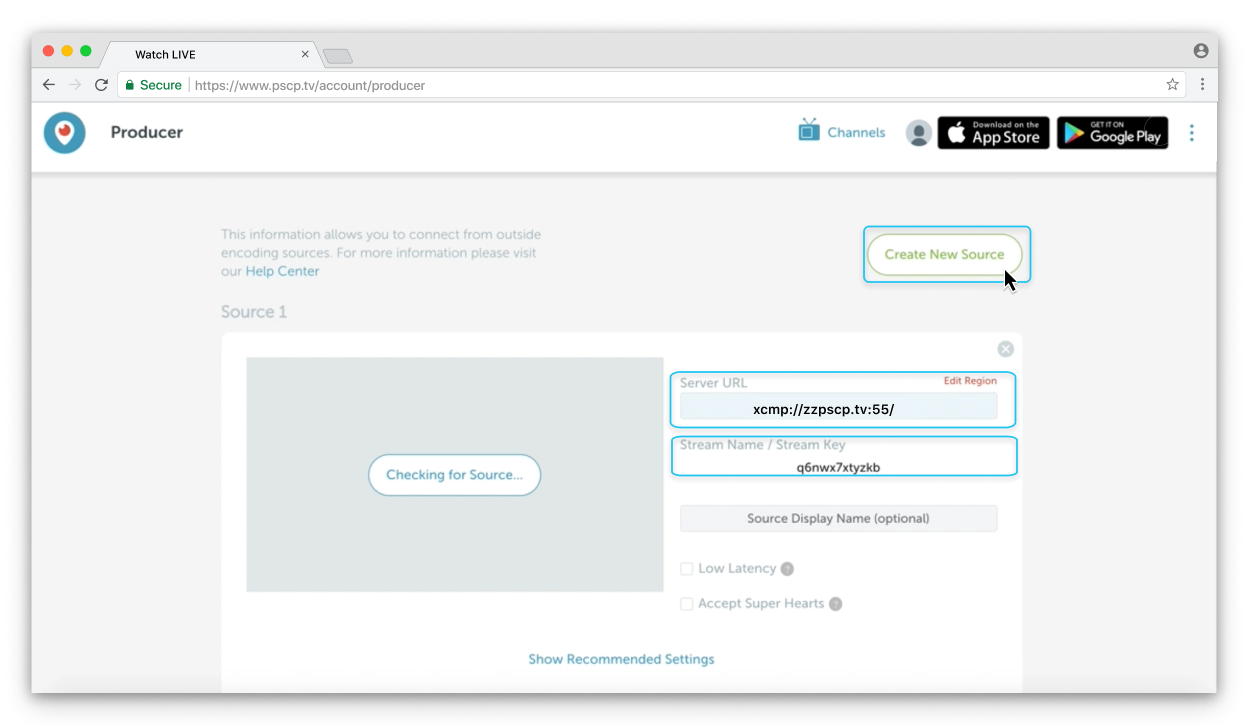 |
| 4 |
Meld u aan op uw Webex-site, start uw vergadering, ga naar Meer opties
|
| 5 |
(Optioneel) Klik op Streaming-indelingen wijzigen om de video-indeling van uw stream in te stellen. Zie Uw Webex-vergaderingen of webinars live streamen voor meer informatie over het selecteren van uw indeling voor streaming video.  |
| 6 |
Selecteer Andere streamingdiensten. 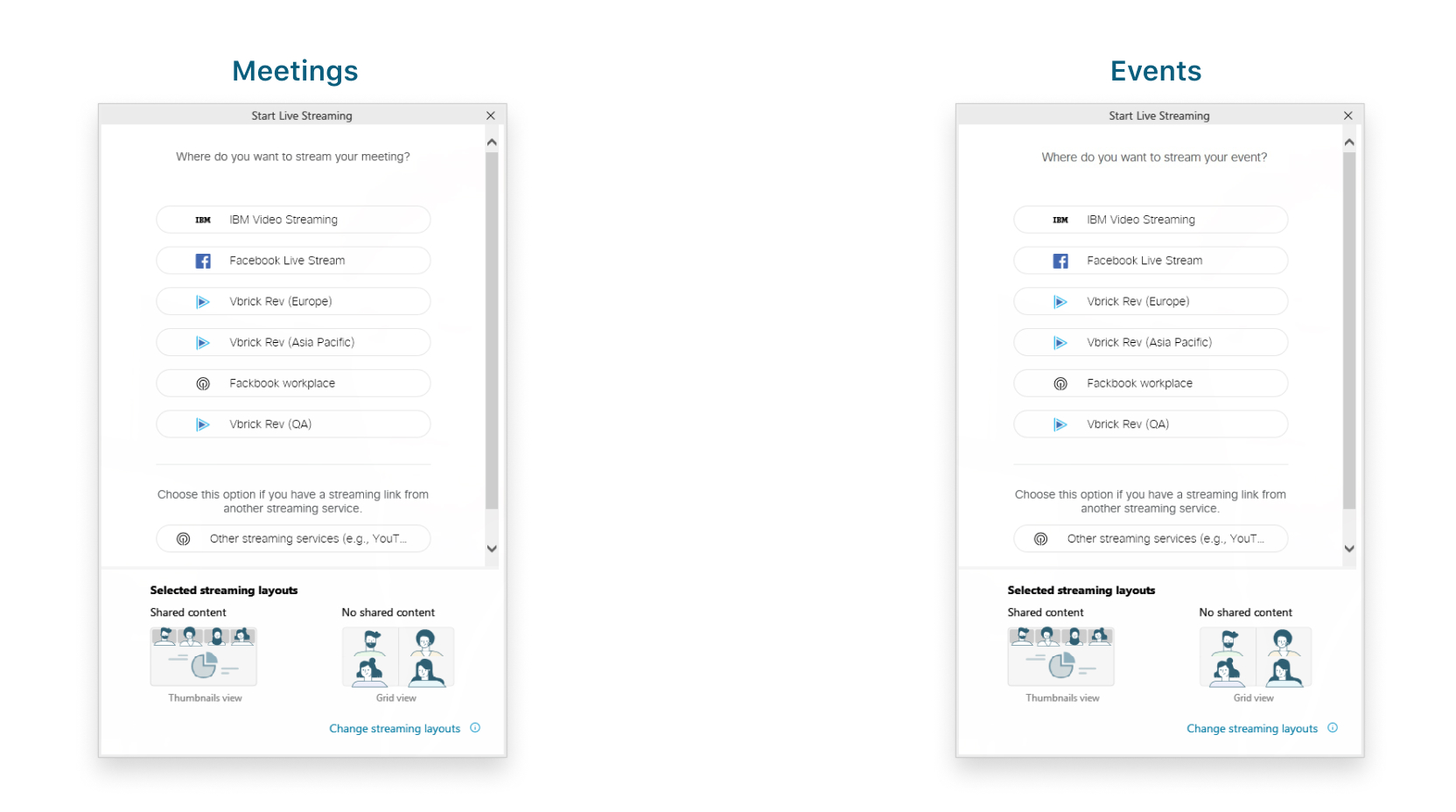 |
| 7 |
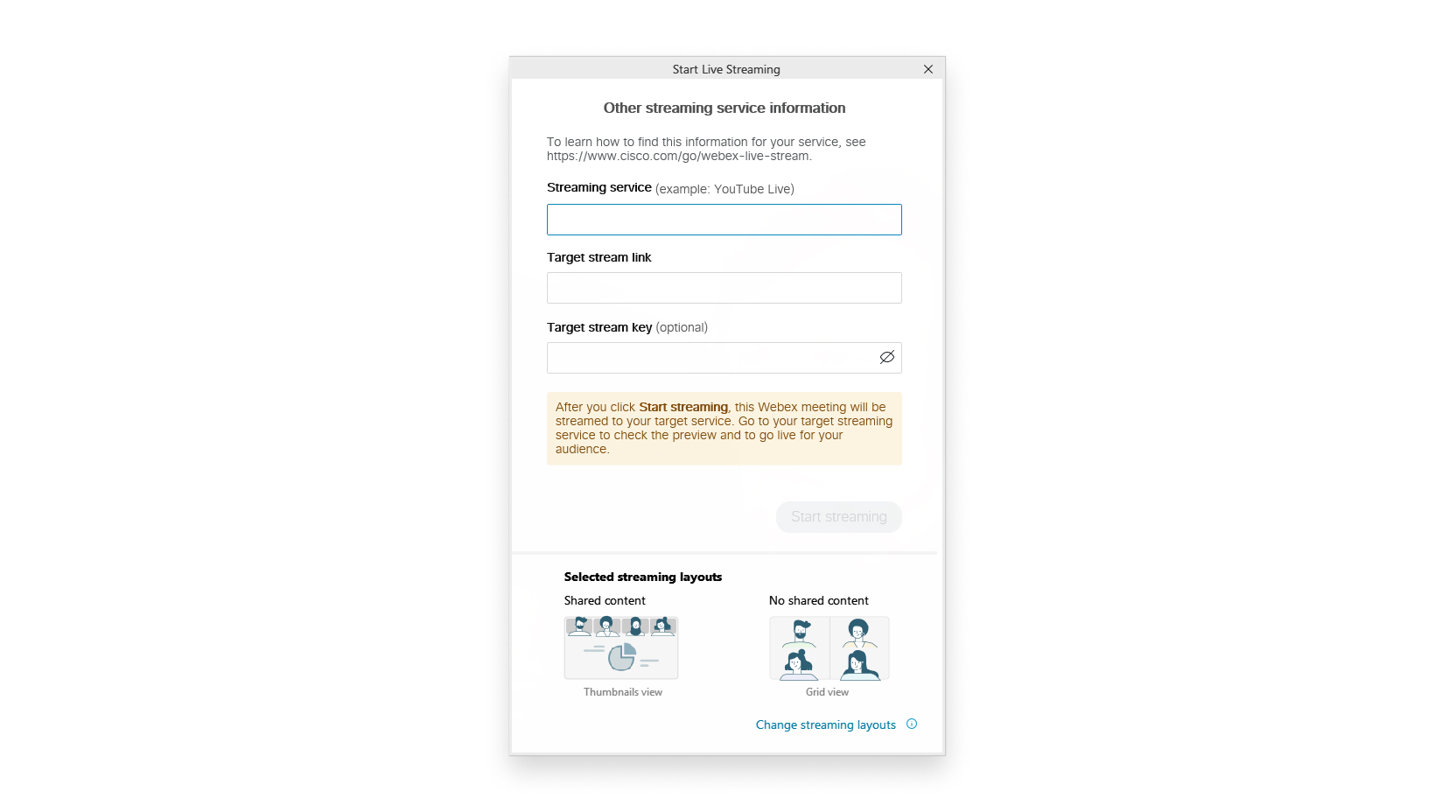
Voer het volgende in:
 |
| 8 |
Klik op Starten met streamen. Om te bevestigen dat u streamt vanuit vergaderingen of webinars, controleert u op de |
| 9 |
Als u klaar bent om live te gaan streamen op Twitter, ga dan terug naar Producer en wacht tot u een voorvertoning ziet van een livestream van uw vergadering of webinar. 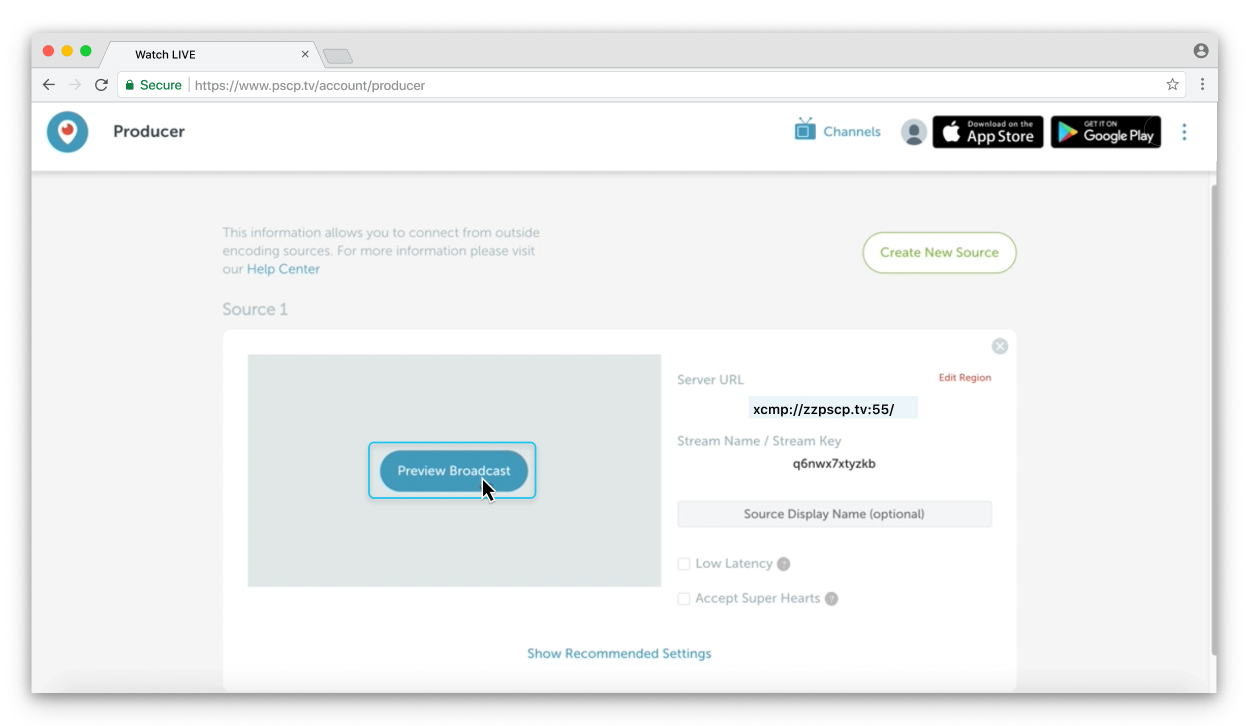 |
| 10 |
Als u een voorvertoning van de livestream ziet, klikt u op Go LIVE. 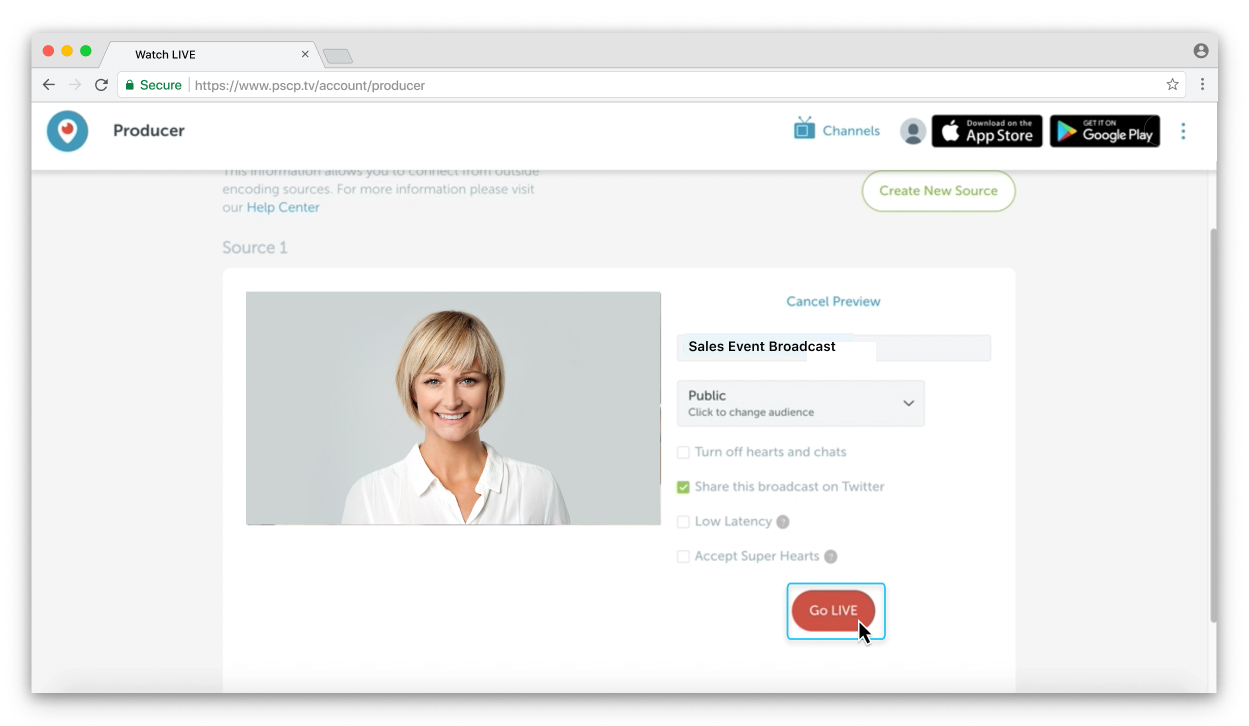 De livestream verschijnt in een tweet op de tijdlijn van uw volgers. Klik |
 Live-indicator in uw vergadering of webinar.
 onder de tweet om de livevideo met anderen te delen.
Wat nu te doen
Ga terug naar Producer en selecteer Stop Broadcast.
Ga terug naar uw vergadering, selecteer Meer opties
 en selecteer vervolgens Stoppen met streamen.


