
Hartelijk dank voor uw feedback
 Feedback?
De pagina PSTN-verbindingen biedt een gecentraliseerd overzicht van de PSTN-instellingen op alle locaties. Het helpt u snel te bekijken hoe elke locatie verbinding maakt met PSTN, het aantal beschikbare nummers te controleren, het bijbehorende Emergency Service Address (ESA) te bekijken en het abonnement te identificeren dat gekoppeld is aan PSTN-verbindingen van Cisco Calling Plans, indien beschikbaar. Locatiespecifieke PSTN-waarschuwingen en acties die in behandeling zijn, verschijnen op de pagina PSTN-verbindingen, terwijl orderspecifieke waarschuwingen op de pagina met PSTN-bestellingen blijven staan. Deze scheiding helpt u om de PSTN-status in een organisatie sneller te beoordelen en op de juiste plaats actie te ondernemen.
| 1 |
Meld u aan bij Control Hub. |
| 2 |
Ga naar . Op deze pagina staan de volgende PSTN-verbindingsgegevens:
U kunt een rij uitbreiden om meer informatie over de verbindingsgegevens te zien.
U kunt zoeken op locatienaam of locatie-ID, filteren op verbindingstype, land en abonnements-ID, en ondersteunde kolommen sorteren om de lijst te ordenen zodat deze kan worden bekeken. U kunt op het |
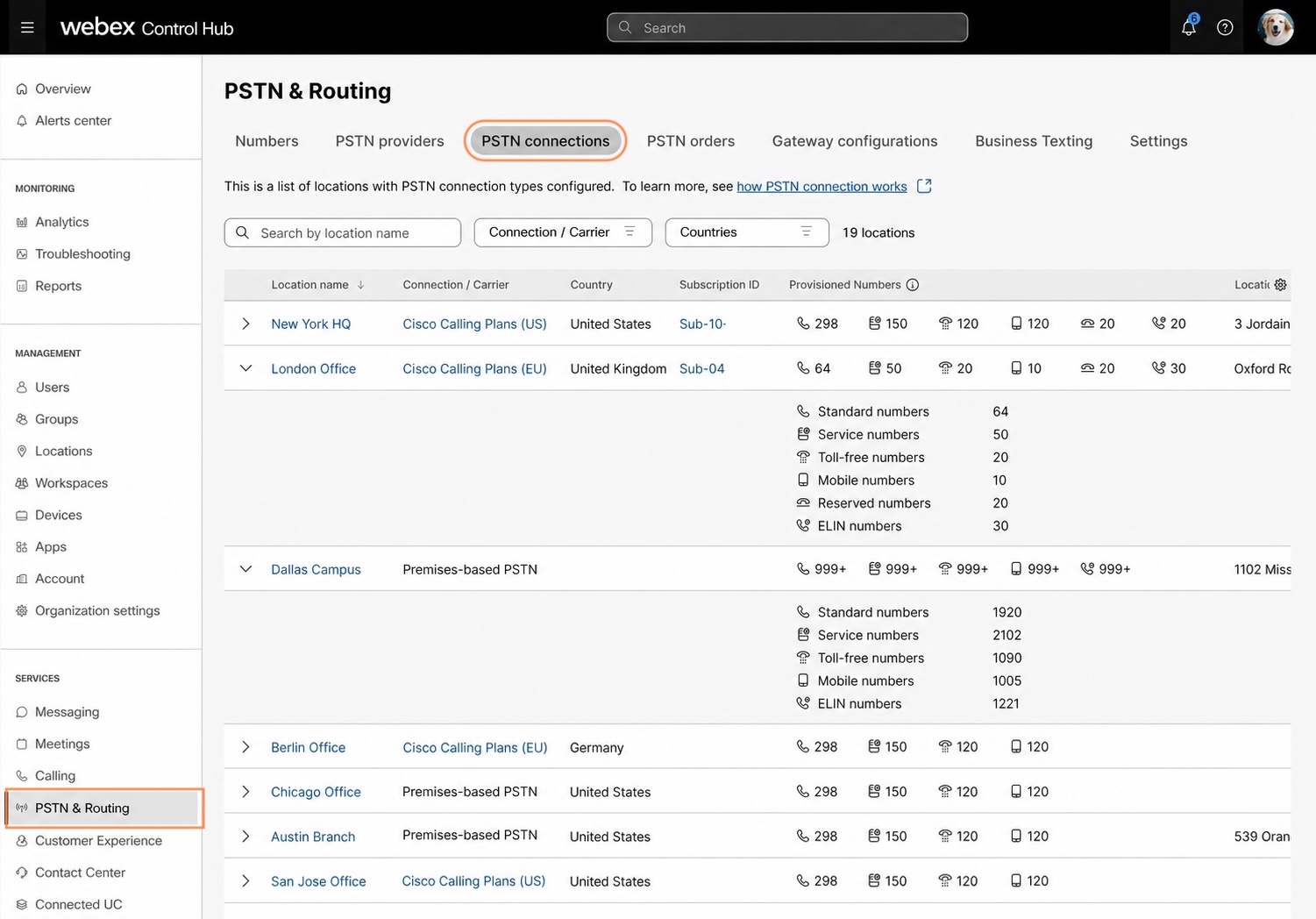
 pictogram in de tabelkop klikken om de tabelweergave aan te passen. Naast de standaardkolom voor de locatienaam kunt u ervoor kiezen om kolommen weer te geven, zoals Land, Abonnement-ID, Ingerichte nummers en Locatie ESA.


