
Mulțumim pentru feedback.
 Feedback?
Pagina conexiuni PSTN oferă o vizualizare centralizată a configurării PSTN în toate locațiile. Vă ajută să examinați rapid modul în care fiecare locație se conectează la PSTN, să verificați numărul de numere furnizate, să vizualizați adresa de serviciu de urgență (ESA) asociată și să identificați abonamentul legat de conexiunile PSTN ale Cisco Calling Plans, atunci când este disponibil. Alertele PSTN specifice locației și acțiunile în așteptare apar pe pagina conexiuni PSTN, în timp ce alertele specifice comenzii rămân pe pagina comenzilor PSTN. Această separare vă ajută să examinați mai rapid starea PSTN într-o organizație și să luați măsuri de la locul potrivit.
| 1 |
Conectați-vă la Control Hub. |
| 2 |
Accesați STN. Pagina prezintă următoarele detalii privind conexiunea PSTN:
Puteți extinde un rând pentru a vedea mai multe despre detaliile conexiunii.
Puteți căuta după numele locației sau ID-ul locației, puteți filtra după tipul conexiunii, țara și ID-ul abonamentului și sortați coloanele acceptate pentru a organiza lista pentru examinare. Puteți face clic pe |
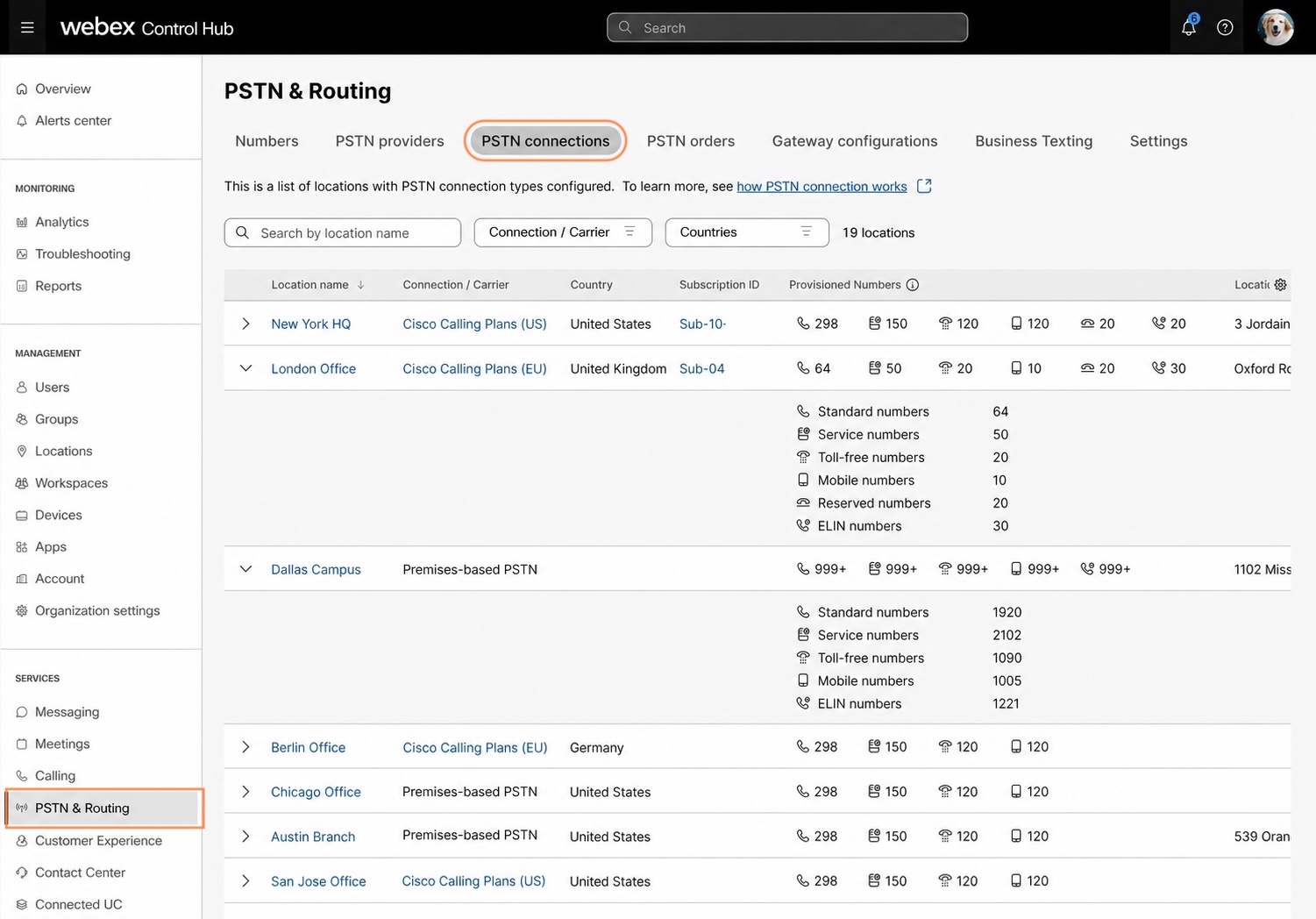
 pictograma din antetul tabelului pentru a personaliza vizualizarea tabelului. În plus față de coloana implicită Nume locație, puteți alege să afișați coloane precum Țară, ID abonament, numere provizionate și locație ESA.


