
Hartelijk dank voor uw feedback
 Feedback?
Deze sectie is van toepassing op vergaderingen die op het Webex Suitevergaderplatform worden gehouden. Voor vergaderingen die niet op het Webex Suite vergaderplatform worden gehouden, gaat u naar Vergaderingen, niet op het Webex Suite vergaderplatform.
Browserondersteuning
Neem deel aan een vergadering
Als u per e-mail een uitnodiging voor een vergadering ontvangt, ziet dat er ongeveer zo uit.

Klik op Deelnemen aan de vergadering of, als de gastheer u de link voor de vergadering heeft gestuurd, klik dan op de link.
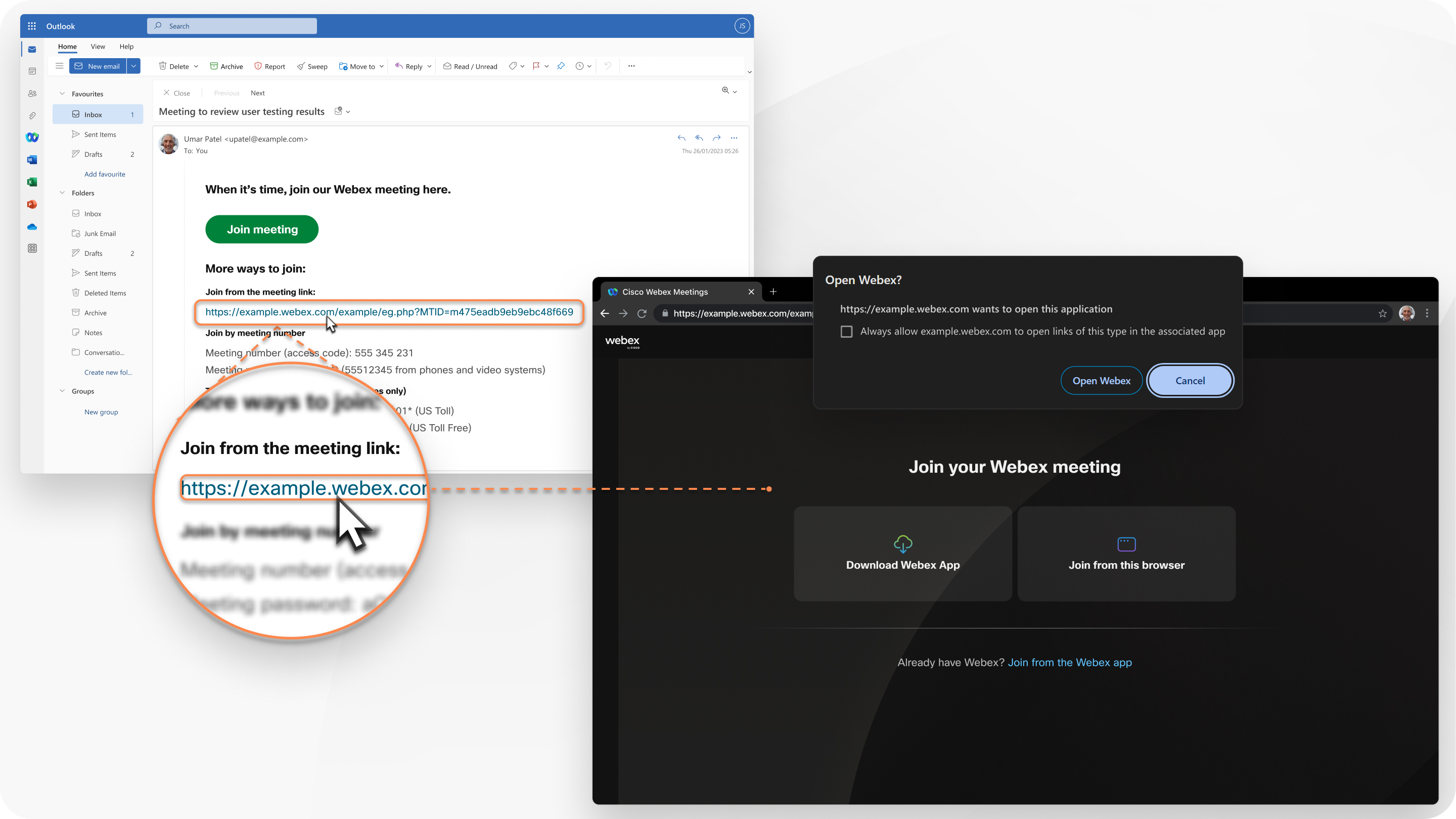
Als de Webex-app op uw apparaat is geïnstalleerd, verschijnt er een bericht waarin u wordt gevraagd de Webex te openen. Om lid te worden via uw browser en niet via de desktop-app, klikt u in deze browser op Deelnemen.
Als alternatief kunt u zich aanmelden op uw Webex-site en via de User Hub aan uw vergadering deelnemen.
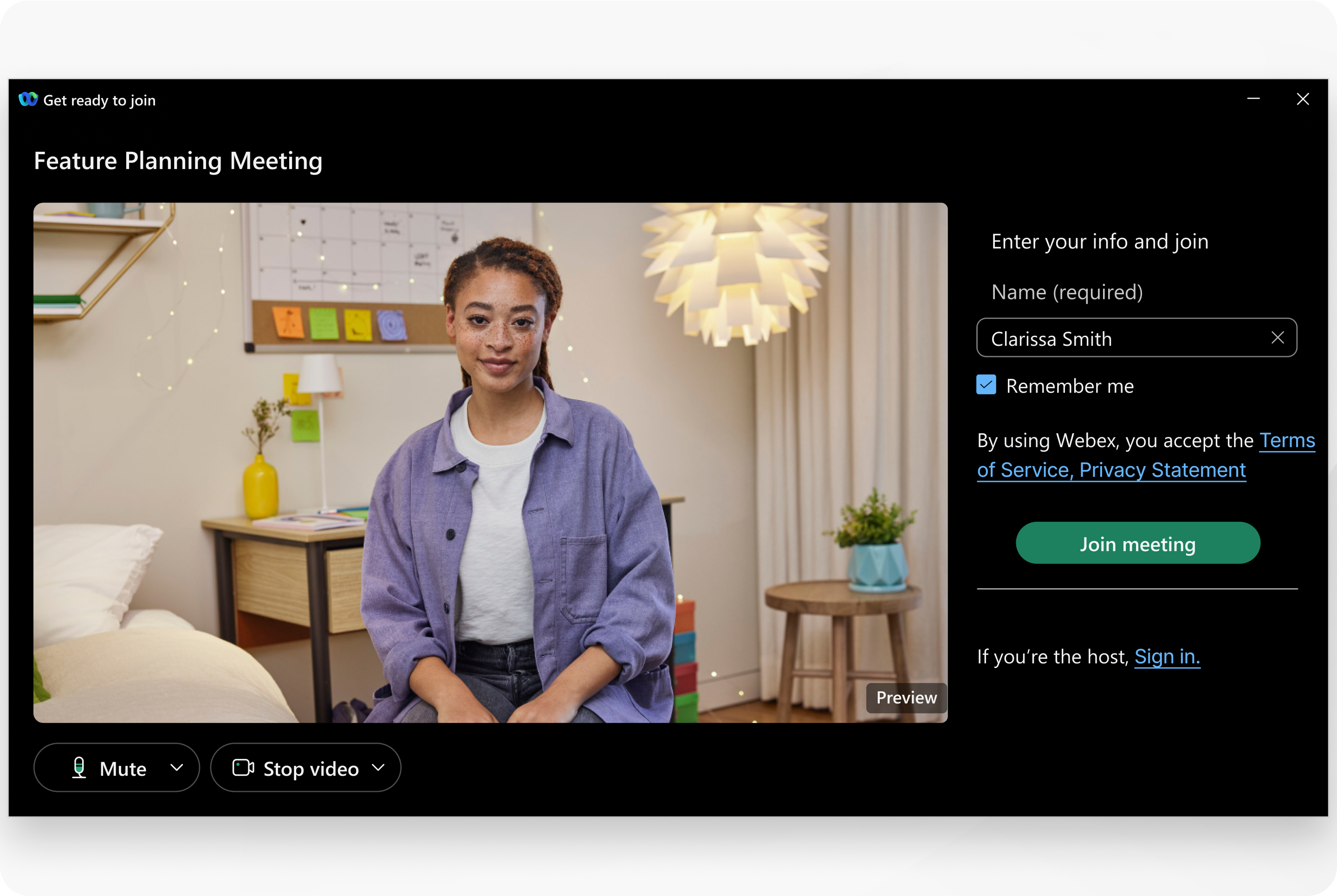
U kunt als gast deelnemen aan de vergadering of, als u een Webex-account hebt, kunt u zich aanmelden.
Doe mee als gast:
-
Als u gewoon snel aan een vergadering wilt deelnemen zonder u aan te melden.
-
Als u het niet erg vindt om in de lobby te wachten tot de gastheer u toelaat.
-
Als u geen toegang nodig hebt tot de volledige lijst met vergaderfuncties.
Inloggen:
-
Als u later nog meer vergaderingen hebt.
De volgende keer dat u deelneemt aan een vergadering, neemt u automatisch deel als volledig geverifieerde gebruiker.
-
Als u niet in de lobby wilt wachten.
U neemt meteen deel aan de vergadering.
-
Als u toegang nodig hebt tot de volledige lijst met vergaderfuncties.
Maak verbinding met audio en start uw video
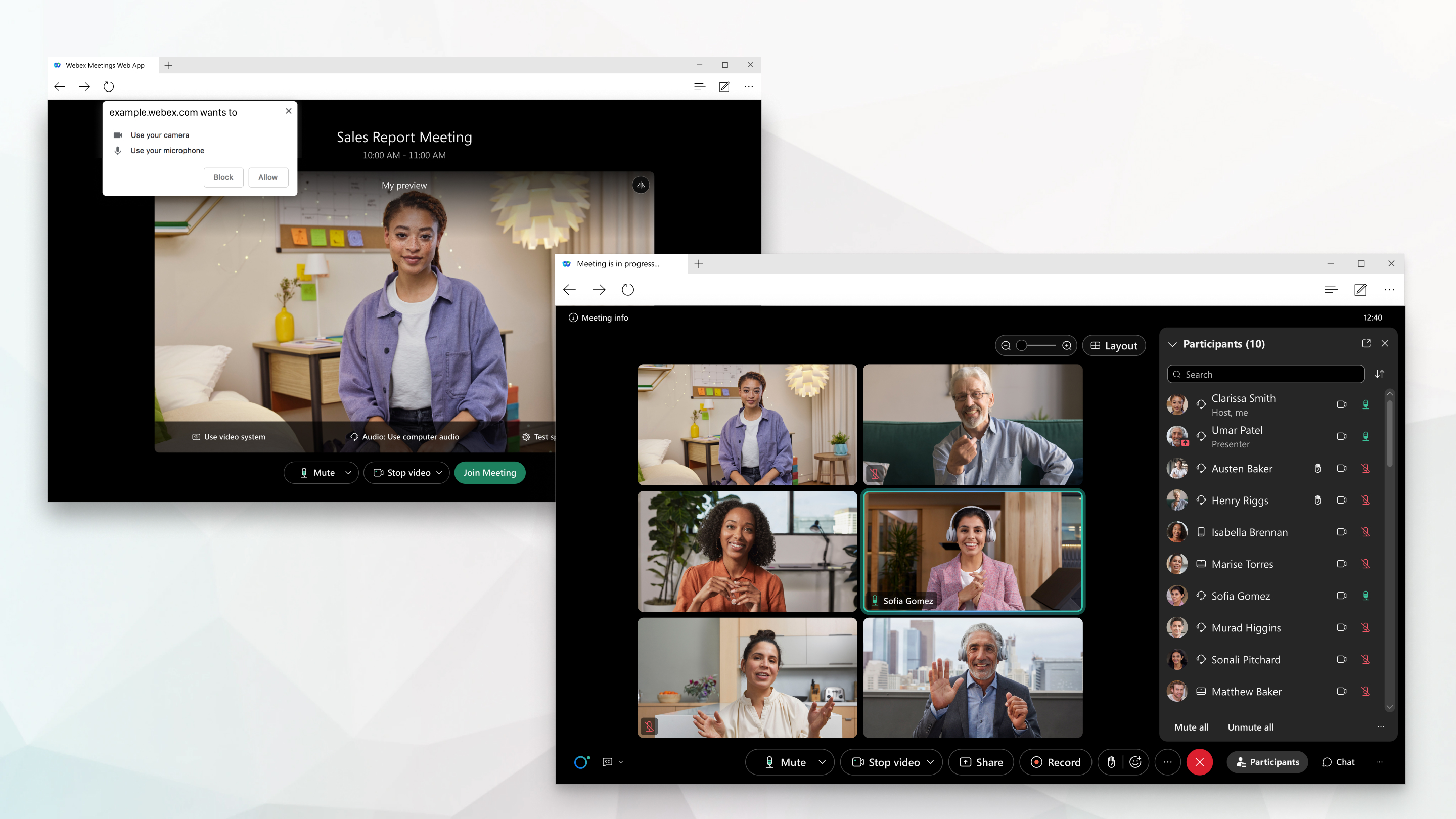
Verbind uw audio en video in het voorbeeldvenster voordat u deelneemt aan de vergadering. Op die manier kunt u ervoor zorgen dat alles goed klinkt en er goed uitziet. Zorg ervoor dat u uw browser toestemming geeft om toegang te krijgen tot uw camera en microfoon wanneer daarom wordt gevraagd, zodat u tijdens de vergadering gezien en gehoord kunt worden.
Maak uw vergaderervaring uw eigen
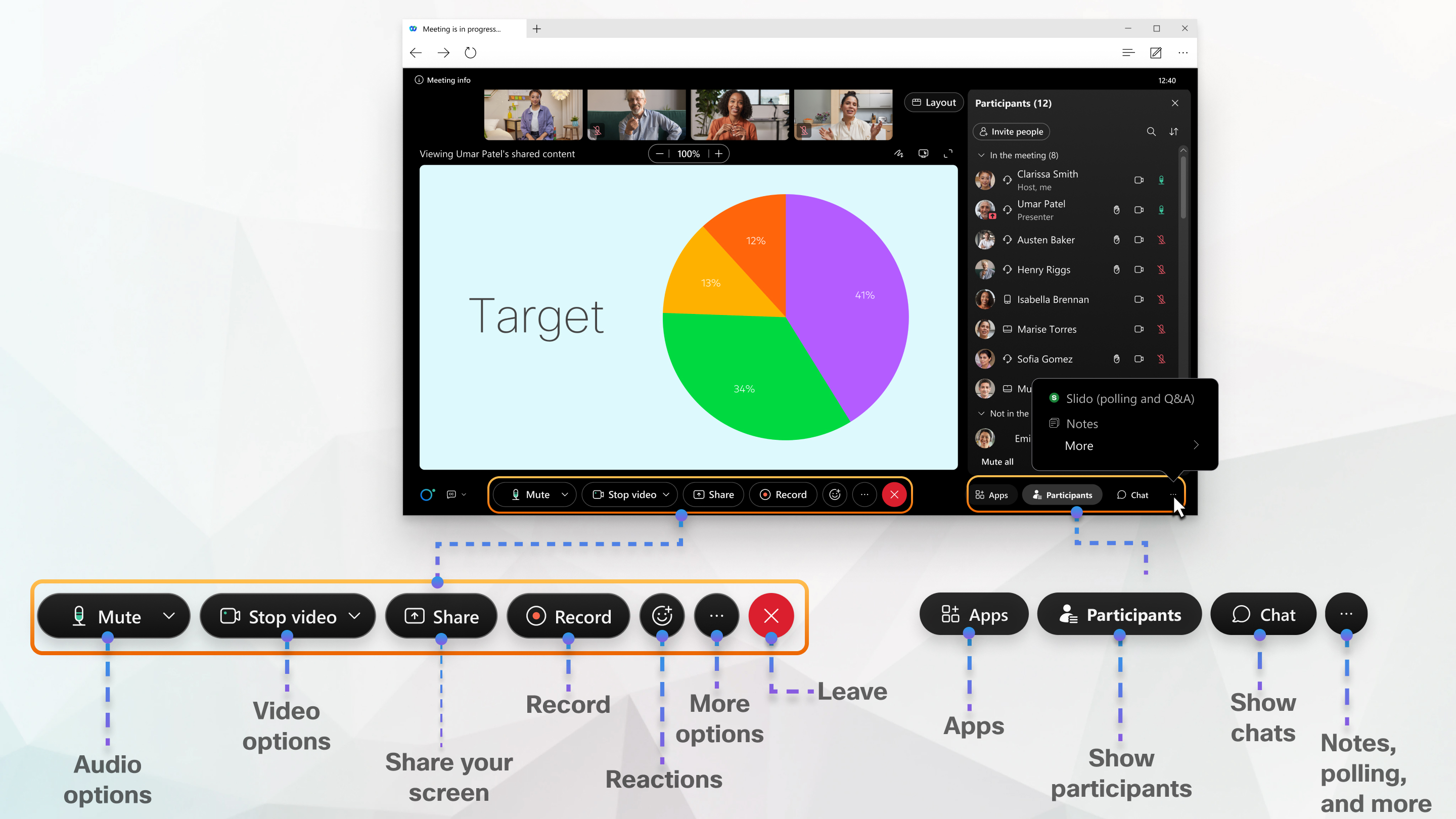
De webapp is eenvoudig te navigeren, met gedeelde inhoud of video van deelnemers in het midden en bedieningselementen voor vergaderingen eronder. U kunt onder andere met mensen chatten, uw scherm delen en een whiteboard delen.
Meer functionaliteit nodig?
Meer informatie
Wat is er nieuw in Webex Suite
Browserondersteuning
De webapp Meetings ondersteunt de volgende browsers:
-
Chroom
-
Chroom
-
Edge
-
Firefox
-
Safari
Klik hier voor meer gedetailleerde informatie over de ondersteuning van het besturingssysteem en de browser.
Neem deel aan uw vergadering
Als u per e-mail een uitnodiging ontvangt voor een vergadering, webinar, evenement of trainingssessie, ziet dat er ongeveer zo uit.
Als u Linux of ChromeOS gebruikt, wordt de webapp direct geopend nadat u op Deelnemen aan vergadering hebt geklikt.
Wanneer u zich aanmeldt via Windows of Mac, wordt er een nieuw browservenster geopend waarin u wordt gevraagd de desktop-app te starten. Maar als u problemen ondervindt, kunt u zich aanmelden via uw browser.
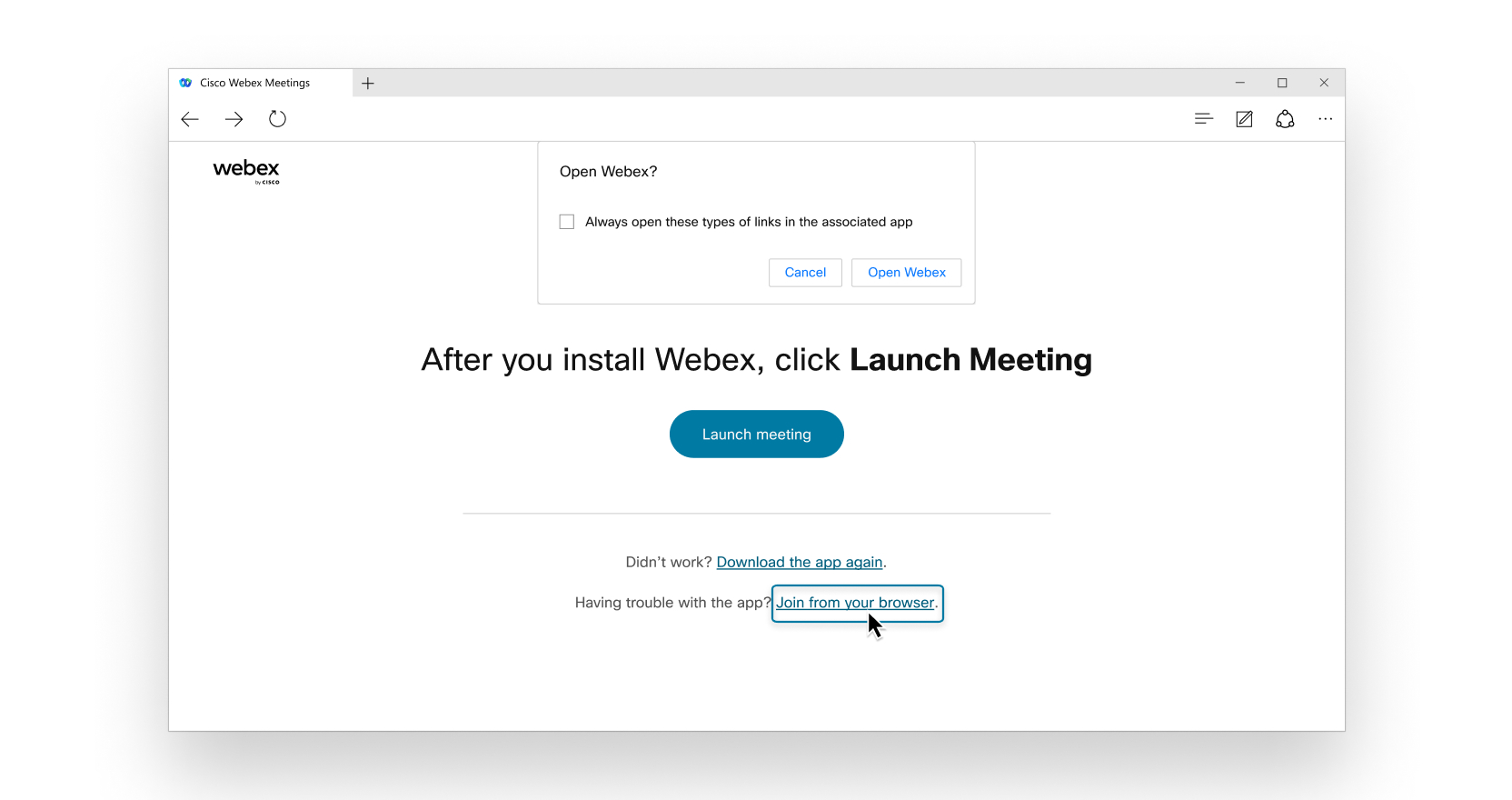
Als alternatief kunt u zich aanmelden op uw Webex-site en van daaruit deelnemen aan uw vergadering:
-
Ga naar het tabblad Agenda in het navigatievenster aan de linkerkant. Daar kunt u een lijst zien van uw bijeenkomsten. Zoek degene waar u lid van wilt worden.
-
Meld u aan op uw Webex-site, voer de naam van de gastheer of vergadering, de ID van de persoonlijke ruimte of het vergaderingsnummer in de zoekbalk bovenaan in.
Selecteer vervolgens de keuzepijl aan de rechterkant van de knop Deelnemen aan de vergadering en kies Web-app gebruiken.
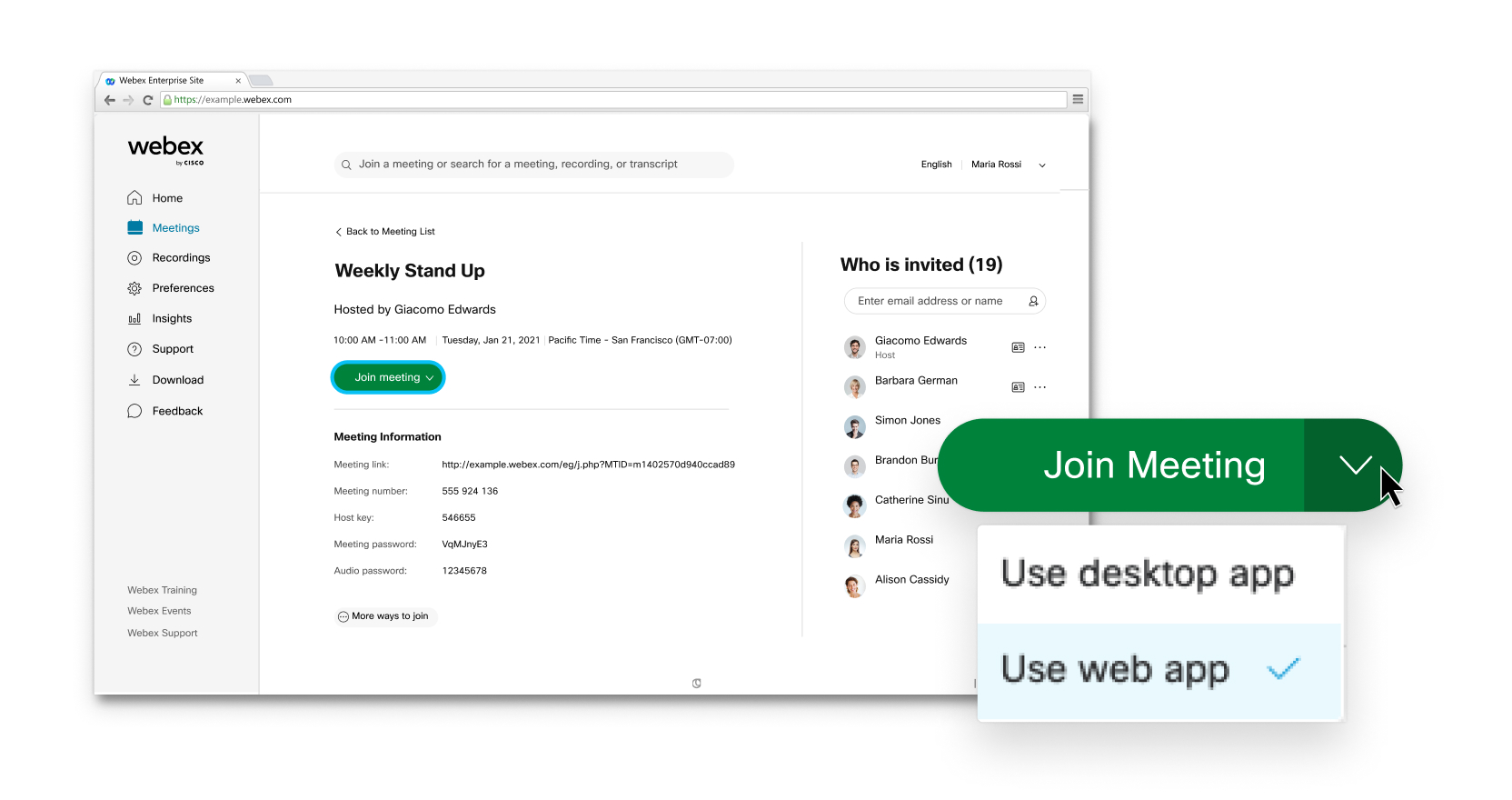
Controleer uw e-mailuitnodiging als u om een wachtwoord wordt gevraagd.
U kunt als gast deelnemen aan de vergadering of, als u een account hebt, u kunt zich aanmelden.
Doe mee als gast:
-
als u gewoon snel aan een vergadering wilt deelnemen zonder u aan te melden.
-
als u het niet erg vindt om in de lobby te wachten tot de gastheer u toelaat.
-
als u geen toegang nodig hebt tot de volledige lijst met vergaderfuncties.
Inloggen:
-
als u later nog meer vergaderingen hebt. De volgende keer dat u deelneemt aan een vergadering, neemt u automatisch deel als volledig geverifieerde gebruiker.
-
als u niet in de lobby wilt wachten. U neemt meteen deel aan de vergadering.
-
als u toegang nodig hebt tot de volledige lijst met vergaderfuncties.
Maak verbinding met audio en start uw video
U kunt uw audio en video eenvoudig koppelen in het voorbeeldvenster voordat u deelneemt aan een vergadering, webinar, evenement of trainingssessie. Op die manier kunt u ervoor zorgen dat alles goed klinkt en er goed uitziet. Zorg ervoor dat u uw browser toestemming geeft om toegang te krijgen tot uw camera en microfoon wanneer daarom wordt gevraagd, zodat u tijdens de vergadering gezien en gehoord kunt worden.

Maak uw vergaderervaring uw eigen
De webapp Meetings is eenvoudig te navigeren, met gedeelde inhoud of video in het midden en bedieningselementen voor vergaderingen eronder. U kunt onder andere met mensen chatten, uw scherm delen en zien wie er nog meer aanwezig is in de vergadering. 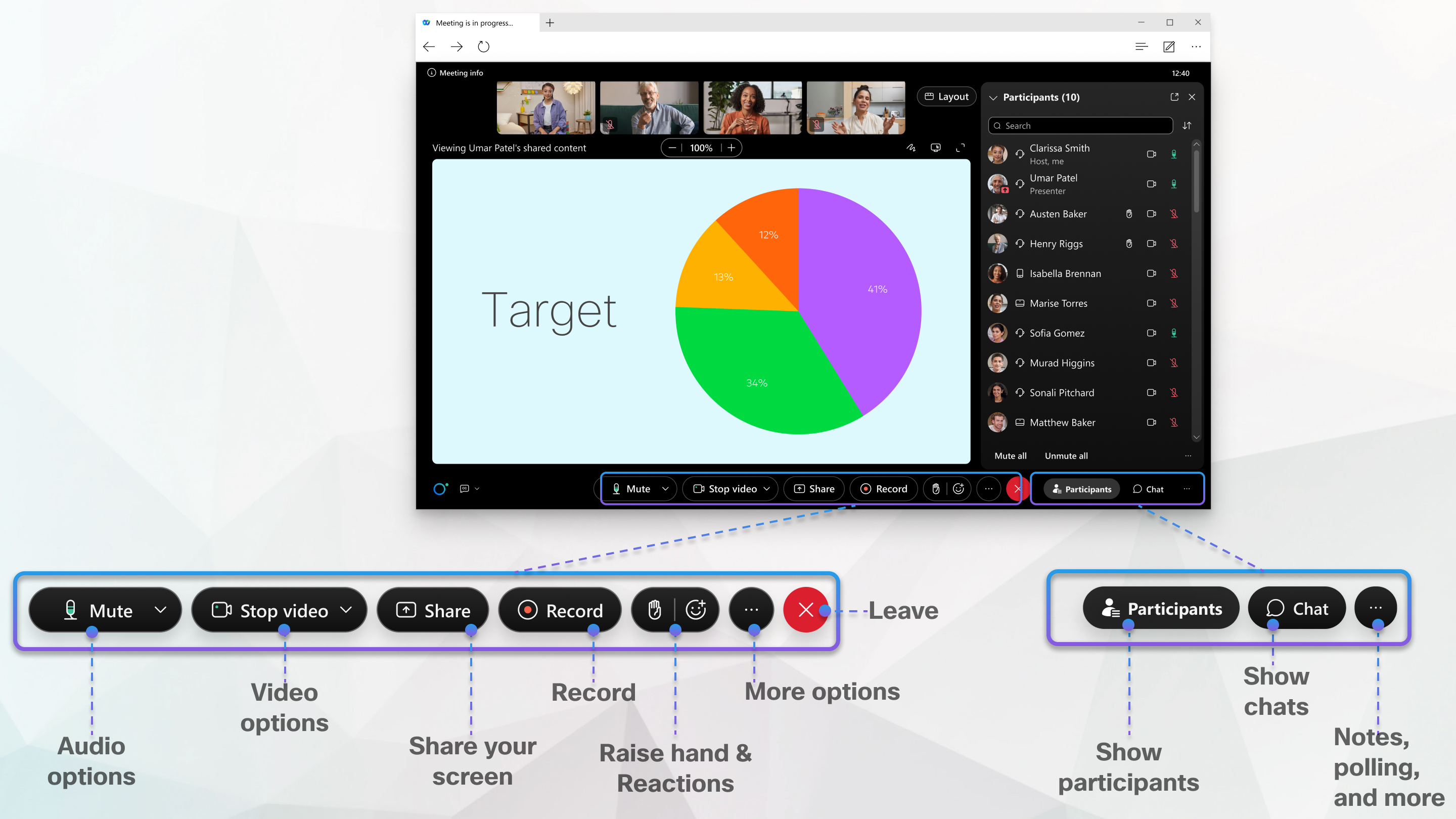
Overschakelen naar de desktop-app
Als u meer functionaliteit nodig hebt, kunt u naadloos overschakelen naar de desktop-app op Mac en Windows. Klik op Meer en  vervolgens op Overschakelen naar desktop-app.
Meer informatie
Uitgaveopmerkingen voor Webex Meetings


