
Geri bildiriminiz için teşekkürler.
 Geri Bildirim?
Bu bölüm, toplantı platformunda yürütülen Webex Suite toplantılar için geçerlidir. Toplantı platformunda çalışmayan Webex Suite toplantılar için Toplantı platform unda olmayan To Webex Suite plantılar'a gidin.
Tarayıcı desteği
Webex hizmetleri için sistem gereksinimleri bölümüne bakın.
Toplantıya katılma
Bir toplantıya e-posta daveti aldığınızda, şöyle görünür.

To plantıya katıl'ı tıklatın veya toplant ı sahibi size toplantı bağlantısını gönderdiyse bağlantıyı tıklayın.
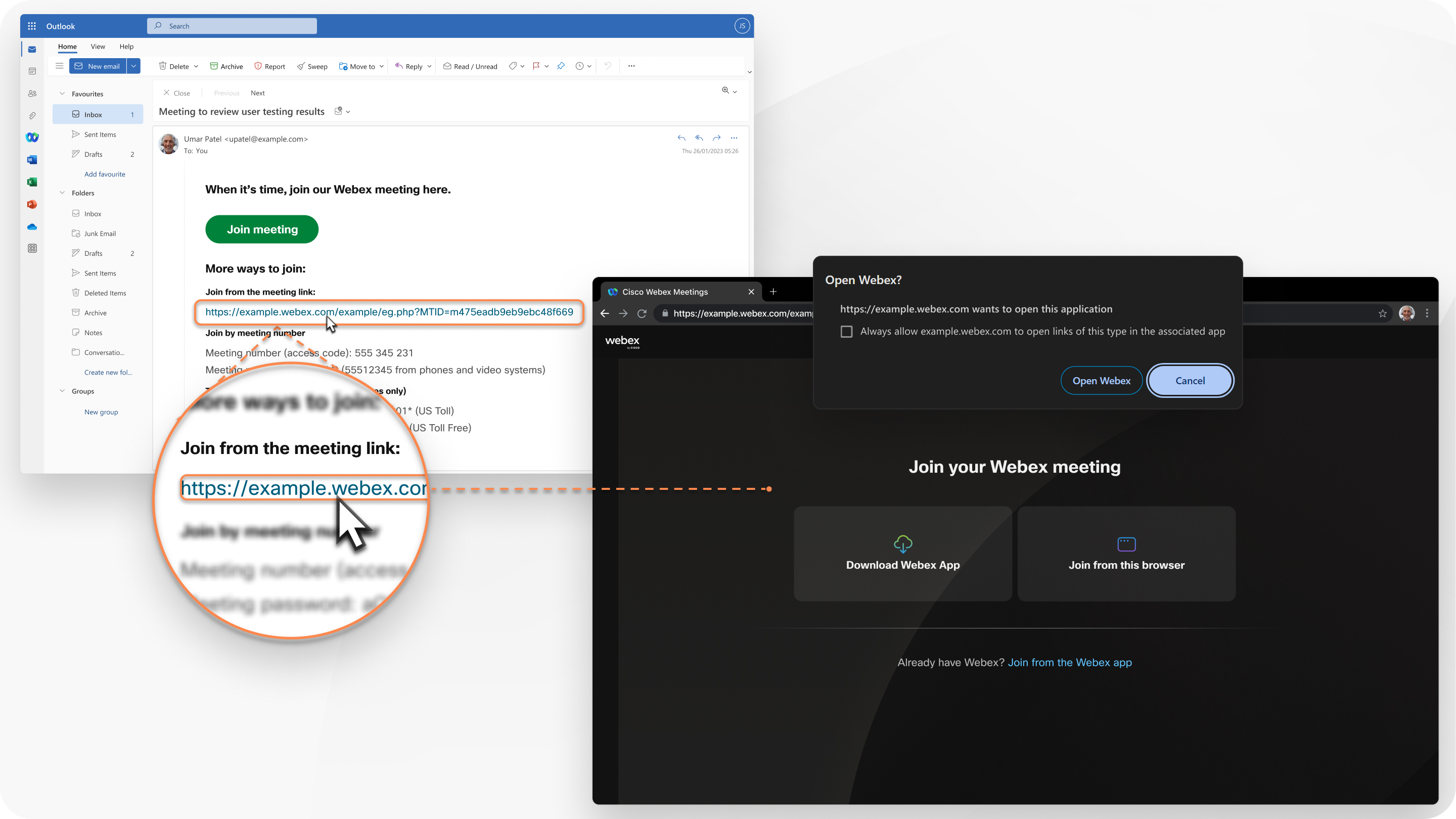
Cihazınıza Webex Uygulaması yüklüyse, Webex'i açmanızı isteyen bir mesaj görüntülenir. Masaüstü uygulamasından değil tarayıcınızdan katılmak için, Bu tarayıcıdan Kat ıl'ı tıklayın.
Alternatif olarak, Webex sitenizde oturum açabilir ve toplantınıza Kullanıcı Merkezi'nden katılabilirsiniz.
Toplantıya misafir olarak katılabilir veya Webex hesabınız varsa oturum açabilirsiniz.
Misafir olarak katılın:
-
Oturum açmadan hızlı bir şekilde bir toplantıya katılmak istiyorsanız.
-
Ev sahibi sizi kabul edene kadar lobide beklemenin sakıncası yoksa.
-
Toplantı özelliklerinin tam listesine erişmeniz gerekmiyorsa.
Oturum aç:
-
Daha sonra daha fazla toplantı yaparsanız.
Bir sonraki toplantıya katıldığınızda, tamamen kimliği doğrulanmış bir kullanıcı olarak otomatik olarak katılırsınız.
-
Lobide beklemek istemiyorsanız.
Toplantıya hemen katılıyorsunuz.
-
Toplantı özelliklerinin tam listesine erişmeniz gerekiyorsa.
Sese bağlanın ve videonuzu başlatın
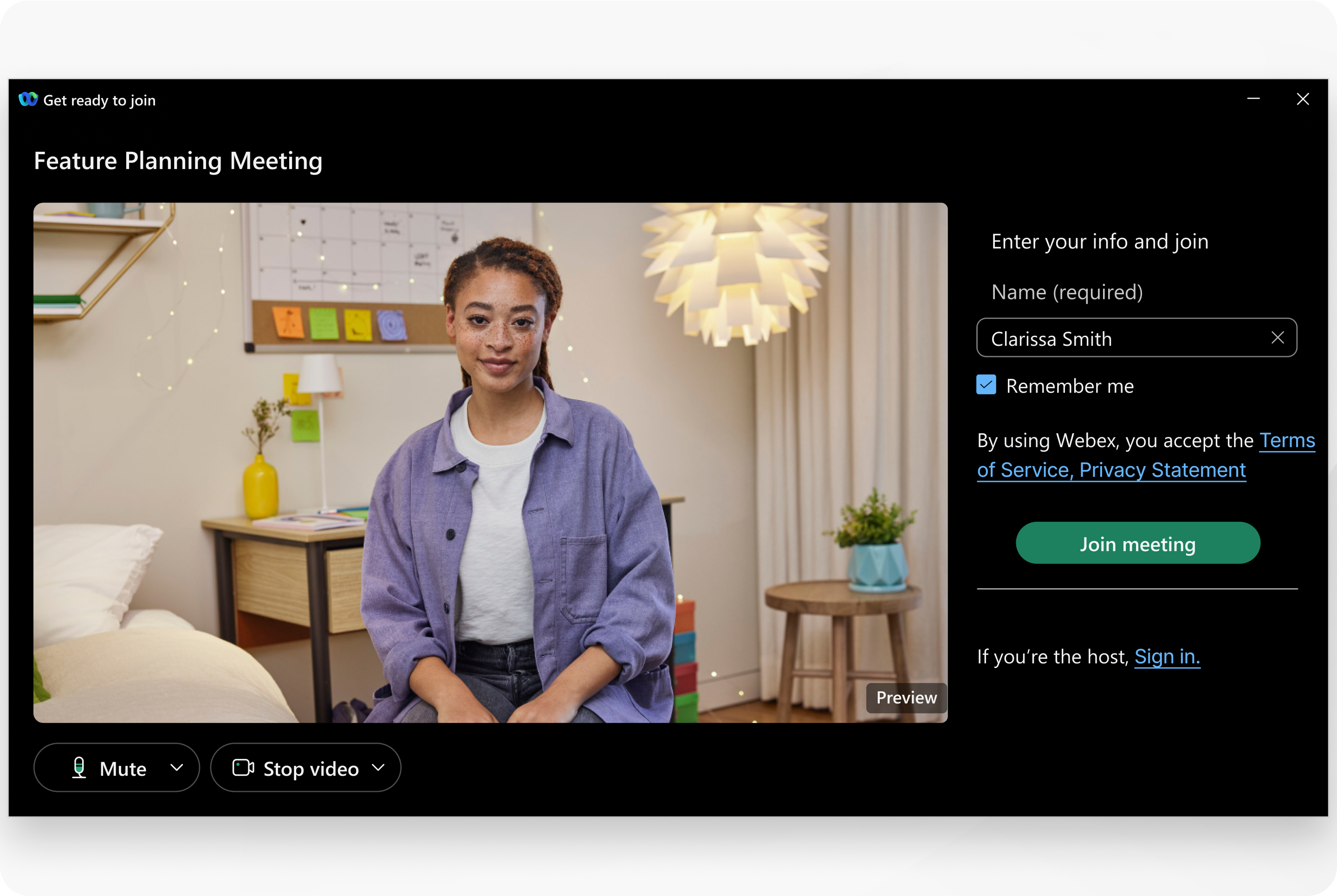
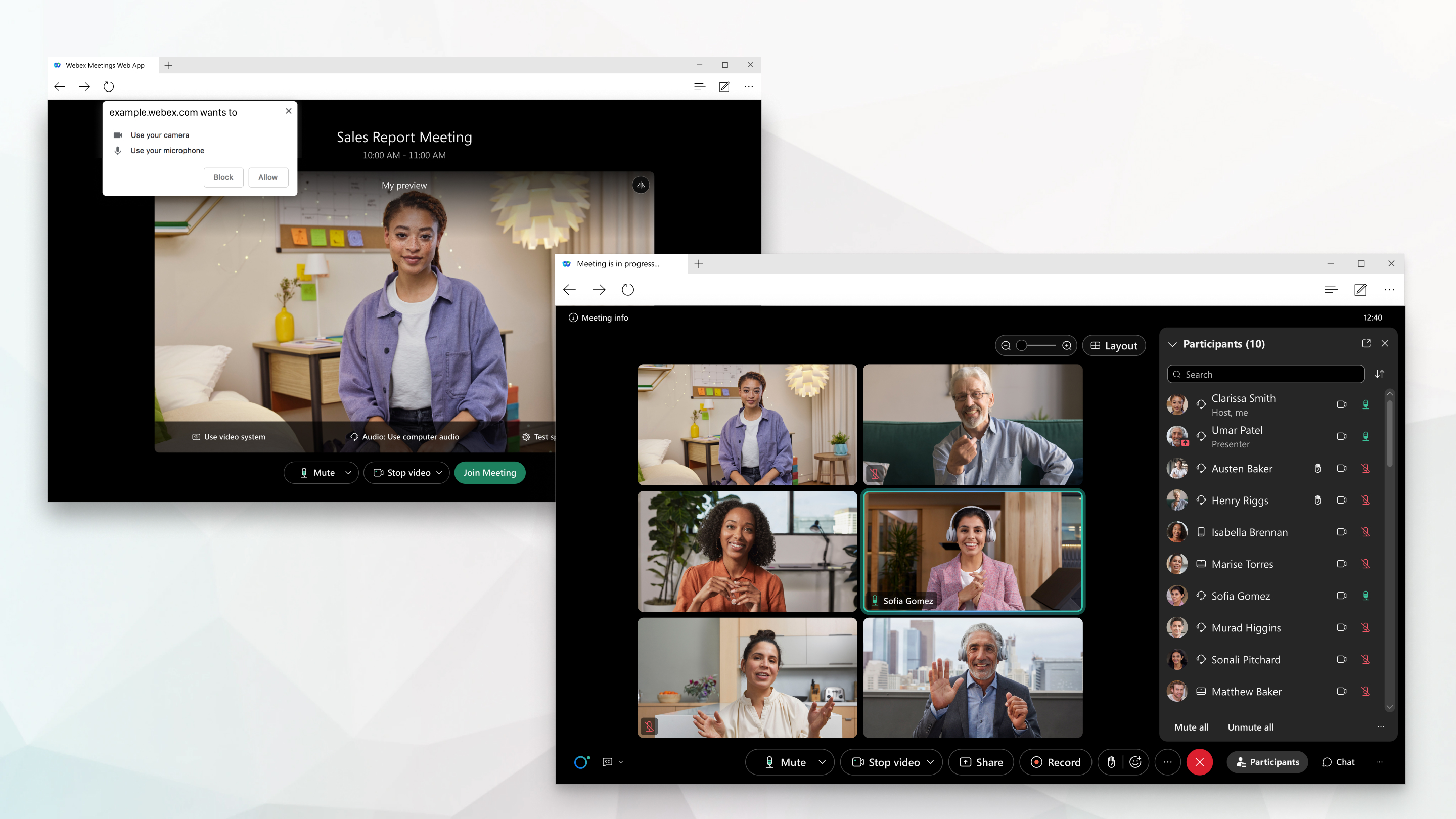
To@@ plantıya katılmadan önce ses ve videonuzu önizleme penceresinde bağ layın. Bu şekilde, her şeyin iyi göründüğünden ve göründüğünden emin olabilirsiniz. Toplantıda görülebilmeniz ve duyulabilmeniz için istendiğinde tarayıcınıza kameranıza ve mikrofonunuza erişme izni verdiğinizden emin olun.
Toplantı deneyiminizi kendinize ait hale getirin
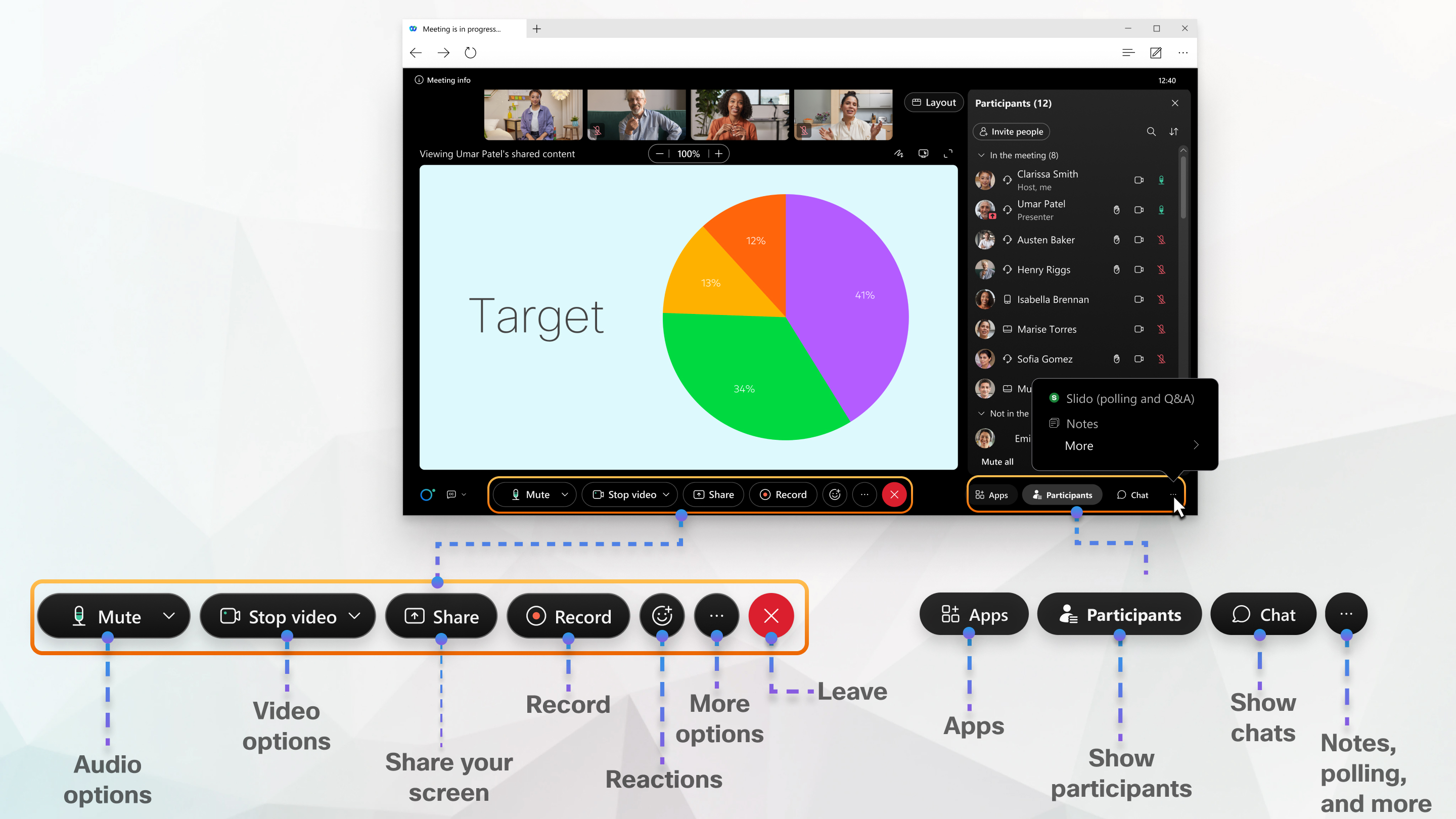
Ortada paylaşılan içerik veya katılımcının videosu ve altındaki toplantı kontrolleri ile web uygulamasında gezinmek kolaydır. Diğer şey lerin yanı sıra insanlarla sohbet edebilir, ekranınızı paylaş abilir ve beyaz tah ta paylaşabilirsiniz.
Daha fazla işlevselliğe mi ihtiyacınız var?
Daha fazla bilgi edinin
Tarayıcı desteği
Toplantılar web uygulaması aşağıdaki tarayıcıları destekler:
-
Krom
-
Krom
-
Kenar
-
Firefox
-
Safari'ye
İşletim sistemi ve tarayıcı desteği hakkında daha ayrıntılı bilgi için buraya gidin.
Toplantınıza katılın
Bir toplantı, web semineri, etkinlik veya eğitim oturumu için e-posta davetiyesi aldığınızda, böyle bir şey görünür.
Linux veya ChromeOS kullanıyorsanız, toplantıya katıl 'ı tıkladıktan hemen sonra web uygulaması açılır.
Windows veya Mac'ten katılırken, masaüstü uygulamasını başlatmanızı isteyen yeni bir tarayıcı penceresi açılır. Ancak sorun yaşıyorsanız, tarayıcınızdan katılabilirsiniz.
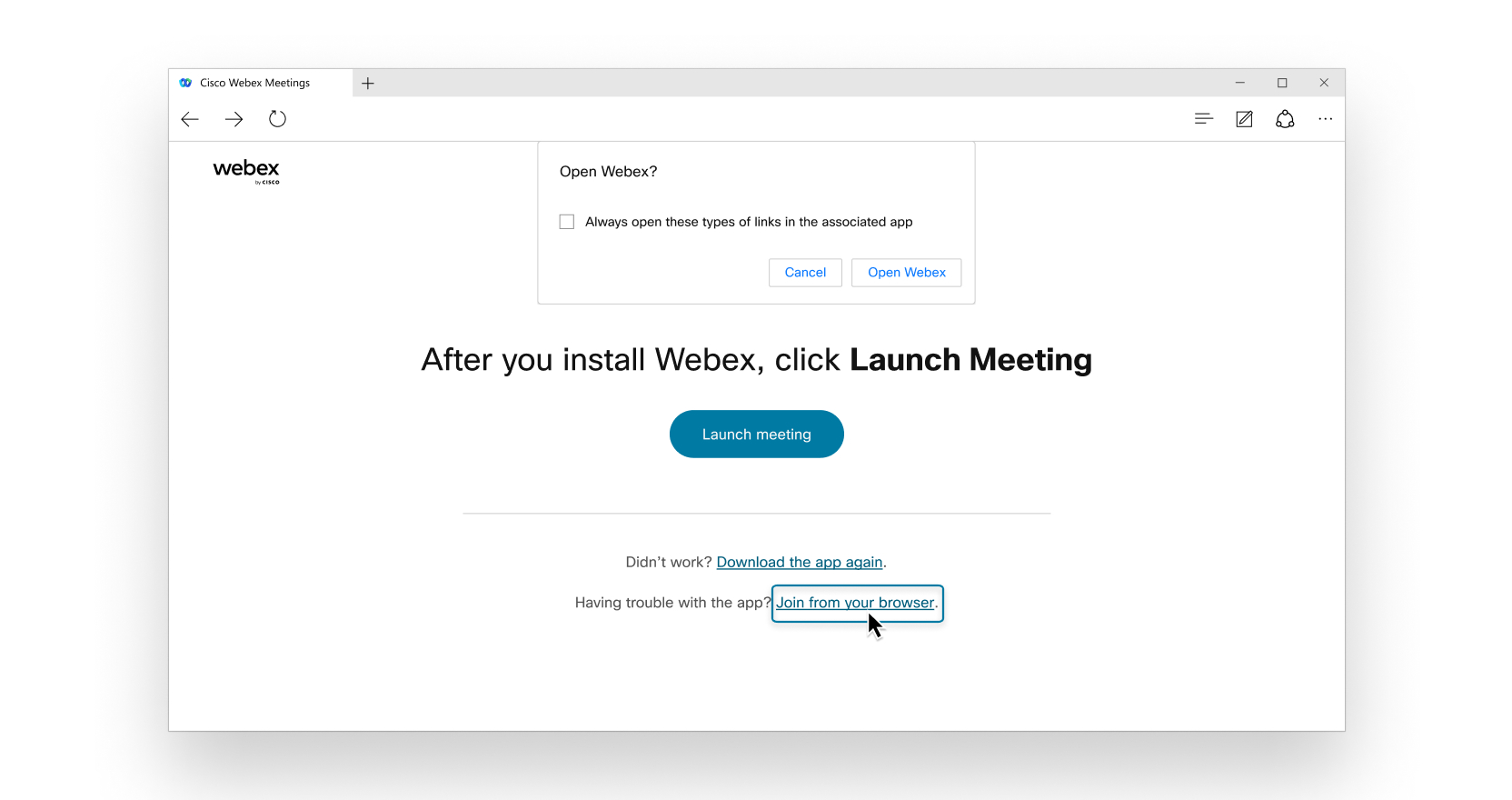
Alternatif olarak, Webex sitenizde oturum açabilir ve buradan toplantınıza katılabilirsiniz:
-
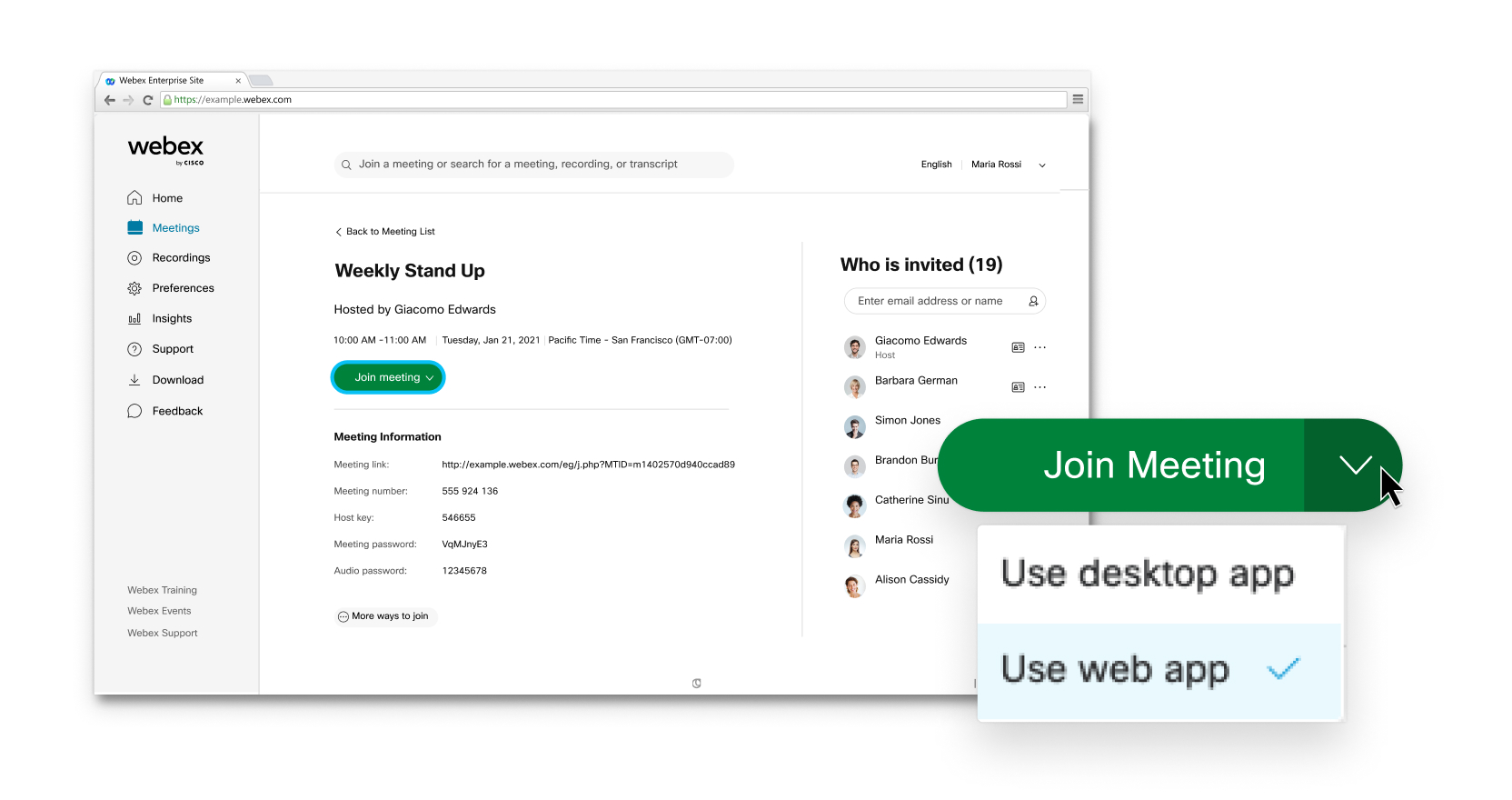
Sol gezin me panelindeki Takvim sekmesine gidin. Orada toplantılarınızın bir listesini görebilirsiniz. Katılmak istediğinizi bulun.
-
Webex sitenizde oturum açın, üst kısımdaki Arama çubuğuna ev sahibi veya toplantı adını, Kişisel Oda Kimliğini veya toplantı numarasını girin.
Ardından Toplantıya Katıl düğmesinin sağ tarafındaki açılır oku seçin ve Web uygulamasını kullan öğ esini seçin.
Parola girmeniz istenirse e-posta davetinizi kontrol edin.
Toplantıya misafir olarak katılabilir veya hesabınız varsa oturum açabilirsiniz.
Misafir olarak katılın:
-
oturum açmadan hızlı bir şekilde bir toplantıya katılmak istiyorsanız.
-
Ev sahibi sizi kabul edene kadar lobide beklemenin sakıncası yoksa.
-
Toplantı özelliklerinin tam listesine erişmeniz gerekmiyorsa.
Oturum aç:
-
Daha sonra daha fazla toplantı yaparsanız. Bir sonraki toplantıya katıldığınızda, tamamen kimliği doğrulanmış bir kullanıcı olarak otomatik olarak katılırsınız.
-
Eğer lobide beklemek istemiyorsan. Toplantıya hemen katılıyorsunuz.
-
toplantı özelliklerinin tam listesine erişmeniz gerekiyorsa.
Sese bağlanın ve videonuzu başlatın
Bir toplantıya, web seminerine, etkinliğe veya eğitim oturumuna katılmadan önce önizleme penceresinde ses ve videonuzu kolayca bağlayabilirsiniz. Bu şekilde, her şeyin iyi göründüğünden ve göründüğünden emin olabilirsiniz. Toplantıda görülebilmeniz ve duyulabilmeniz için istendiğinde tarayıcınıza kameranıza ve mikrofonunuza erişme izni verdiğinizden emin olun.

Toplantı deneyiminizi kendinize ait hale getirin
Toplantılar web uygulamasında gezinmek kolaydır, ortada paylaşılan içerik veya video ve altındaki toplantı denetimleri ile gezinmek kolaydır. Diğer şeylerin yanı sıra insanlarla sohbet edebilir, ekranınızı paylaşabilir ve toplantıda başka kimlerin olduğunu görebilirsiniz. 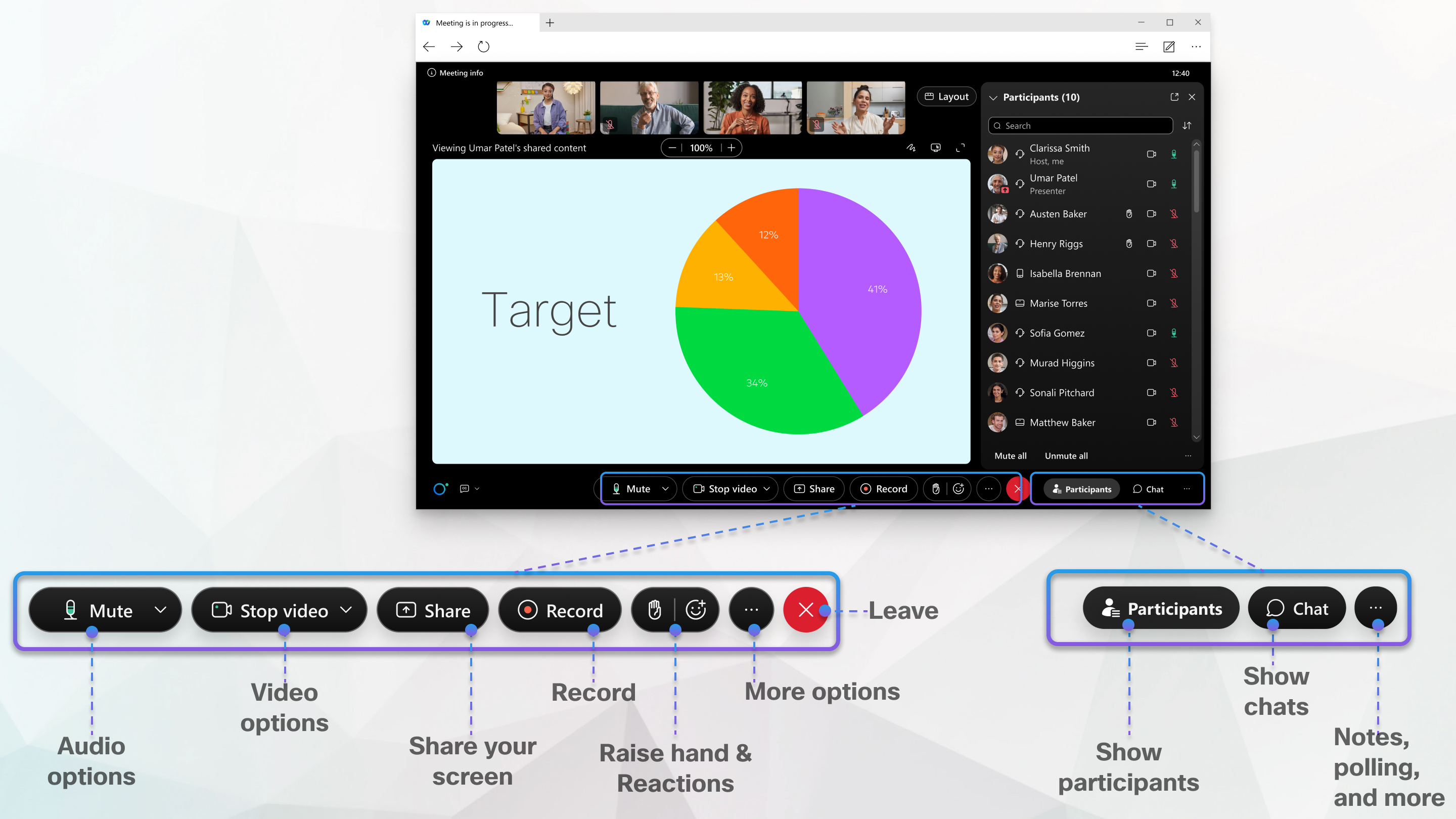
Masaüstü uygulamasına geç
Daha fazla işlevselliğe ihtiyacınız varsa, Mac ve Windows'ta masaüstü uygulamasına sorunsuz bir şekilde geçiş yapabilirsiniz. Daha Fazla  'yı ve ardından Masaüstü uygulamasına geç'i tıklatın.
Daha fazla bilgi edinin
Webex MeetingsSuite Sistem Gereksinimleri
Toplantılar ve web seminerleri için erişilebilirlik özellikleri


