
Grazie per il feedback.
 Feedback?
Questa sezione si applica alle riunioni che si svolgono sulla piattaforma Webex Suite per riunioni. Per le riunioni che non si svolgono sulla piattaforma Webex Suite riunioni, acceda a Riunioni non sulla piattaforma Webex Suite riunioni.
Supporto per il browser
Partecipa a una riunione
Quando riceve un invito via email a una riunione, appare qualcosa del genere.

Fai clic su Partecipa alla riunione o, se l'organizzatore le ha inviato il link alla riunione, fai clic sul link.
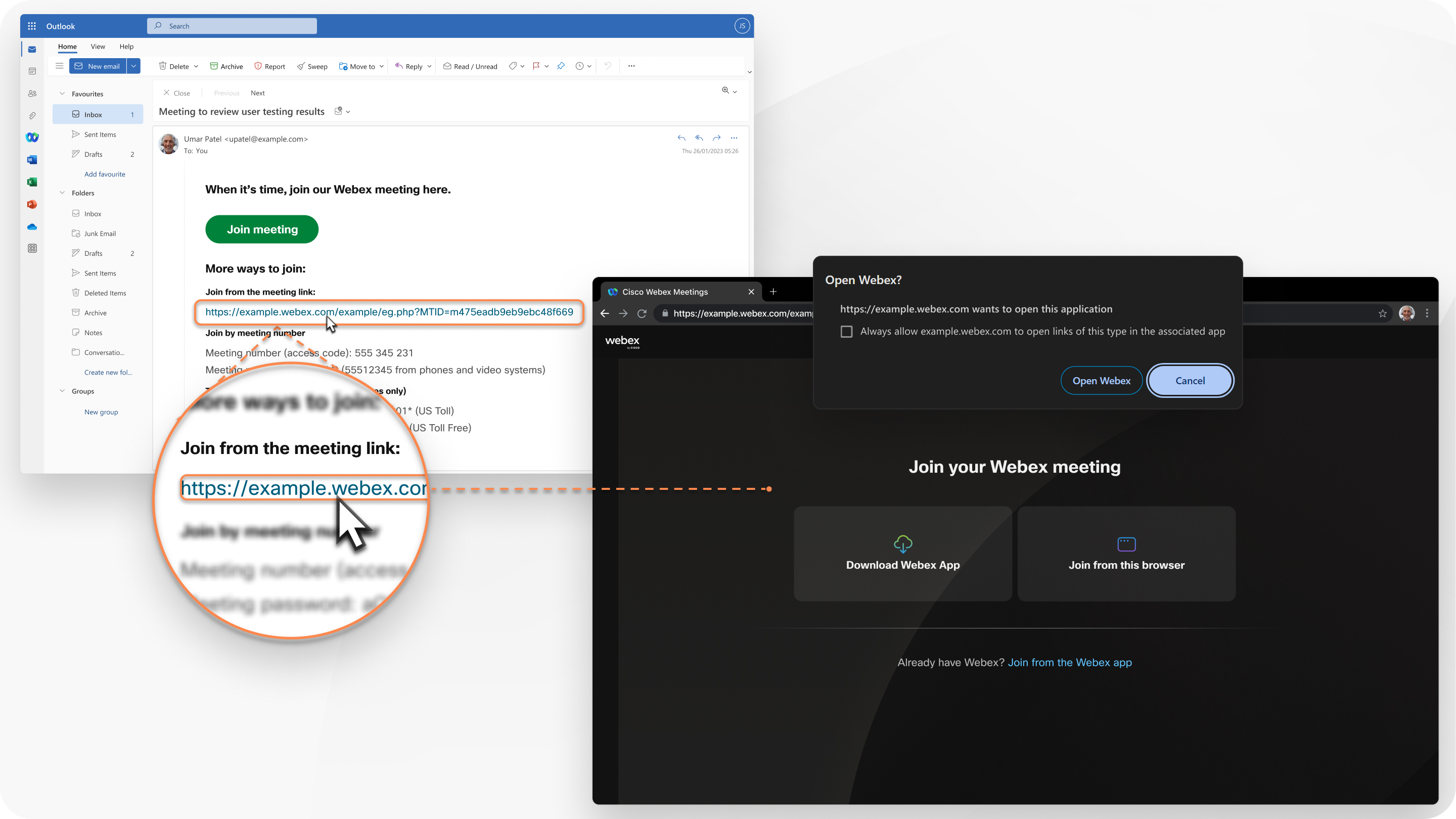
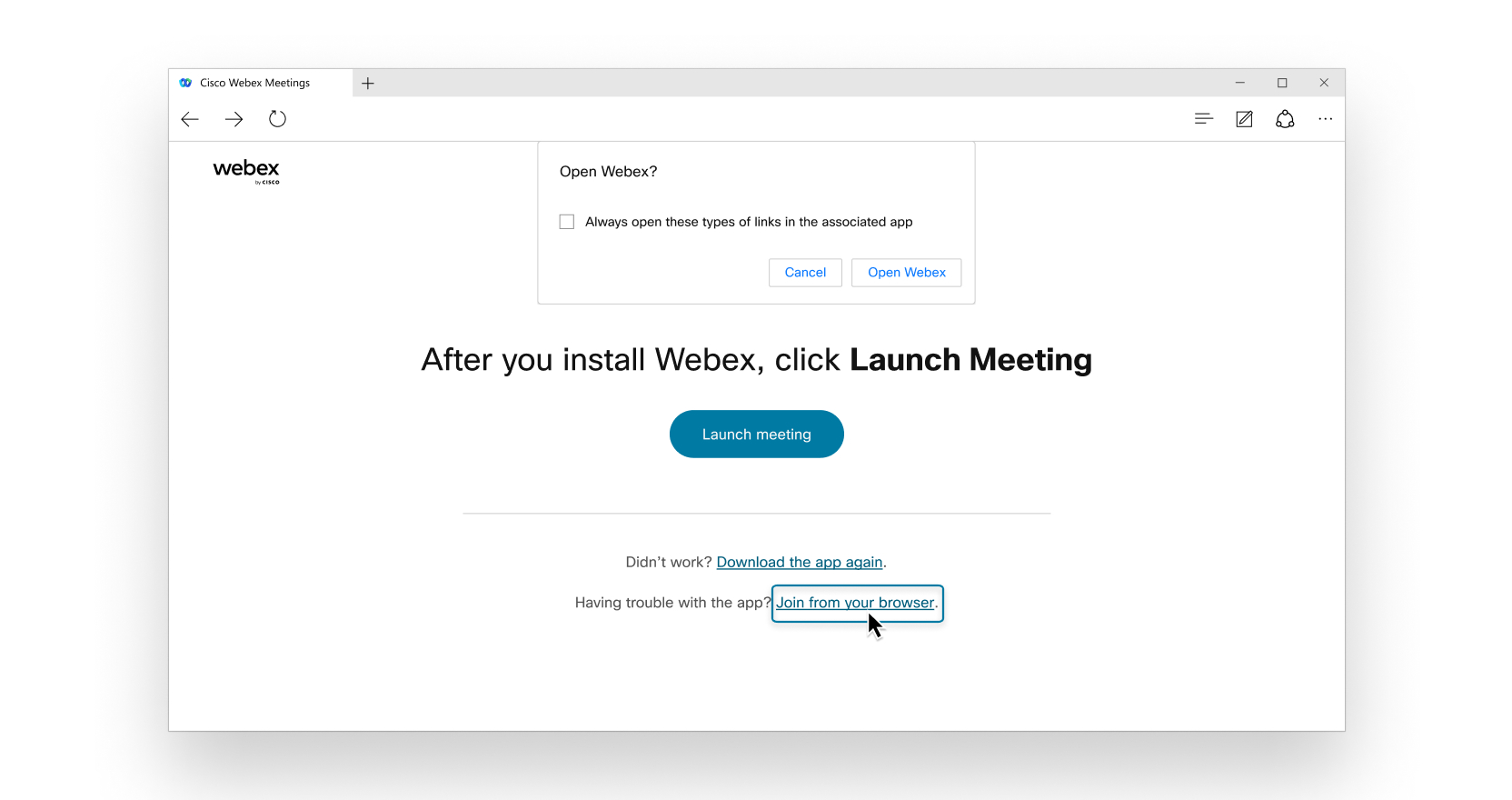
Se l'app Webex è installata sul suo dispositivo, viene visualizzato un messaggio che Le chiede di aprire Webex. Per iscriversi dal suo browser e non dall'app desktop, faccia clic su Partecipa da questo browser.
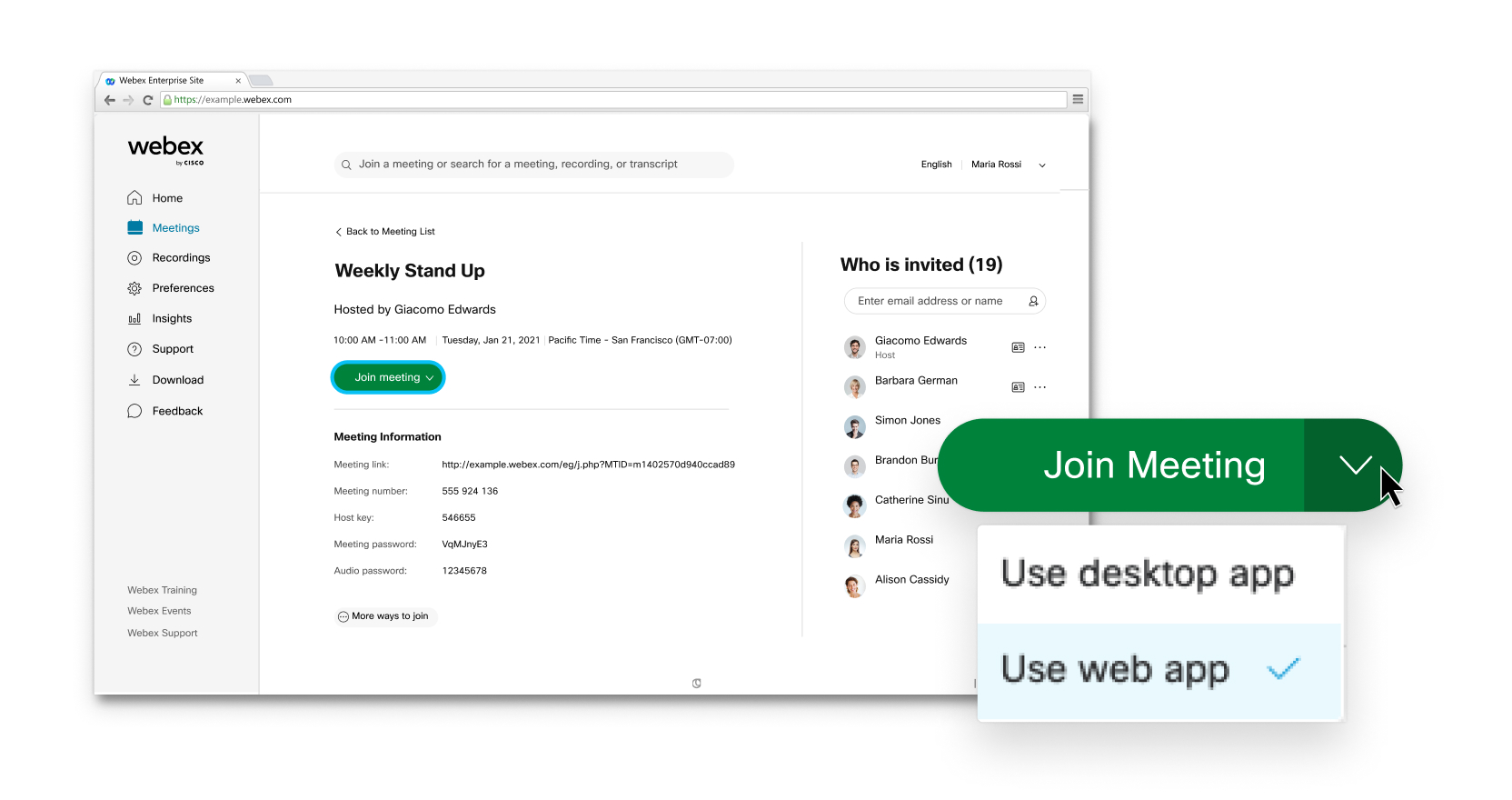
In alternativa, può accedere al suo sito Webex e partecipare alla riunione da User Hub.
Può partecipare alla riunione come ospite o, se dispone di un account Webex, può accedere.
Si unisca come ospite:
-
Se vuole solo partecipare rapidamente a una riunione senza effettuare l'accesso.
-
Se non Le dispiace aspettare nell'atrio finché il padrone di casa non La ammette.
-
Se non ha bisogno di accedere all'elenco completo delle funzionalità delle riunioni.
Effettua l'accesso:
-
Se ha altre riunioni più tardi.
La prossima volta che parteciperà a una riunione, parteciperà automaticamente come utente completamente autenticato.
-
Se non vuole aspettare nell'atrio.
Si unisce subito alla riunione.
-
Se desidera accedere all'elenco completo delle funzionalità delle riunioni.
Si connetta all'audio e avvia il suo video
Collega il suo audio e il suo video nella finestra di anteprima prima di partecipare alla riunione. In questo modo, può assicurarsi che tutto suoni e abbia un bell'aspetto. Si assicuri di concedere al browser l'autorizzazione ad accedere alla videocamera e al microfono quando richiesto in modo da poter essere visto e ascoltato durante la riunione.
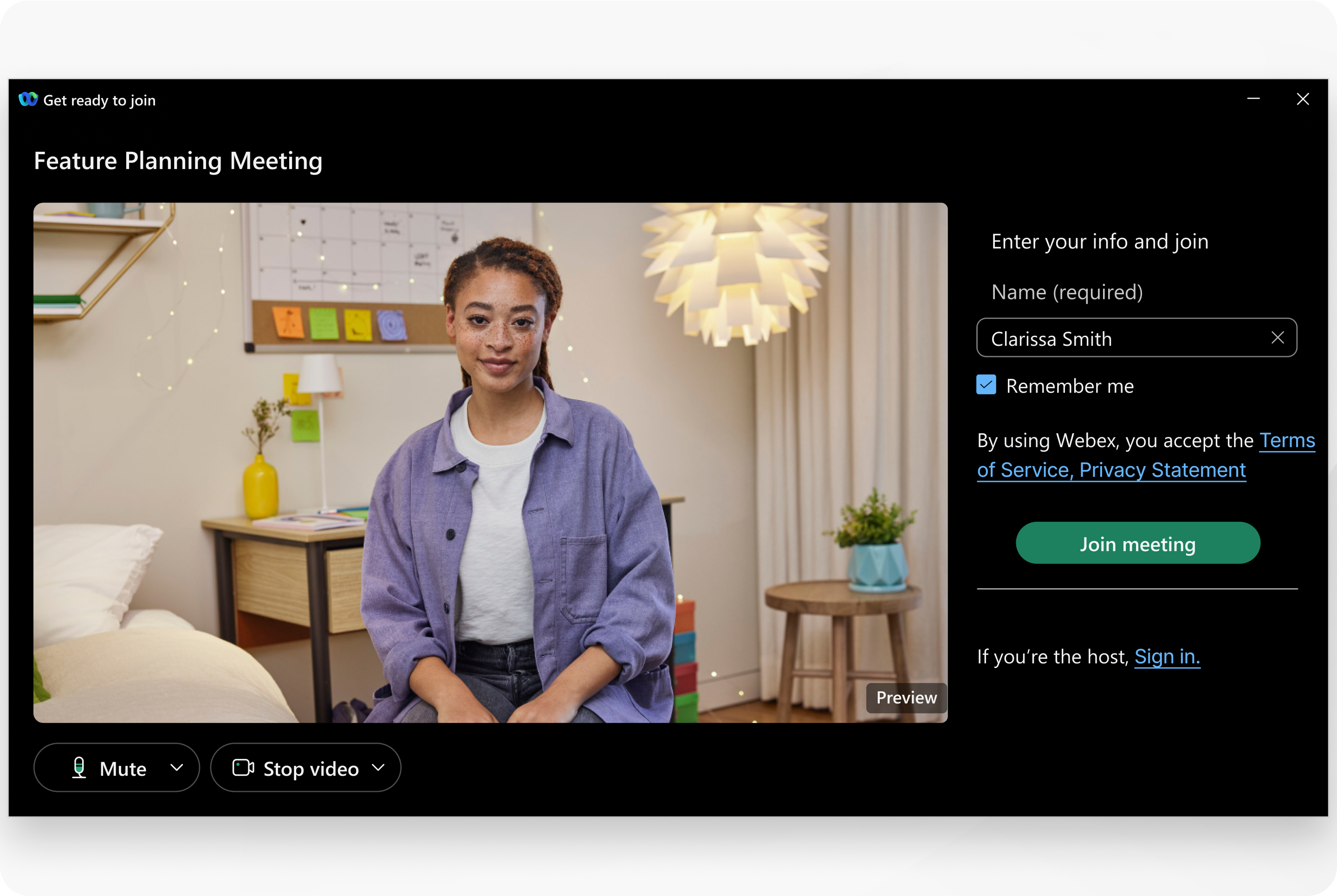
Personalizzi la sua esperienza di riunione
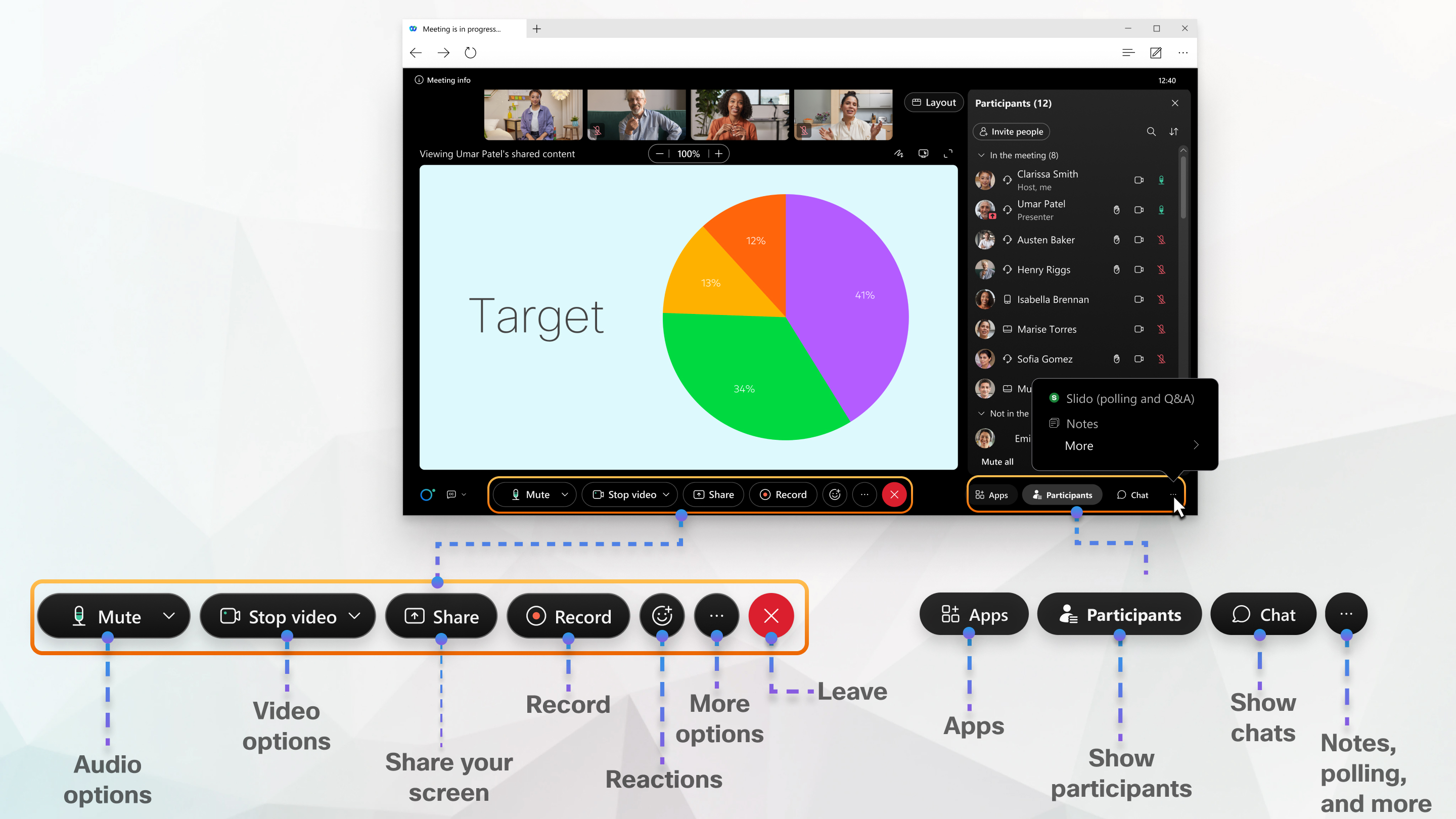
L'app web è facile da navigare, con contenuti condivisi o video dei partecipanti al centro e i controlli delle riunioni nella parte inferiore. Può chattare con persone, condividere il suo schermo e condividere una lavagna, tra le altre cose.
Ha bisogno di più funzionalità?
Saperne di più
Cosa c'è di nuovo in Webex Suite
Supporto per il browser
L'app web Meetings supporta i seguenti browser:
-
Chrome
-
Cromo
-
Bordo
-
Firefox
-
Safari
Vada qui per informazioni più dettagliate sul supporto del sistema operativo e del browser.
Si unisca alla sua riunione
Quando riceve un invito via email a una riunione, un webinar, un evento o una sessione di formazione, appare qualcosa del genere.
Se utilizza Linux o ChromeOS, l'app web si apre direttamente dopo aver fatto clic su Partecipa alla riunione.
Quando si accede da Windows o Mac, si apre una nuova finestra del browser che Le chiede di avviare l'app desktop. Ma se ha problemi, può accedere dal suo browser.
In alternativa, può accedere al suo sito Webex e partecipare alla riunione da lì:
-
Vai alla scheda Calendario nel pannello di navigazione a sinistra. Qui può vedere un elenco delle sue riunioni. Trovi quello a cui desidera aderire.
-
Accedi al suo sito Webex, inserisci il nome dell'organizzatore o della riunione, l'ID personale della sala o il numero della riunione nella barra di ricerca in alto.
Quindi, selezioni la freccia del menu a discesa sul lato destro del pulsante Partecipa alla riunione e scelga Usa l'app web.
Controlli il suo invito via email se le viene richiesta una password.
Può partecipare alla riunione come ospite o, se ha un account, può accedere.
Si unisca come ospite:
-
se vuole solo partecipare rapidamente a una riunione senza effettuare l'accesso.
-
se non Le dispiace aspettare nell'atrio finché il padrone di casa non La ammette.
-
se non ha bisogno di accedere all'elenco completo delle funzionalità delle riunioni.
Effettua l'accesso:
-
se ha altre riunioni più tardi. La prossima volta che parteciperà a una riunione, parteciperà automaticamente come utente completamente autenticato.
-
se non vuole aspettare nell'atrio. Si unisce subito alla riunione.
-
se desidera accedere all'elenco completo delle funzionalità delle riunioni.
Si connetta all'audio e avvia il suo video
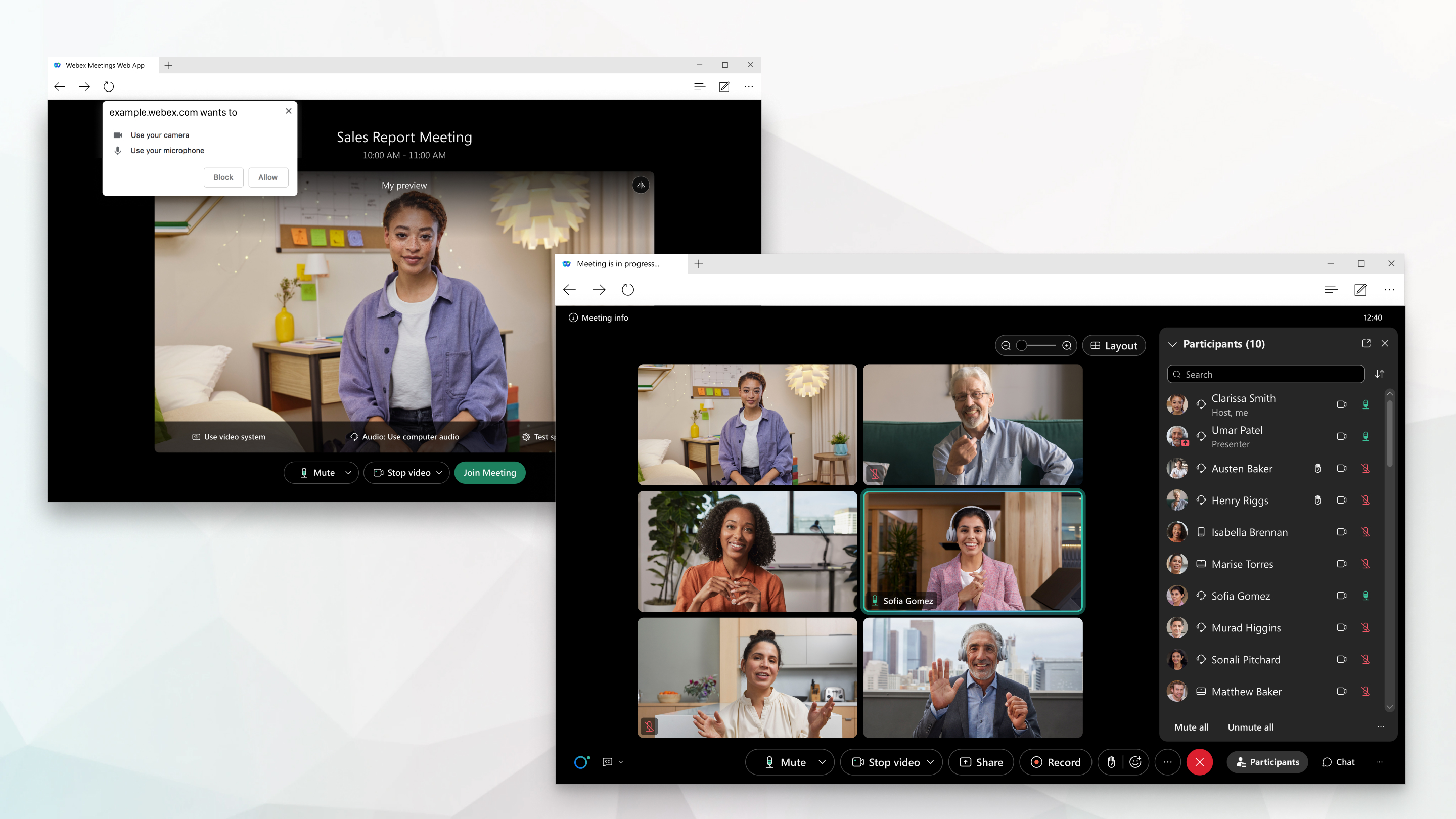
Può collegare facilmente il suo audio e il suo video nella finestra di anteprima prima di partecipare a una riunione, un webinar, un evento o una sessione di formazione. In questo modo, può assicurarsi che tutto suoni e abbia un bell'aspetto. Si assicuri di concedere al browser l'autorizzazione ad accedere alla videocamera e al microfono quando richiesto in modo da poter essere visto e ascoltato durante la riunione.

Personalizzi la sua esperienza di riunione
L'app web Meetings è facile da navigare, con contenuti o video condivisi al centro e controlli per le riunioni nella parte inferiore. Può chattare con le persone, condividere il suo schermo e vedere chi altro è presente alla riunione, tra le altre cose. 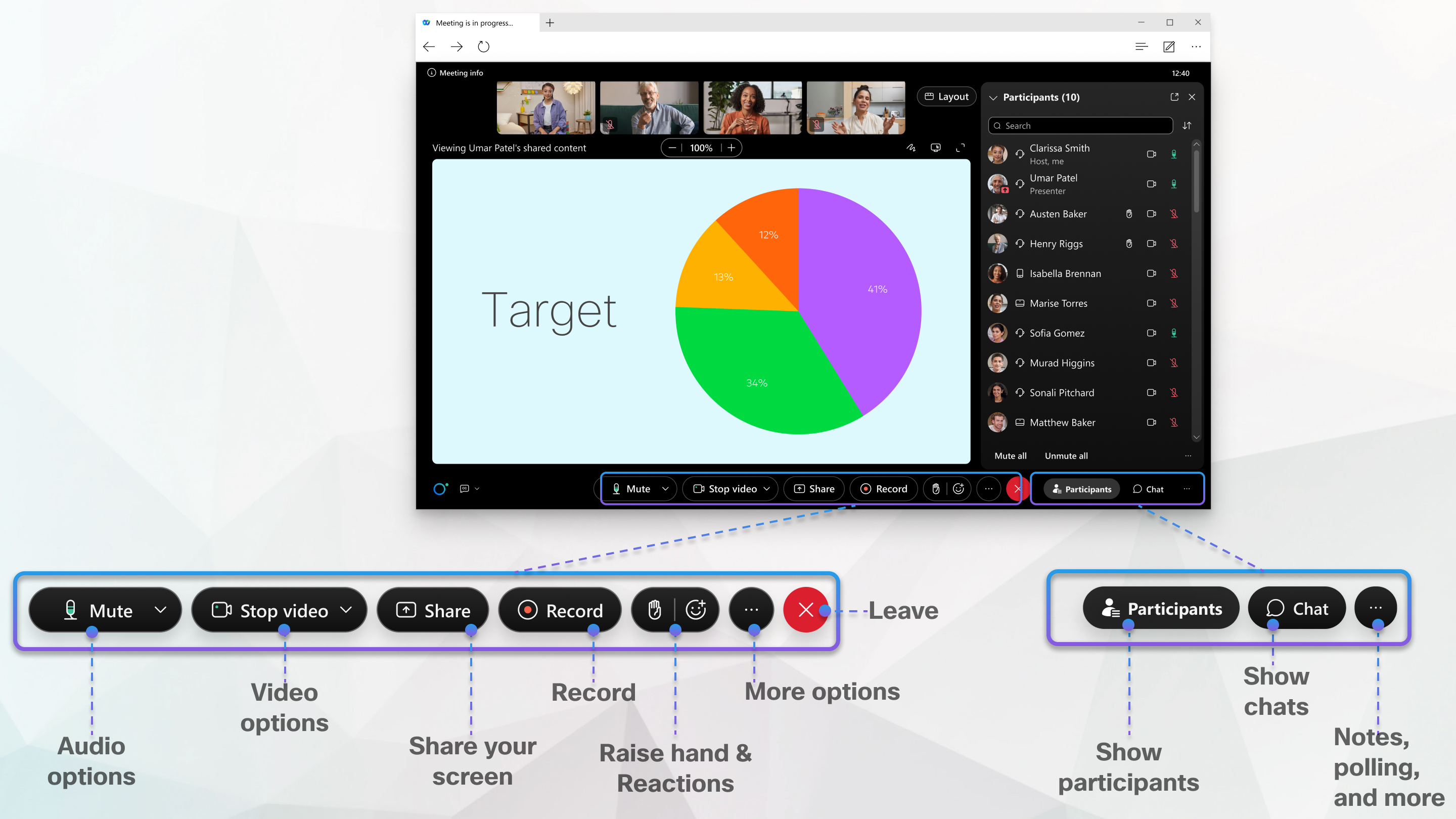
Passa all'app desktop
Se ha bisogno di più funzionalità, può passare senza problemi all'app desktop su Mac e Windows. Faccia clic su Altro , quindi su Passa all'app desktop.
Saperne di più
Note di rilascio per Webex Meetings


