
Hartelijk dank voor uw feedback
 Feedback?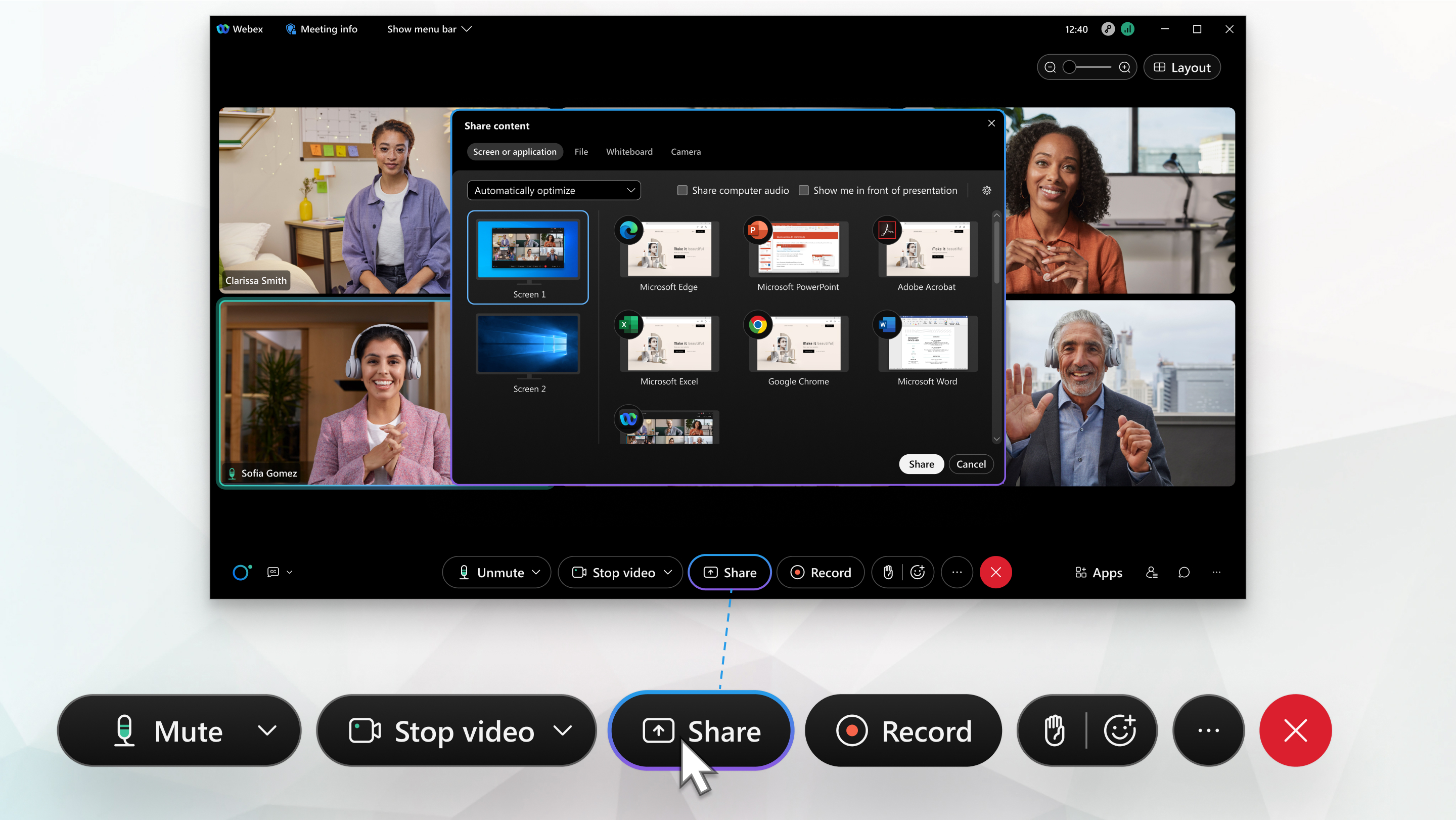
Om te optimaliseren voor beweging en video is versie 2.0 van het Webex-videoplatform vereist. Om erachter te komen welke versie u gebruikt, zie Uw Webex Meetings versienummer vinden. De functie vereist ook dat uw site-instellingen het mogelijk maken om via videosystemen deel te nemen aan vergaderingen. Als u het optimalisatiemenu niet ziet, neem dan contact op met uw systeembeheerder.
| 1 |
Klik op Delen |
| 2 |
Selecteer in het keuzemenu hoe u uw gedeelde inhoud wilt optimaliseren:
|
| 3 |
Klik op het selectievakje Computeraudio delen als u een video of animatie met geluid deelt. Audio wordt via de Webex-audioconferentie als mono-uitvoer gehoord, of ze nu via een telefoon-, VoIP- of videosysteem deelnemen. Klik Alleen voor Mac — Webex vraagt u om audiodrivers te installeren wanneer u de audio van uw computer voor het eerst deelt. Klik op Installeren en volg de instructies op het scherm, of selecteer Annuleren. |
| 4 |
Selecteer het scherm of de toepassing die u wilt delen en klik vervolgens op Delen. U kunt uw optimalisatie-instellingen wijzigen terwijl u inhoud deelt. Klik |

 voor de voorkeuren voor delen in het
venster
voor de voorkeuren voor delen in het
venster 
| 1 |
Klik op Delen |
| 2 |
Selecteer Scherm. |
| 3 |
Als u Optimaliseren voor beweging en video hebt geselecteerd en uw inhoud geluid bevat, vink dan het selectievakje Audio van uw computer delen aan. |
| 4 |
Selecteer het scherm of de toepassing die u wilt delen. |
| 1 |
Tik op Meer |
| 2 |
Als u Optimaliseren voor video selecteert en uw inhoud geluid bevat, selecteert u de optie Inclusief audio. De standaardoptie die beschikbaar is, is Optimaliseren voor afbeeldingen om tekst en afbeeldingen duidelijker te maken terwijl u inhoud deelt. |
| 3 |
Kies de inhoud die u wilt delen en selecteer vervolgens Delen. |


