
Hvala na povratnim informacijama.
 Povratne informacije?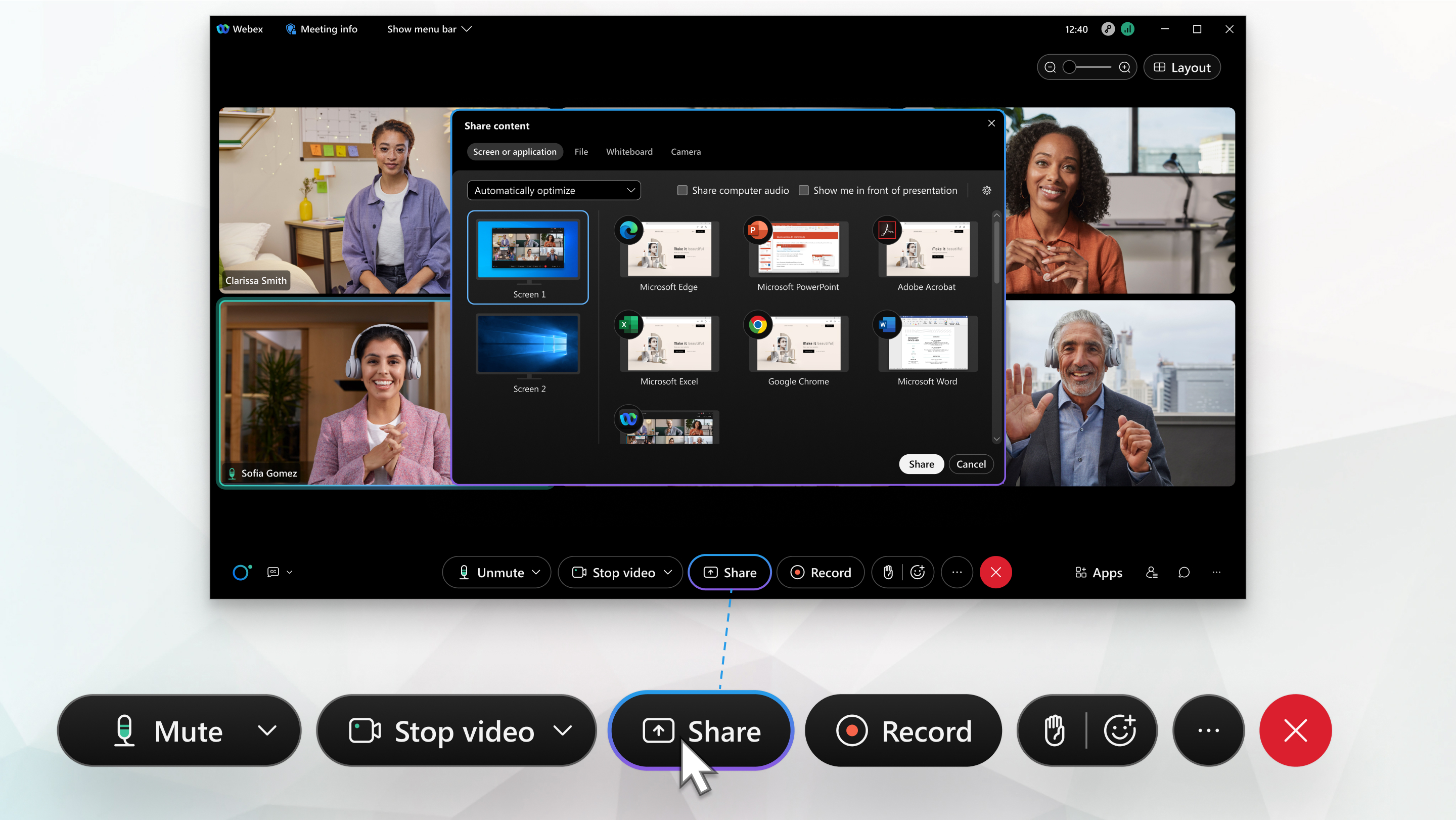
Optimizacija za kretanje i video zahteva Vebek video platforme verzije 2.0. Da biste saznali koju verziju koristite, pogledajte odeljak Pronalaž Webex Meetings enje broja verzije. Ova funkcija takođe zahteva da podešavanja vaše veb lokacije dozvoljavaju pridruživanje sastancima iz video sistema. Ako ne vidite meni za optimizaciju, obratite se administratoru sistema.
| 1 |
Kliknite na D eli |
| 2 |
Izaberite način na koji želite da optimiz ujete deljeni sadržaj iz padaju ćeg menija:
|
| 3 |
Kliknite na potvrdni okvir Deli zvuk račun ara ako delite video ili animaciju sa zvukom. Audio se čuje kao mono izlaz preko Vebek Audio konferencije, bilo da se pridružuju sa telefona, VoIP-a ili video sistema. Kliknite Samo Mac — Vebek od vas traži da instalirate audio upravljačke programe prvi put kada delite zvuk računara. Kliknite na Inst aliraj i sledite uputstva na ekranu ili izaberite Otkaži. |
| 4 |
Izaberite ekran ili aplikaciju koju želite da delite, a zatim kliknite na dugme Deli. Možete da promenite podešavanje optimizacije dok delite sadržaj. Kliknite |

 za postavke deljenja u pro
zoru
za postavke deljenja u pro
zoru 
| 1 |
Kliknite na D eli |
| 2 |
Izaberite Ekran. |
| 3 |
Ako ste izabrali Optimizuj za pokret i video, a vaš sadržaj uključuje zvuk, potvrdite polje za potvrdu Deli zvuk račun ara. |
| 4 |
Izaberite ekran ili aplikaciju koju želite da delite. |
| 1 |
Dodirnite Više |
| 2 |
Ako izaberete Optimize for Video i vaš sadržaj uključuje zvuk, izaberite opciju U ključi zvuk. Podrazumevana dostupna opcija je Optimize za slike kako bi se obezbedio jasniji tekst i slike tokom deljenja sadržaja. |
| 3 |
Izaberite sadržaj koji želite da delite, a zatim izaberite D eli. |


