
Благодарим вас за обратную связь.
 Отправить обратную связь?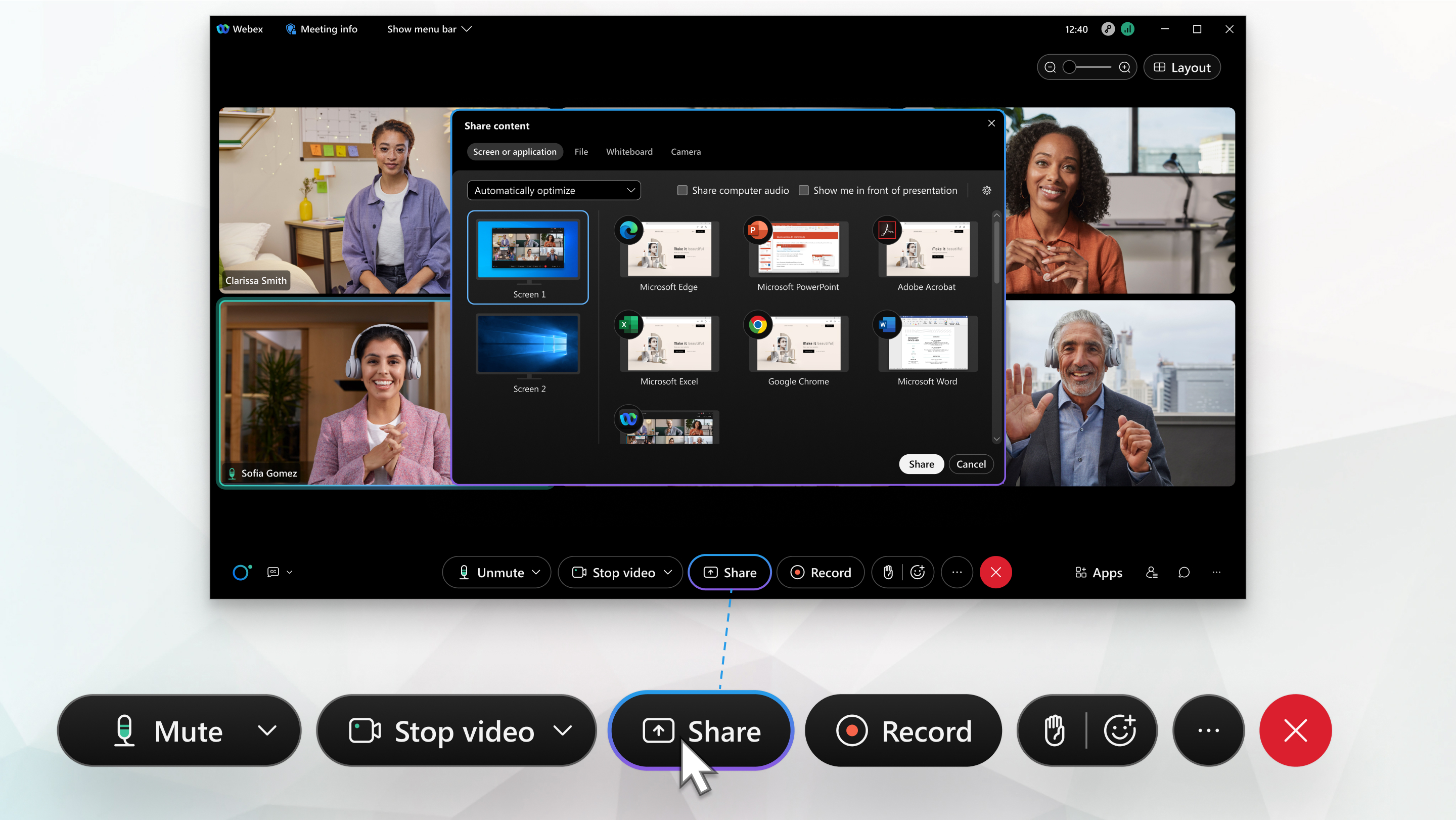
Для оптимизации движения и видео требуется видеоплатформа Webex версии 2.0. Чтобы узнать, какую версию вы используете, см. в разделе Поиск номера Webex Meetings версии. Эта функция также требует, чтобы в настройках сайта разрешалось присоединяться к совещаниям из видеосистем. Если вы не видите меню оптимизации, обратитесь к системному администратору.
| 1 |
Нажмите «Поделиться» |
| 2 |
В раскрывающемся меню выберите способ оптимизации общего контента:
|
| 3 |
Установите флажок Поделиться звуком с компьютера, если вы публикуете видео или анимацию со звуком. Во время конференции Webex Audio звук воспроизводится в монофоническом режиме независимо от того, подключены ли они к конференции с телефона, VoIP или видеосистемы. Нажмите, Только для Mac — Webex предлагает установить аудиодрайверы при первом совместном использовании аудио с компьютера. Нажмите кнопку «Установить» и следуйте инструкциям на экране или выберите «Отмена». |
| 4 |
Выберите экран или приложение, которыми хотите поделиться, а затем нажмите «Поделиться». Вы можете изменить настройки оптимизации во время публикации контента. Нажмите |

 чтобы поделиться настройками в
окне «
чтобы поделиться настройками в
окне «
| 1 |
Нажмите «Поделиться» |
| 2 |
Выберите «Экран». |
| 3 |
Если вы выбрали вариант «Оптимизировать для движения и видео», а контент содержит звук, установите флажок «Поделиться звуком с компьютера». |
| 4 |
Выберите экран или приложение, которыми хотите поделиться. |
| 1 |
Нажмите «Еще» |
| 2 |
Если вы выбрали вариант «Оптимизировать для видео» и ваш контент содержит звук, выберите опцию «Включить звук». По умолчанию доступен вариант «Оптимизировать для изображений», позволяющий получать более четкий текст и изображения при совместном использовании контента. |
| 3 |
Выберите контент, которым хотите поделиться, а затем нажмите Поделиться. |


