
Hartelijk dank voor uw feedback
Draadloos inhoud delen | met Webex-apparaten in de Webex-app
 Feedback?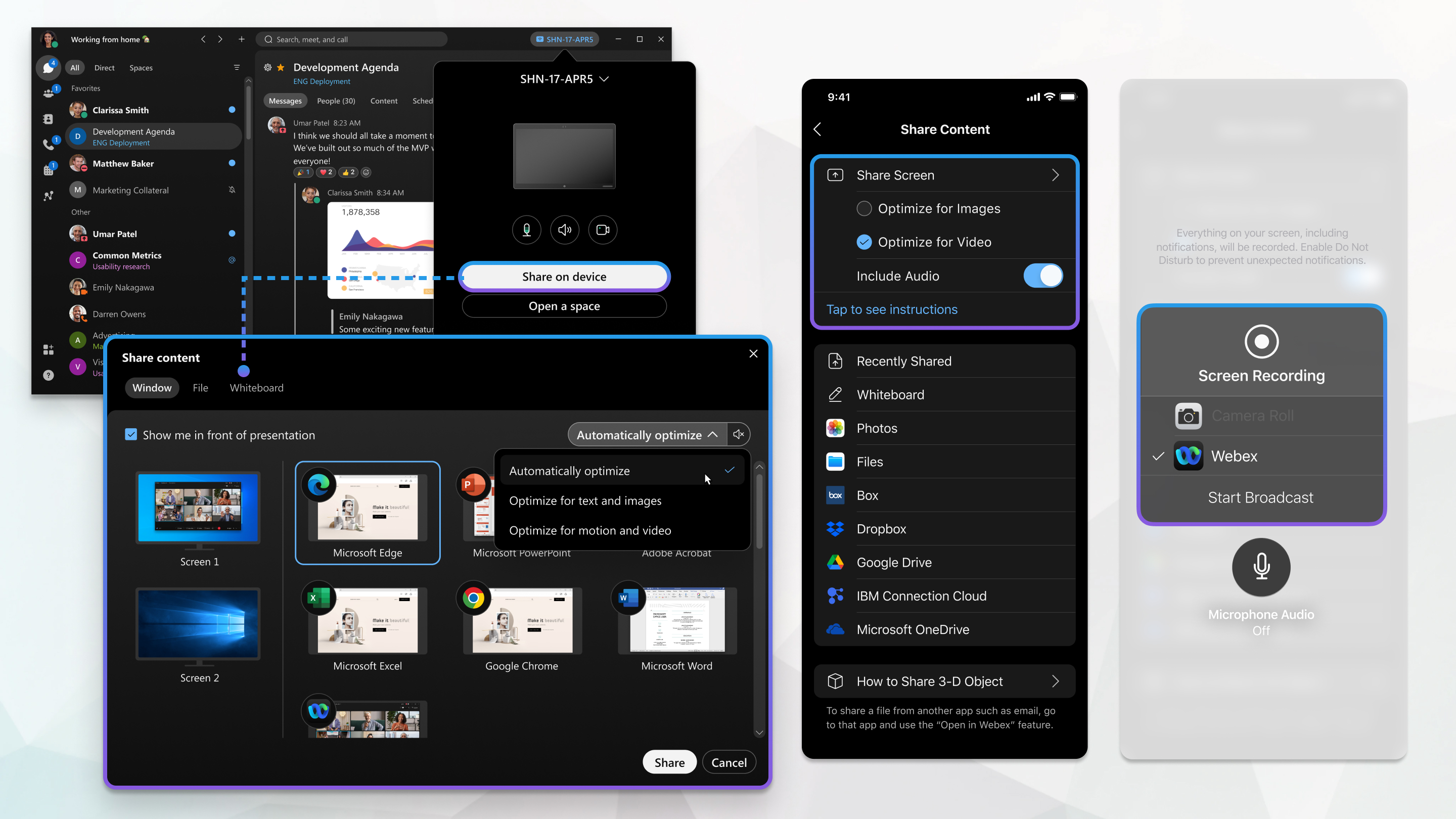
Uw beheerder kan apparaten op uw netwerk op verschillende manieren configureren. U kunt apparaten of cloudapparaten op locatie hebben. Deze apparaten kunnen hetzelfde worden weergegeven, maar u kunt de apparaten op verschillende manieren gebruiken.
Wanneer u ultrasound hebt ingeschakeld op apparaten op locatie, kunt u automatisch verbinding maken met het apparaat zodra u dezelfde ruimte betreedt. U kunt deze apparaten gebruiken om inhoud draadloos te delen met personen in dezelfde ruimte.
Op cloudapparaten kunt u ook automatisch verbinding maken via ultrasound en draadloos inhoud delen. Daarnaast kunt u zoeken naar een bepaald apparaat, het apparaat gebruiken om deel te nemen aan een vergadering of een oproep te maken. Daarnaast kunt u audio of video van de gedeelde inhoud optimaliseren.
| 1 |
Klik in de Webex-app op de apparaatnaam en klik op Delen op apparaat. |
| 2 |
Wanneer u verbonden bent met een cloudapparaat, kunt u ook de kwaliteit framesnelheid voor gedeelde inhoud verbeteren:
|
| 3 |
Selecteer het scherm of de app die u wilt delen. |
| 4 |
Bekijk bovenaan het scherm een voorbeeld van wat u deelt. Zorg ervoor dat u alleen deelt wat u wilt en dat iedereen in de vergadering deze kan zien. Als u het voorbeeld wilt weergeven nadat het is verdwenen, gaat u naar het tabblad in de bedieningsbalk boven aan het scherm en klikt u op de pijl omlaag. |
| 5 |
Tijdens het delen kunt u de volgende opties selecteren:
|
| 6 |
Wanneer u klaar bent, klikt u op Delen stoppen. |
 om naar een ander scherm of een andere applicatie over te schakelen zonder eerst het delen te hoeven stoppen.
 om
om  om het delen van je scherm of applicatie te pauzeren.
 om het delen van je scherm of applicatie te hervatten.
| 1 |
Klik in de Webex-app op de apparaatnaam en klik op Delen op apparaat. |
| 2 |
Wanneer u verbonden bent met een cloudapparaat, kunt u ook de kwaliteit framesnelheid voor gedeelde inhoud verbeteren:
|
| 3 |
Selecteer het scherm of de app die u wilt delen. |
| 4 |
Bekijk bovenaan het scherm een voorbeeld van wat u deelt. Zorg ervoor dat u alleen deelt wat u wilt en dat iedereen in de vergadering deze kan zien. Als u het voorbeeld wilt weergeven nadat het is verdwenen, gaat u naar het tabblad in de bedieningsbalk boven aan het scherm en klikt u op de pijl omlaag. |
| 5 |
Tijdens het delen kunt u de volgende opties selecteren:
|
| 6 |
Wanneer u klaar bent, klikt u op Delen stoppen. |
| 1 |
Tik op het apparaatpictogram |
| 2 |
Kies uw optimalisatieoptie:
|
| 3 |
Tik . 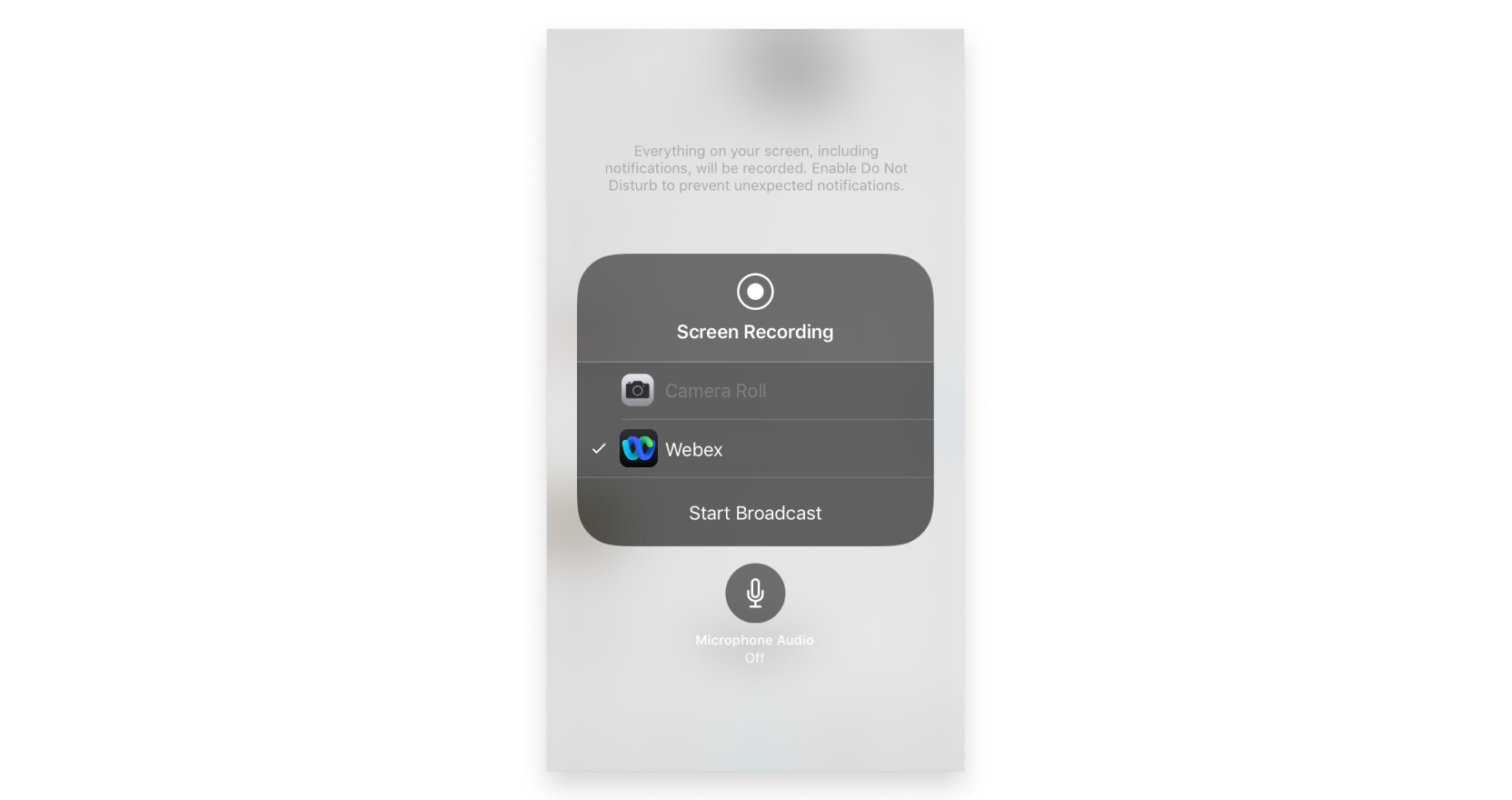 |
| 4 |
Als u klaar bent, tikt u op de naam van het apparaat in de lijst met ruimten en tikt u vervolgens op Uitzending stoppen. U kunt ook op het rode statusbalk de bovenkant van uw scherm tikken en op Stoppen tikken. |

 .
.| 1 |
Tik op het apparaatpictogram |
| 2 |
Kies uw optimalisatieoptie:
|
| 3 |
Als u klaar bent, tikt u op de naam van het apparaat in de lijst met ruimten en tikt u vervolgens op Delen stoppen. |
U kunt niet automatisch verbinding maken met een apparaat via het web. U moet handmatig verbinding maken met een apparaat.
|
Klik in de Webex-app op de apparaatnaam en klik op Delen op apparaat. Als je verbonden bent met een Webex-bord, kun je ook klikken op Open Space. |


