
Hartelijk dank voor uw feedback
 Feedback?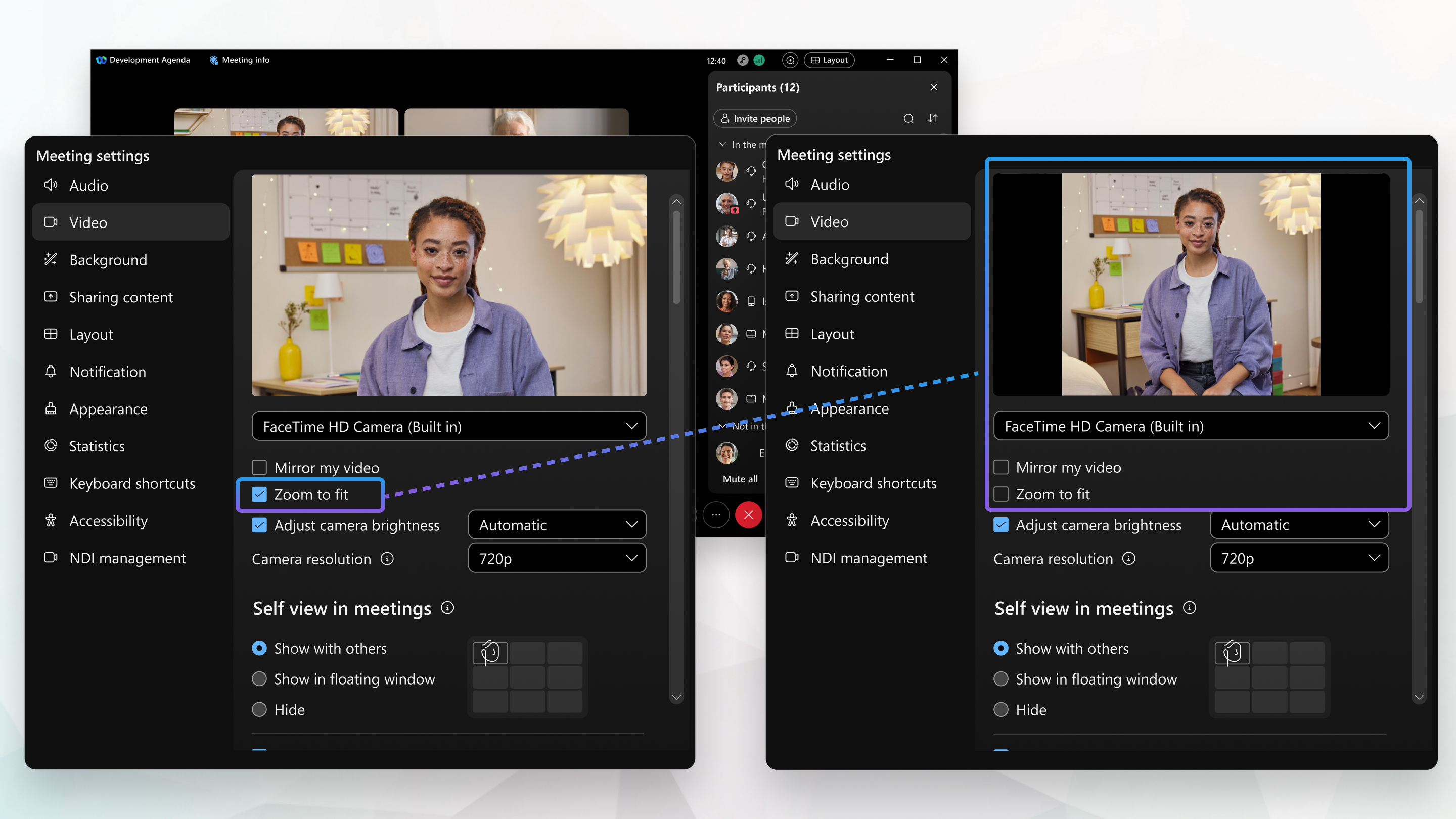
| 1 |
Klik tijdens een vergadering op Video-opties Als je niet in een vergadering bent, klik je op Instellingen
 in de navigatiezijbalken vervolgens op Video. in de navigatiezijbalken vervolgens op Video. |
| 2 |
Schakel Zoom naar passend uit om uw originele cameravideo te behouden. Als deze optie niet is aangevinkt, vult Webex de lege ruimtes rondom uw camerabeeld op. Als uw cameravideo hoger is dan 16:9, De zwarte balken verschijnen links en rechts in de video. Als het videobeeld van uw camera breder is dan 16:9, De zwarte balken verschijnen aan de boven- en onderkant van de video. Om je zelfbeeld te beperken tot de 16:9 beeldverhouding, vink aan Zoomen om te passen. |

| 1 |
Klik tijdens een vergadering op Video-opties Als je niet in een vergadering bent, klik je op Instellingen
in de navigatiezijbalken vervolgens op Video. |
| 2 |
Schakel Zoom naar passend uit om uw originele cameravideo te behouden. Als deze optie niet is aangevinkt, vult Webex de lege ruimtes rondom uw camerabeeld op. Als uw cameravideo hoger is dan 16:9, De zwarte balken verschijnen links en rechts in de video. Als het videobeeld van uw camera breder is dan 16:9, De zwarte balken verschijnen aan de boven- en onderkant van de video. Om je zelfbeeld te beperken tot de 16:9 beeldverhouding, vink aan Zoomen om te passen. |


