
Merci pour votre commentaire.
 Un commentaire ?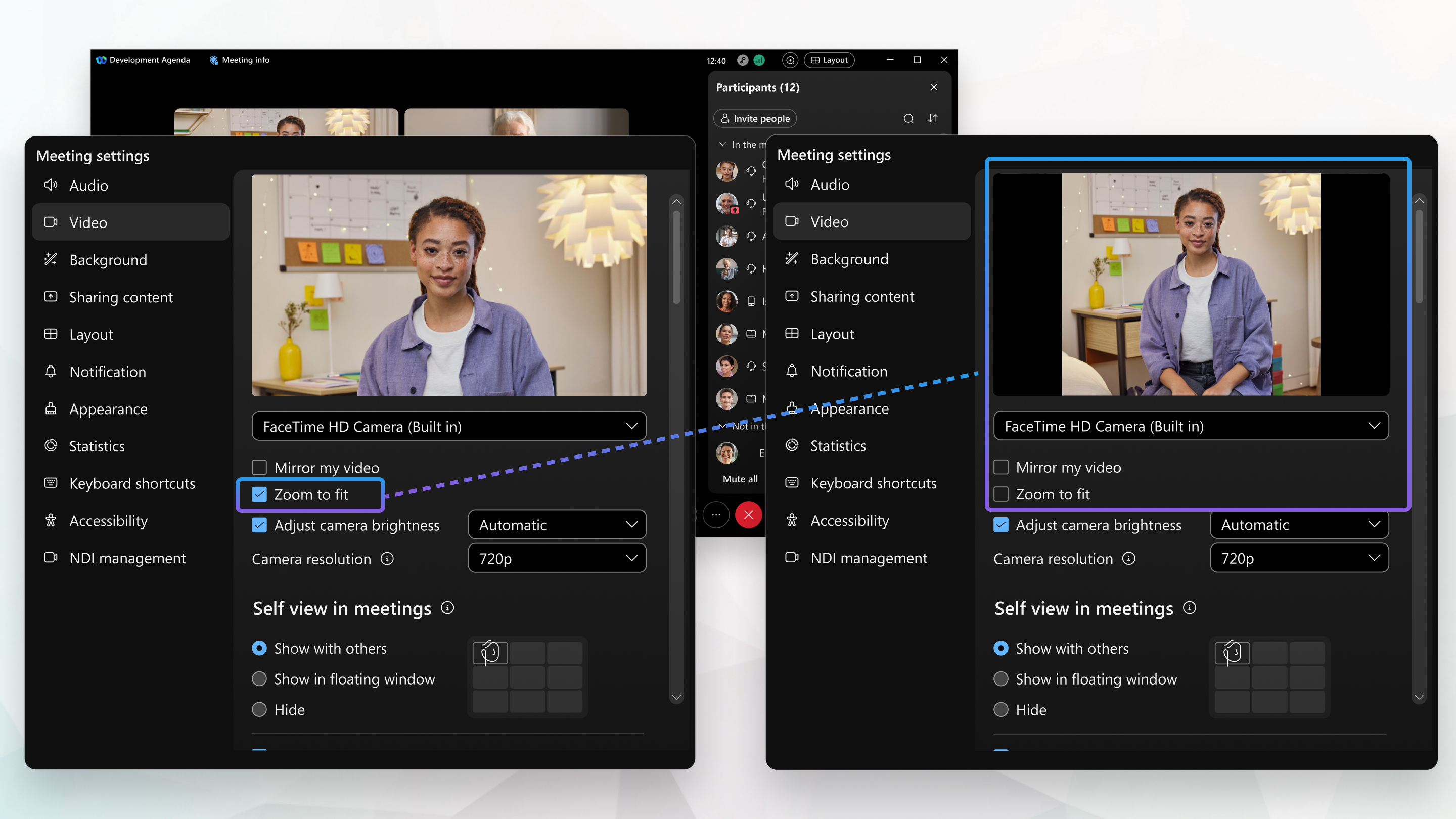
| 1 |
Lorsque vous êtes en réunion, cliquez sur Options vidéo Lorsque vous n'êtes pas en réunion, cliquez sur Paramètres
 dans la barre latérale de navigation, puis cliquez sur Vidéo. dans la barre latérale de navigation, puis cliquez sur Vidéo. |
| 2 |
Décochez Zoomer pour ajuster pour préserver la vidéo originale de votre caméra. Si cette option n'est pas cochée, Webex remplit les zones vides autour de votre vidéo de caméra. Si la vidéo de votre caméra est plus haute que 16:9, Des barres noires apparaissent à gauche et à droite de la vidéo. Si la vidéo de votre caméra est plus large que 16:9, Des barres noires apparaissent en haut et en bas de la vidéo. Pour restreindre votre vision de vous-même à 16:9 format d'image, cocher Zoom pour ajuster. |

| 1 |
Lorsque vous êtes en réunion, cliquez sur Options vidéo Lorsque vous n'êtes pas en réunion, cliquez sur Paramètres
dans la barre latérale de navigation, puis cliquez sur Vidéo. |
| 2 |
Décochez Zoomer pour ajuster pour préserver la vidéo originale de votre caméra. Si cette option n'est pas cochée, Webex remplit les zones vides autour de votre vidéo de caméra. Si la vidéo de votre caméra est plus haute que 16:9, Des barres noires apparaissent à gauche et à droite de la vidéo. Si la vidéo de votre caméra est plus large que 16:9, Des barres noires apparaissent en haut et en bas de la vidéo. Pour restreindre votre vision de vous-même à 16:9 format d'image, cocher Zoom pour ajuster. |


