
Danke für Ihr Feedback.
 Feedback?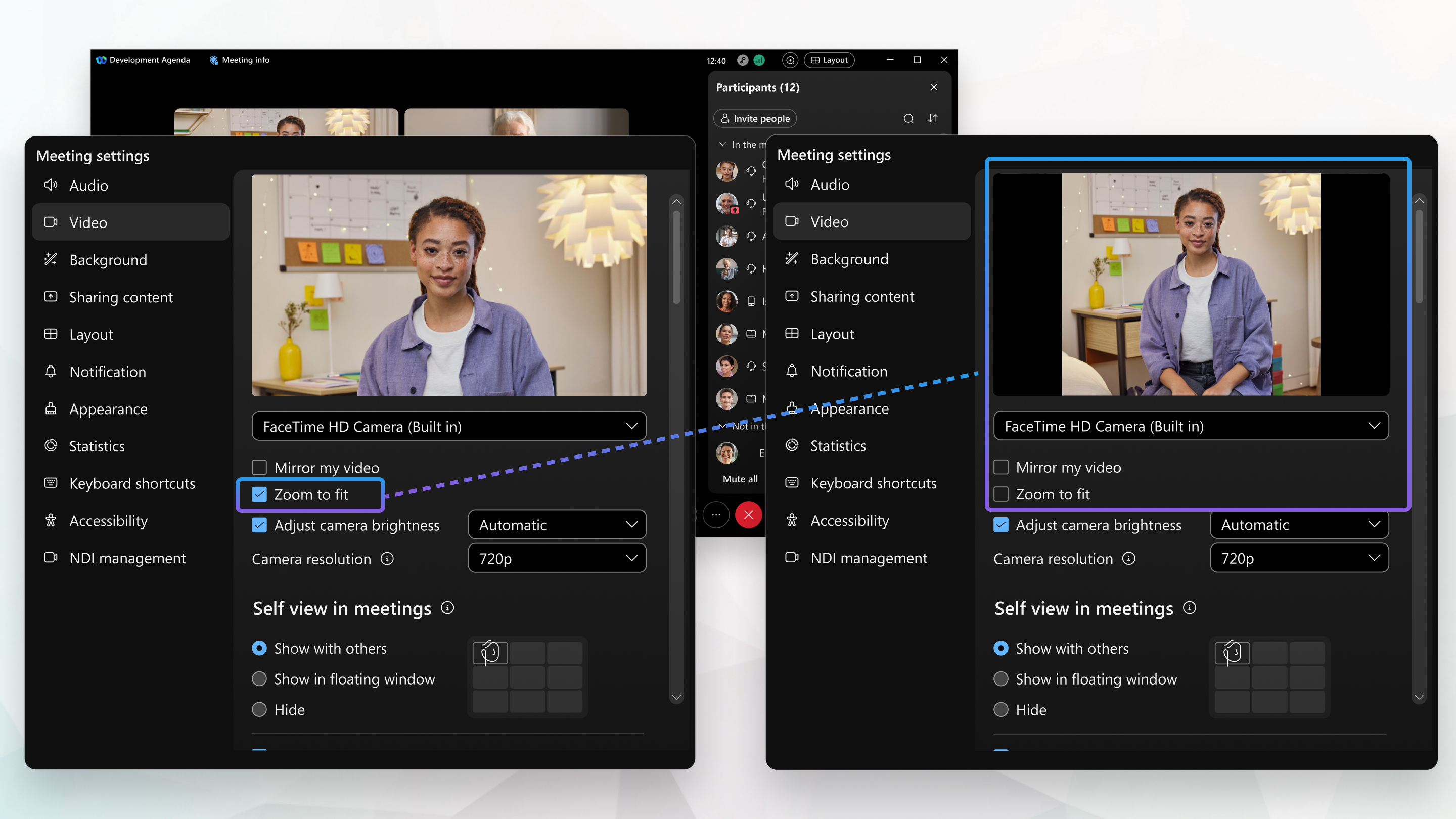
| 1 |
Wenn Sie sich in einer Besprechung befinden, klicken Sie auf Videooptionen Wenn Sie sich nicht in einer Besprechung befinden, klicken Sie auf Einstellungen
 in der Navigationsleisteund anschließend auf Video. in der Navigationsleisteund anschließend auf Video. |
| 2 |
Deaktivieren Sie Zoom to pass, um Ihr ursprüngliches Kameravideo beizubehalten. Wenn diese Option nicht deaktiviert ist, füllt Webex die leeren Bereiche um Ihr Kameravideo herum aus. Wenn Ihr Kameravideo höher ist als 16:9, Die schwarzen Balken erscheinen links und rechts im Video. Wenn Ihr Kameravideo breiter ist als 16:9, Die schwarzen Balken erscheinen am oberen und unteren Rand des Videos. Um Ihre Selbstansicht auf das 16:9 Seitenverhältnis, prüfen Sie An Seite anpassen. |

| 1 |
Wenn Sie sich in einer Besprechung befinden, klicken Sie auf Videooptionen Wenn Sie sich nicht in einer Besprechung befinden, klicken Sie auf Einstellungen
in der Navigationsleisteund anschließend auf Video. |
| 2 |
Deaktivieren Sie Zoom to pass, um Ihr ursprüngliches Kameravideo beizubehalten. Wenn diese Option nicht deaktiviert ist, füllt Webex die leeren Bereiche um Ihr Kameravideo herum aus. Wenn Ihr Kameravideo höher ist als 16:9, Die schwarzen Balken erscheinen links und rechts im Video. Wenn Ihr Kameravideo breiter ist als 16:9, Die schwarzen Balken erscheinen am oberen und unteren Rand des Videos. Um Ihre Selbstansicht auf das 16:9 Seitenverhältnis, prüfen Sie An Seite anpassen. |


